قالب DOM من Trading2gether لـ Jigsaw
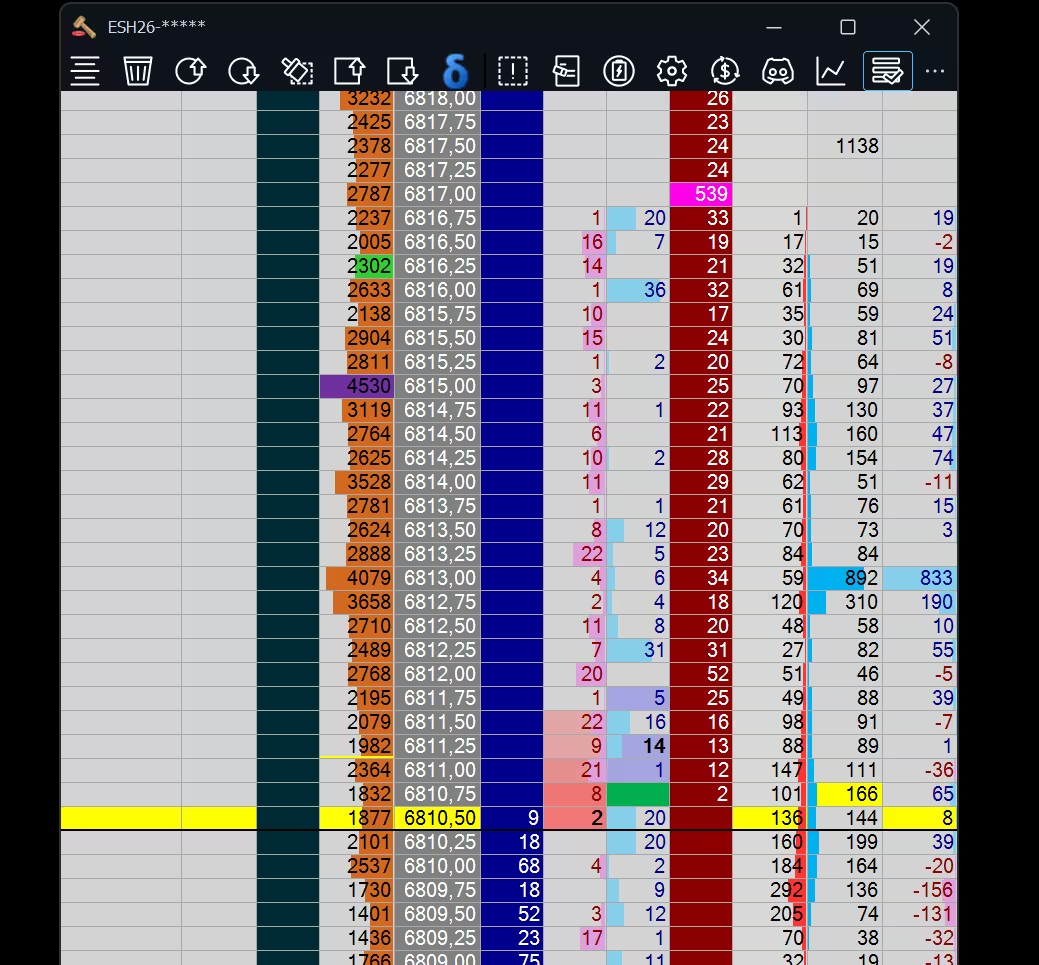
إعداد لدفتر الأوامر صُمِّم ليجعل السيولة والامتصاص والفجوات والزخم أوضح للعين.
الإعدادات المهمّة (ولماذا تغيِّر ما تقرؤه)
هذا الجزء أساسي. فهذه الإعدادات ليست زينة: إنها تغيِّر جذريًا الطريقة التي ترى بها نية السوق.
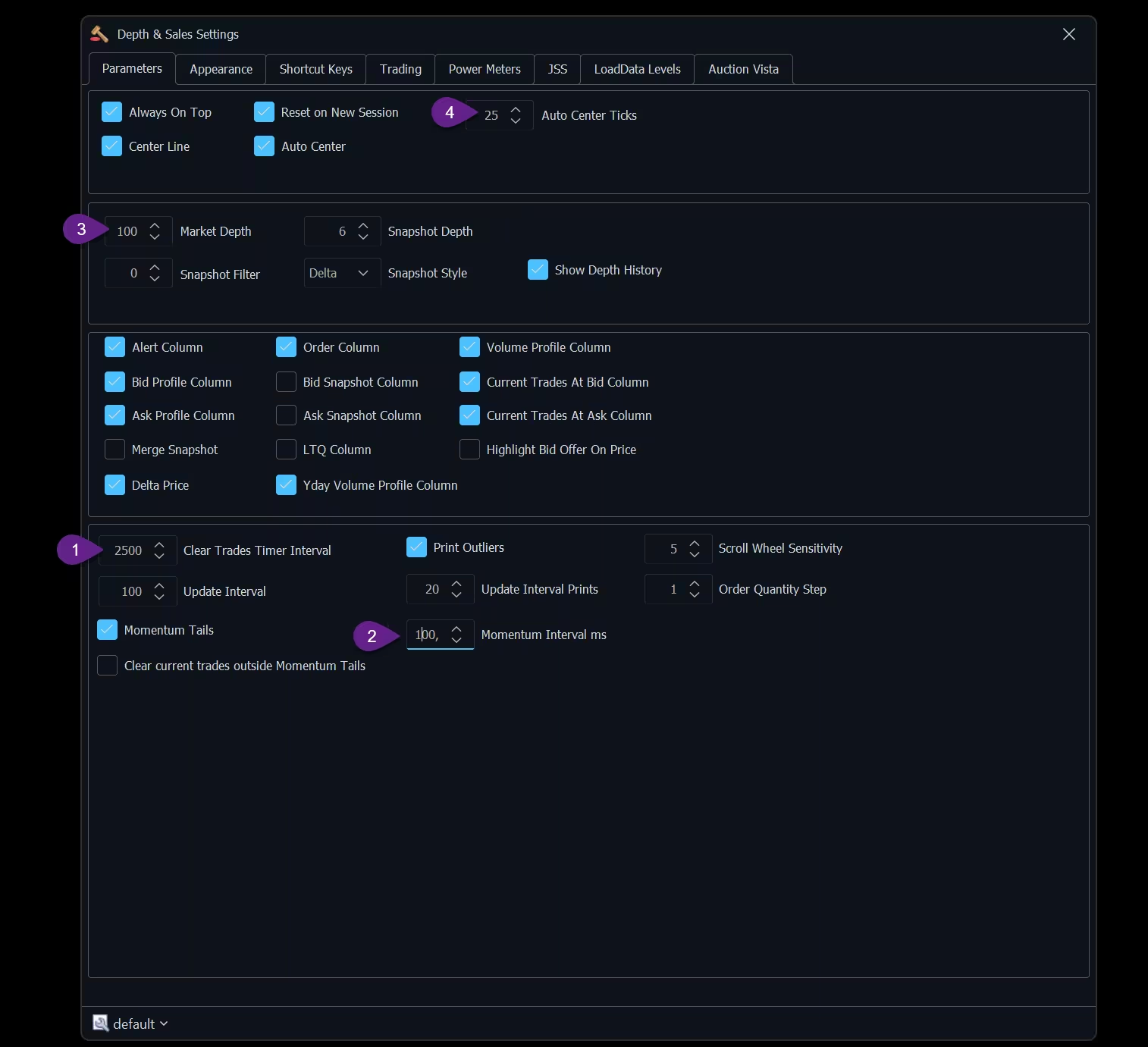
Clear Trades Timer Interval
(الصورة ٢، العنصر ١)
لعلَّه أكثر إعدادات دفتر الأوامر استهانةً به. فهو يحدِّد النافذة الزمنية التي يظلُّ خلالها Jigsaw يجمع الصفقات إذا غادر السعر مستوى ثم عاد ليتداول عند أفضل عرض أو أفضل طلب نفسه تمامًا.
- • ES: ٢٥٠٠ ملّي ثانية
- • NQ: ١٥٠٠ ملّي ثانية
- • افتتاح السوق الأمريكية: خفِّضه أكثر
- • رؤية واضحة للفجوات
- • إبراز حالات الامتصاص الحقيقية
- • قراءة أنظف لإعادة الاختبار
Momentum Tails
(الصورة ٢، العنصر ٢)
يُظلِّل Momentum Tails نطاق الأسعار الذي جرى اجتيازه خلال فترة محدَّدة. وهو لا يُظهر آخر صفقة فحسب، بل يُظهر كيف «اشتغل» السعر على منطقة ما.
- • ES: ١٥٠ ملّي ثانية
- • NQ: ٥٠ ملّي ثانية
- • تقلُّب مرتفع: خفِّضه
- • دفعات اتجاهية
- • مناطق التسارع
- • تناوبات قصيرة
- • بداية امتصاص بعد تجاوز
يتيح رؤية السيولة على عمق أكبر. أقلُّ حسمًا من المؤقِّتات، لكنه مفيد لفهم مناطق الدفاع البعيدة.
اضبط إعادة التوسيط بحسب التقلُّب وحجم شاشتك. راحة بصرية أكثر منها قراءة.
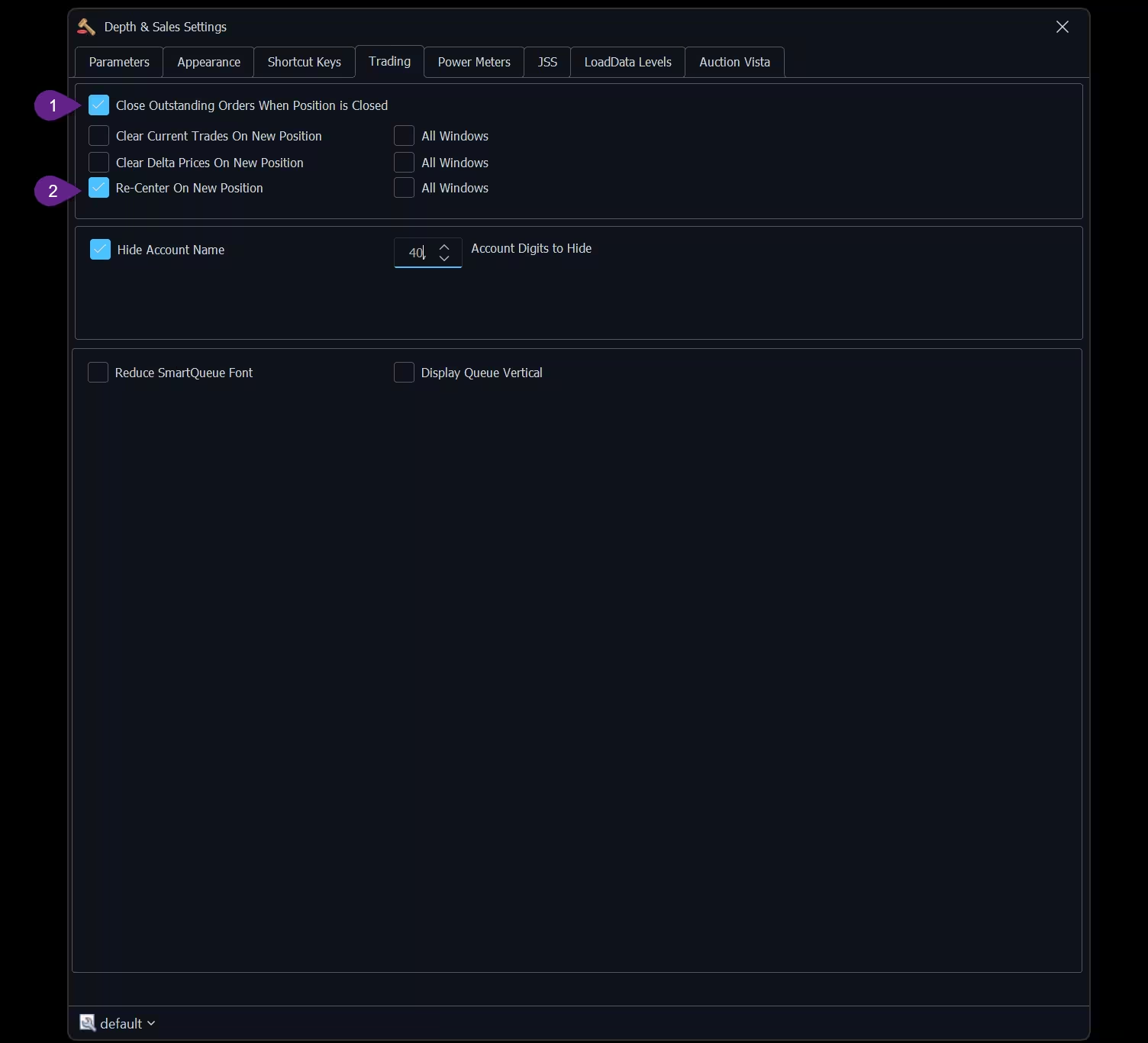
Close Outstanding Orders يمنع بقاء أمر نشطًا بعد الإغلاق. وRe-Centre on New Position يعيد توسيط دفتر الأوامر عند التنفيذ.
اللقطات والعلامات البصرية
استخدم هذه الصور مرجعًا للتحقُّق من تبويباتك وقيمك.
اختبار قصير (من الدورة)
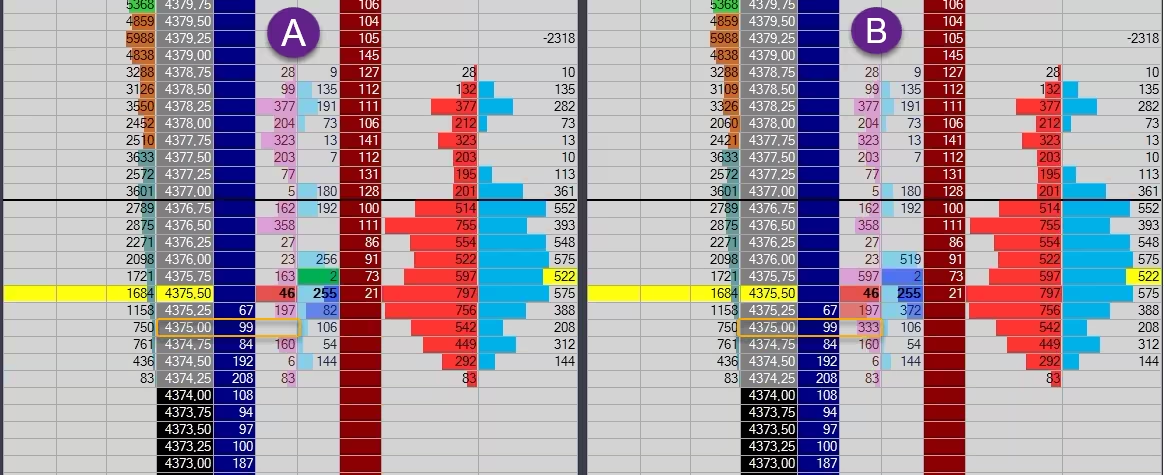
في الصورة أدناه ترى دفترَي أوامر مباشرَين (A وB) بإعدادات مختلفة. ثمة فارق يقفز إلى العين في Inside Print: على DOM A تظهر فجوة عند 4375 في جانب الشراء، بينما يُظهر المستوى نفسه على DOM B إجمالي ٣٣٣ عقدًا.
أي إعداد يفسِّر هذا الفارق؟
تثبيت القالب (Windows)
خطوات بسيطة. وإذا تعثَّرت، راسِلنا وأرفِق لقطة لمجلد Templates لديك.
نزِّل الملف أدناه. وإذا كان ملف ZIP، فاستخرجه للحصول على ملف XML (مثل T2G.xml).
انسخ ملف XML إلى: C:\Users\<اسم_المستخدم>\Documents\Jigsaw Trading\Templates\DepthSales
أغلِق Jigsaw تمامًا ثم شغِّله من جديد، وإلا فقد لا يظهر القالب في القائمة.
في Jigsaw ← Settings، أسفل اليسار، افتح القائمة (غالبًا «default») واختر «T2G» (أو اسم قالبك).
انسخ ملف XML هنا:
ملاحظة: أغلِق Jigsaw وأعِد فتحه بعد النسخ ليُطبَّق القالب.
بعد إعادة تشغيل Jigsaw، افتح Settings. وأسفل اليسار، انقر القائمة المنسدلة (غالبًا «default»). ثم اختر القالب T2G.
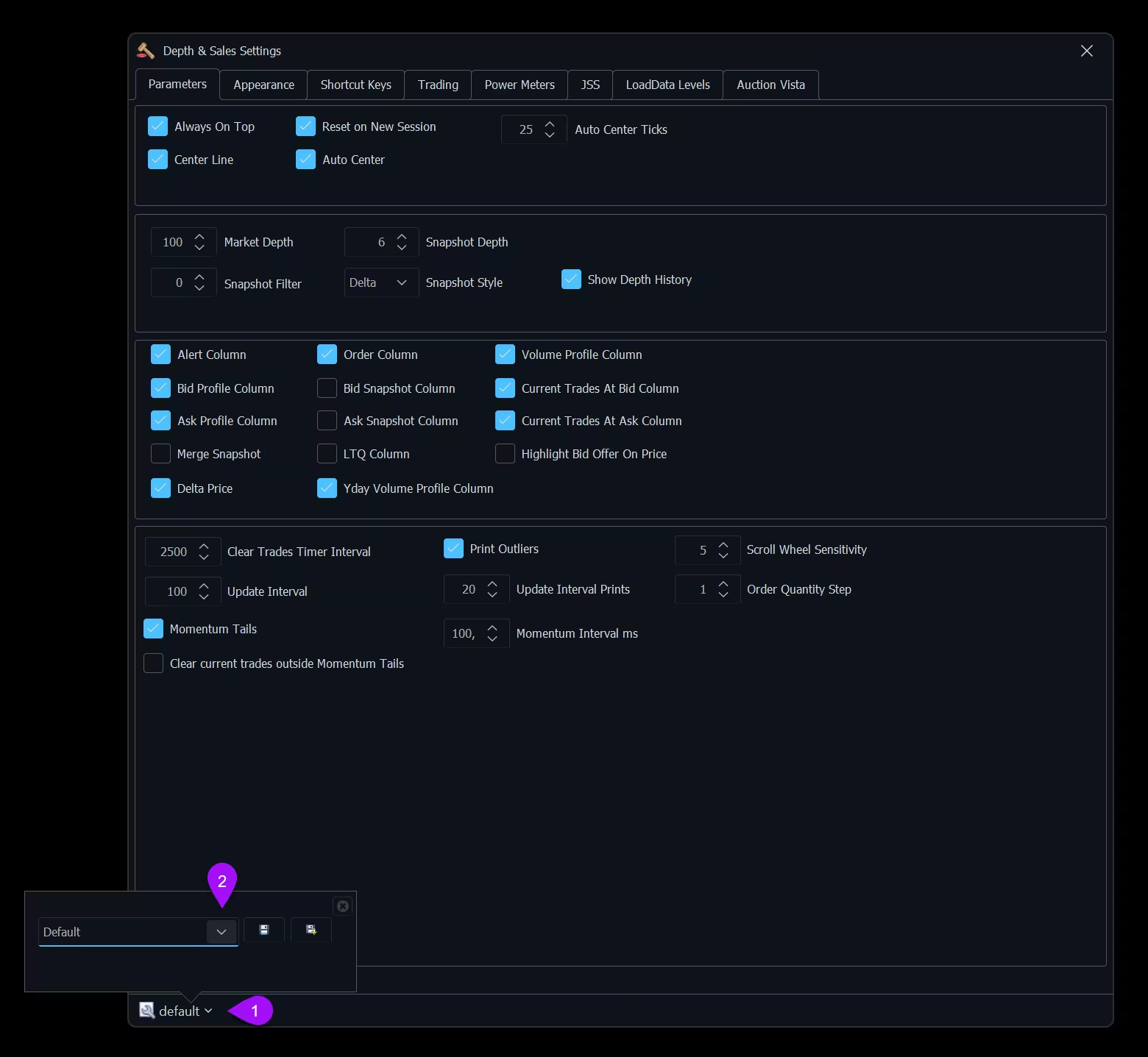
إذا لم يظهر القالب، فتحقَّق من المجلد: C:\Users\<اسم_المستخدم>\Documents\Jigsaw Trading\Templates\DepthSales ثم أعِد تشغيل Jigsaw.
أسئلة سريعة
أكثر الأسئلة تكرارًا أثناء التثبيت.
لا أرى القالب في القائمة، لماذا؟ +
تحقَّق من المجلد الصحيح (Templates\DepthSales)، ومن الامتداد (.xml)، وأعِد تشغيل Jigsaw بعد النسخ.
هل هذه القيم «صالحة للجميع»؟ +
لا. إنها أساس متين. والهدف أن تفهم الإعدادات لتكيِّفها بحسب الأداة (ES/NQ…) والتوقيت (التقلُّب والسيولة).
هل يمكن استخدامه مع السمة الداكنة؟ +
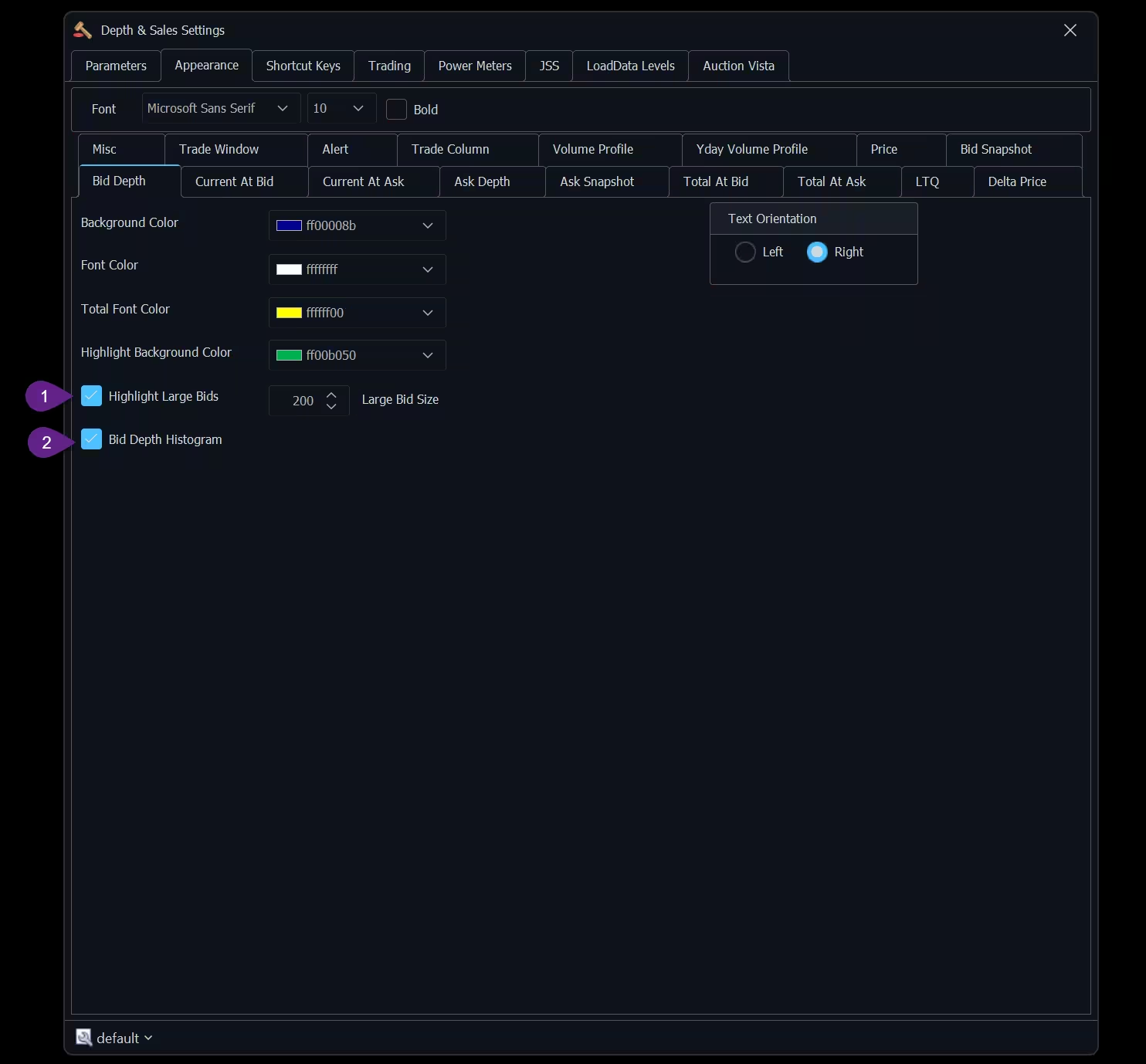
نعم. فـ Histogram مع Highlight Large Bids/Asks يقرأان بوضوح أكبر على سمة داكنة.
هل هذه توصية تداول؟ +
محتوى تعليمي فقط (عروض توضيحية). لا تقديم لأي مشورة مالية.
محتوى تعليمي فقط (عروض توضيحية). لا تقديم لأي مشورة مالية.