O template de DOM da Trading2gether para o Jigsaw
Uma configuração de DOM feita para deixar liquidez, absorção, gaps e momentum mais fáceis de enxergar.
Os ajustes que importam (e por que mudam o que você lê)
Esta parte importa. Esses ajustes não são enfeite: eles mudam a aparência que a intenção do mercado tem para você.
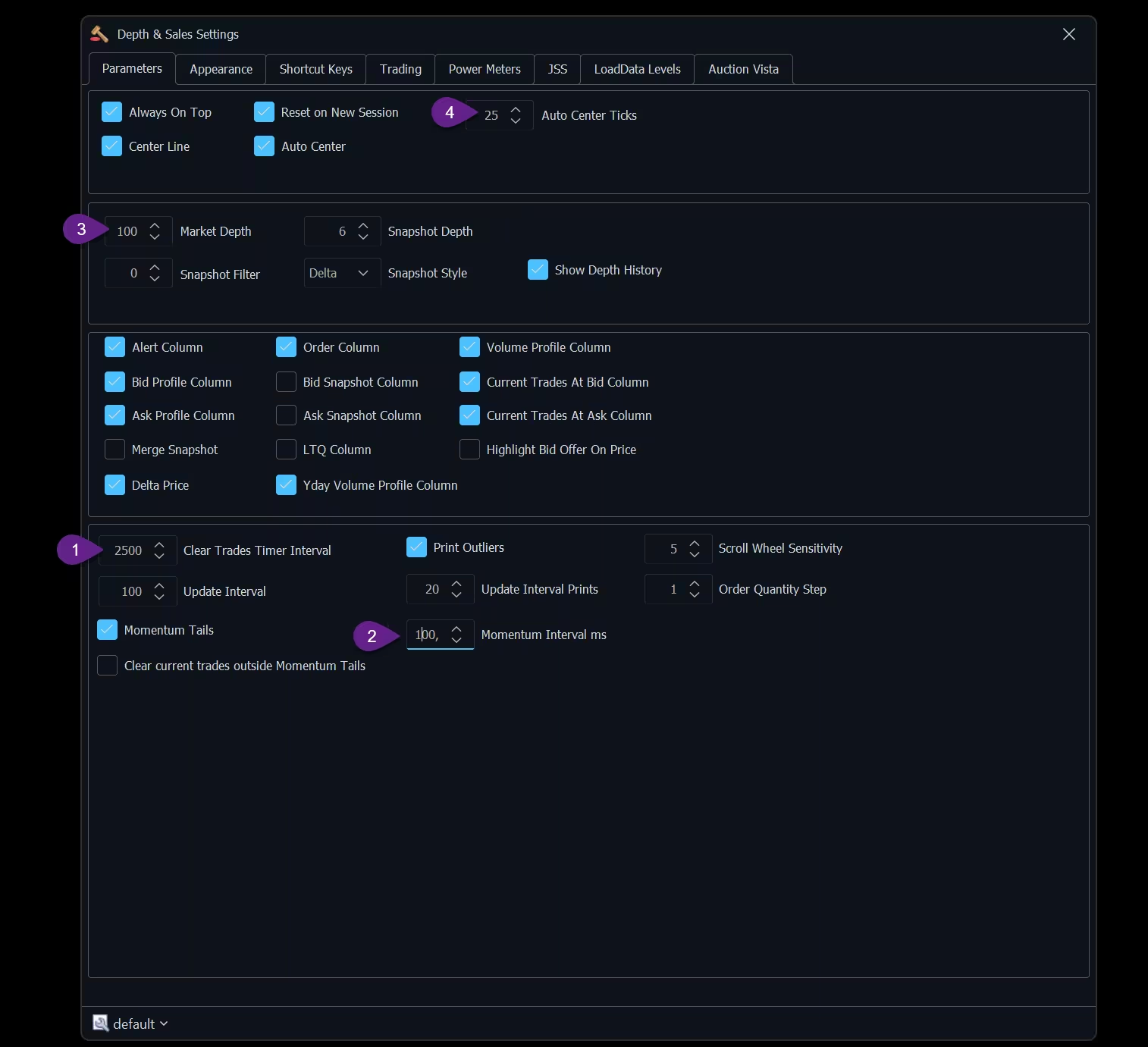
Clear Trades Timer Interval
(Imagem 2, item 1)
Esse é provavelmente o ajuste mais subestimado do DOM. Ele define a janela durante a qual o Jigsaw continua somando negócios quando o preço sai de um nível e depois volta a negociar exatamente na mesma melhor bid ou melhor ask.
- • ES: 2500 ms
- • NQ: 1500 ms
- • Abertura dos EUA: abaixe mais ainda
- • Gaps que você realmente enxerga
- • Absorção de verdade se destacando
- • Retestes mais limpos
Momentum Tails
(Imagem 2, item 2)
O Momentum Tails sombreia a faixa de preços percorrida durante um intervalo definido. Ele não mostra só o último negócio — mostra como o preço trabalhou uma região.
- • ES: 150 ms
- • NQ: 50 ms
- • Volatilidade alta: abaixe
- • Empurrões direcionais
- • Zonas de aceleração
- • Rotações curtas
- • Absorção começando depois de um excesso
Mostra a liquidez mais afastada. Menos decisivo que os timers, mas útil para entender onde estão as defesas distantes.
Ajuste a recentralização à volatilidade e à sua tela. Mais conforto visual do que leitura.
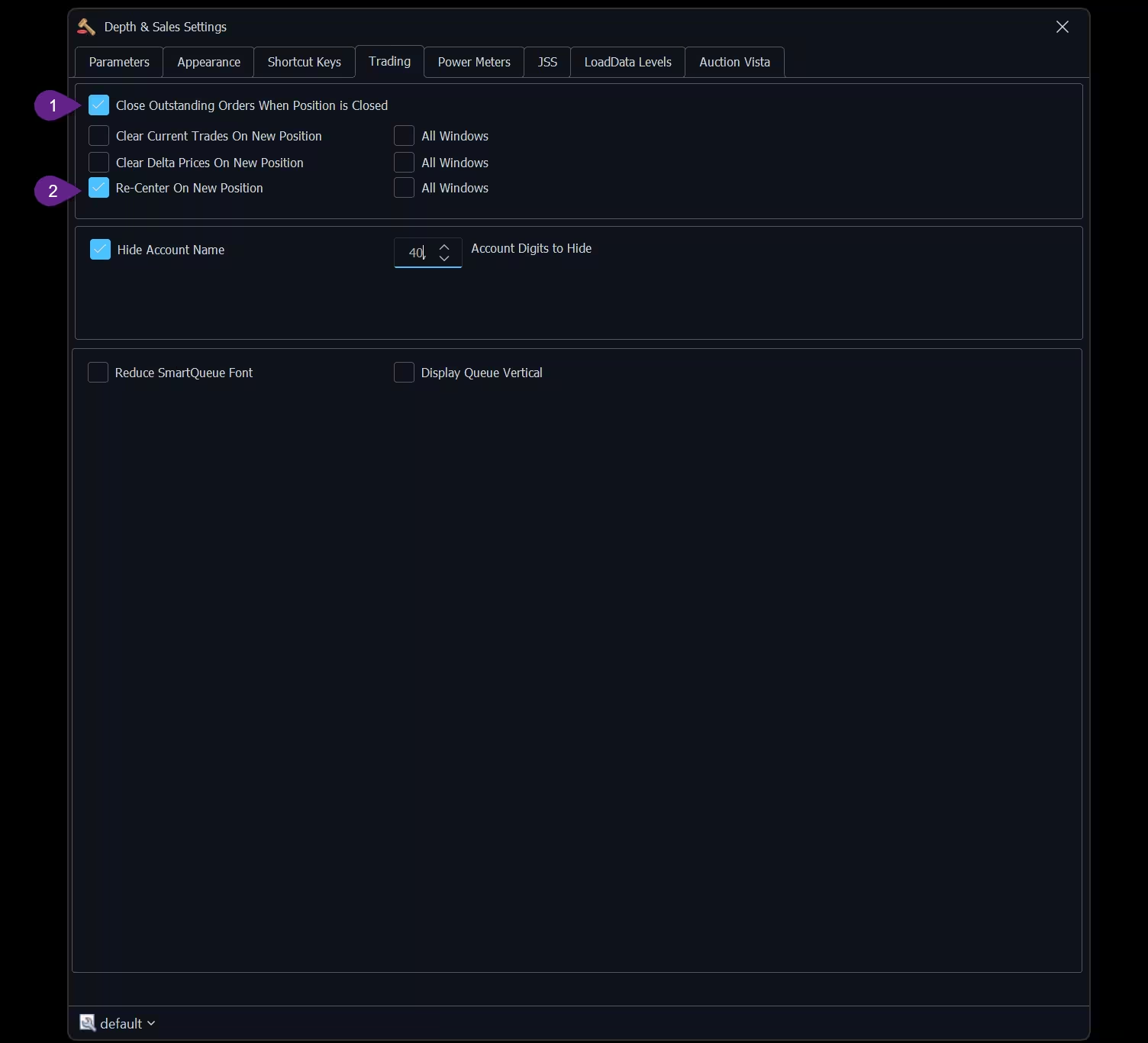
Close Outstanding Orders impede que uma ordem continue ativa depois do fechamento. Re-Centre on New Position recentraliza o DOM na execução.
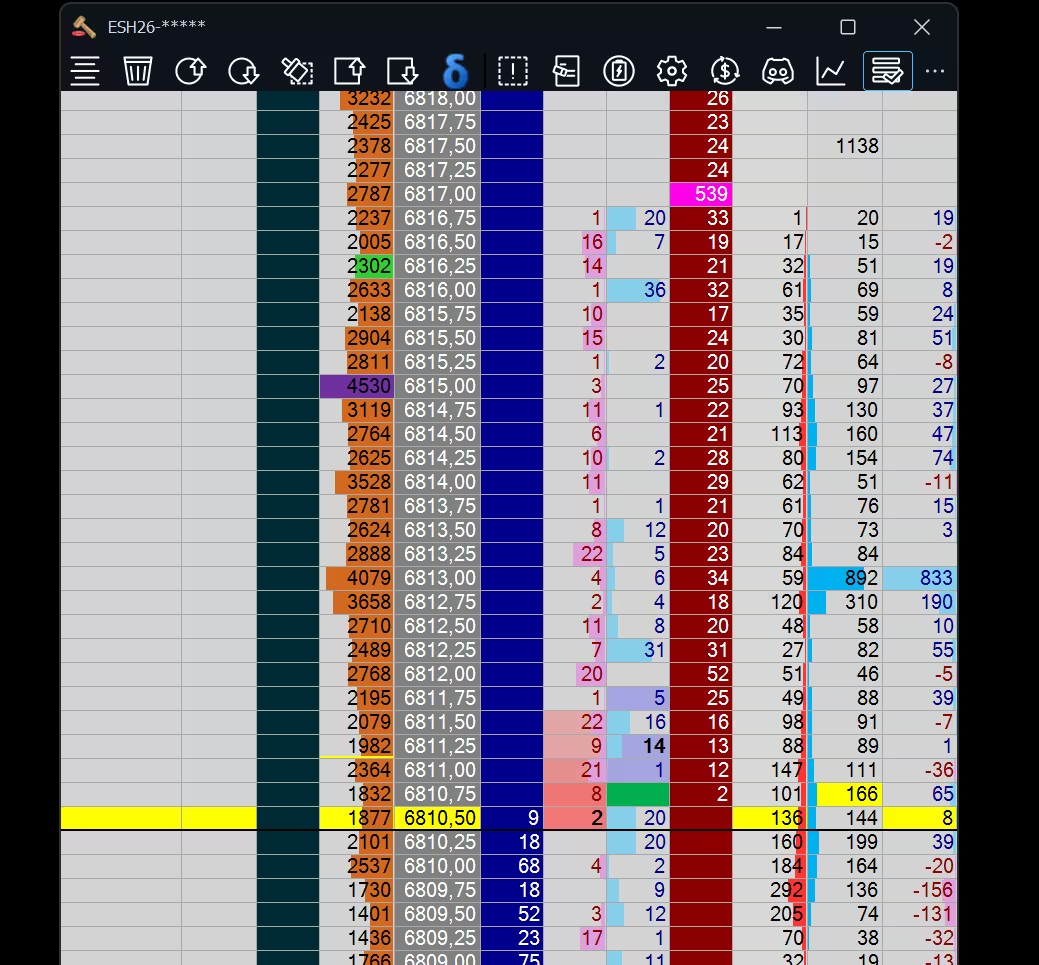
Prints e marcadores visuais
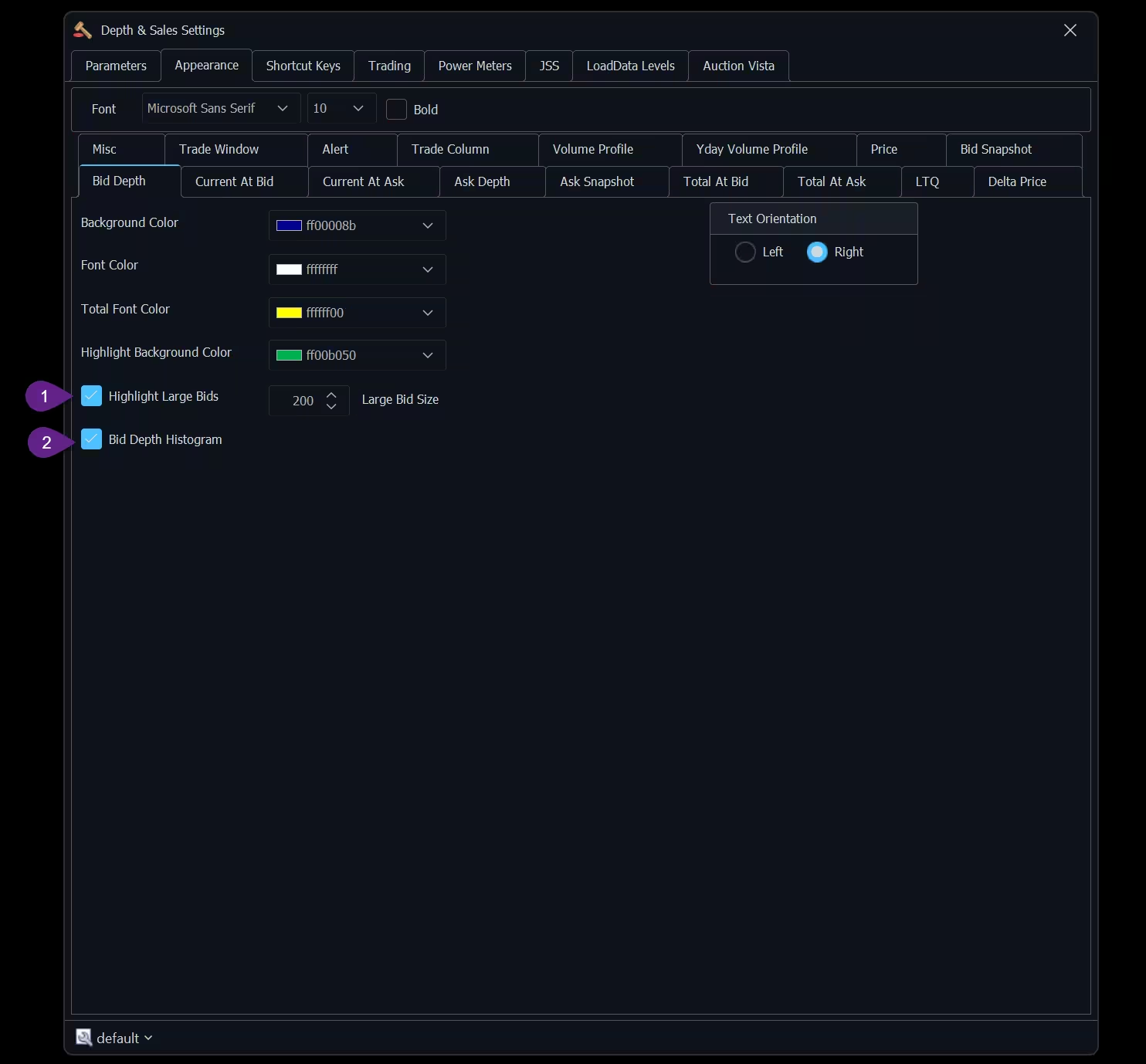
Use isto como referência para conferir suas abas e seus valores.
Mini-quiz (tirado do curso)
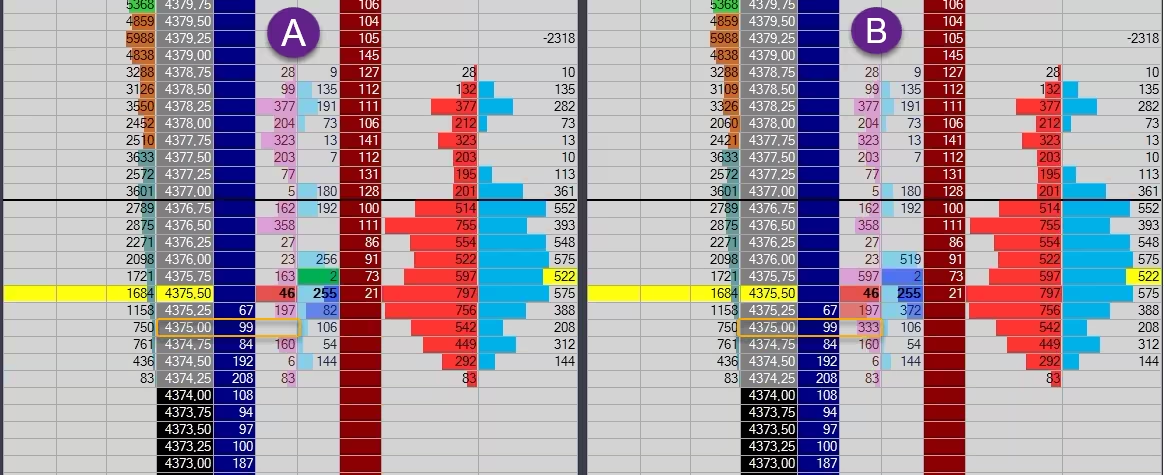
Abaixo você vê dois DOMs ao vivo (A e B) com ajustes diferentes. Uma diferença salta aos olhos no Inside Print: no DOM A aparece um Gap em 4375 na bid, enquanto no DOM B esse mesmo nível mostra um total de 333 contratos.
Qual ajuste explica a diferença?
Instalando o template (Windows)
Quatro passos. Se você travar, escreva para a gente e mande um print da sua pasta Templates.
Baixe o arquivo abaixo. Se for um ZIP, descompacte para obter o arquivo XML (por exemplo, T2G.xml).
Copie o arquivo XML para: C:\Users\<seu_usuario>\Documents\Jigsaw Trading\Templates\DepthSales
Feche o Jigsaw por completo e abra de novo, senão o template pode não aparecer na lista.
No Jigsaw → Settings, no canto inferior esquerdo, abra a lista (que costuma mostrar "default") e selecione "T2G" (ou o nome que você deu ao seu template).
Copie o arquivo XML para cá:
Observação: feche e reabra o Jigsaw depois de copiar, para que o template seja reconhecido.
Depois que o Jigsaw reiniciar, abra Settings. No canto inferior esquerdo, clique na lista suspensa (que costuma mostrar "default"). Selecione o template T2G.
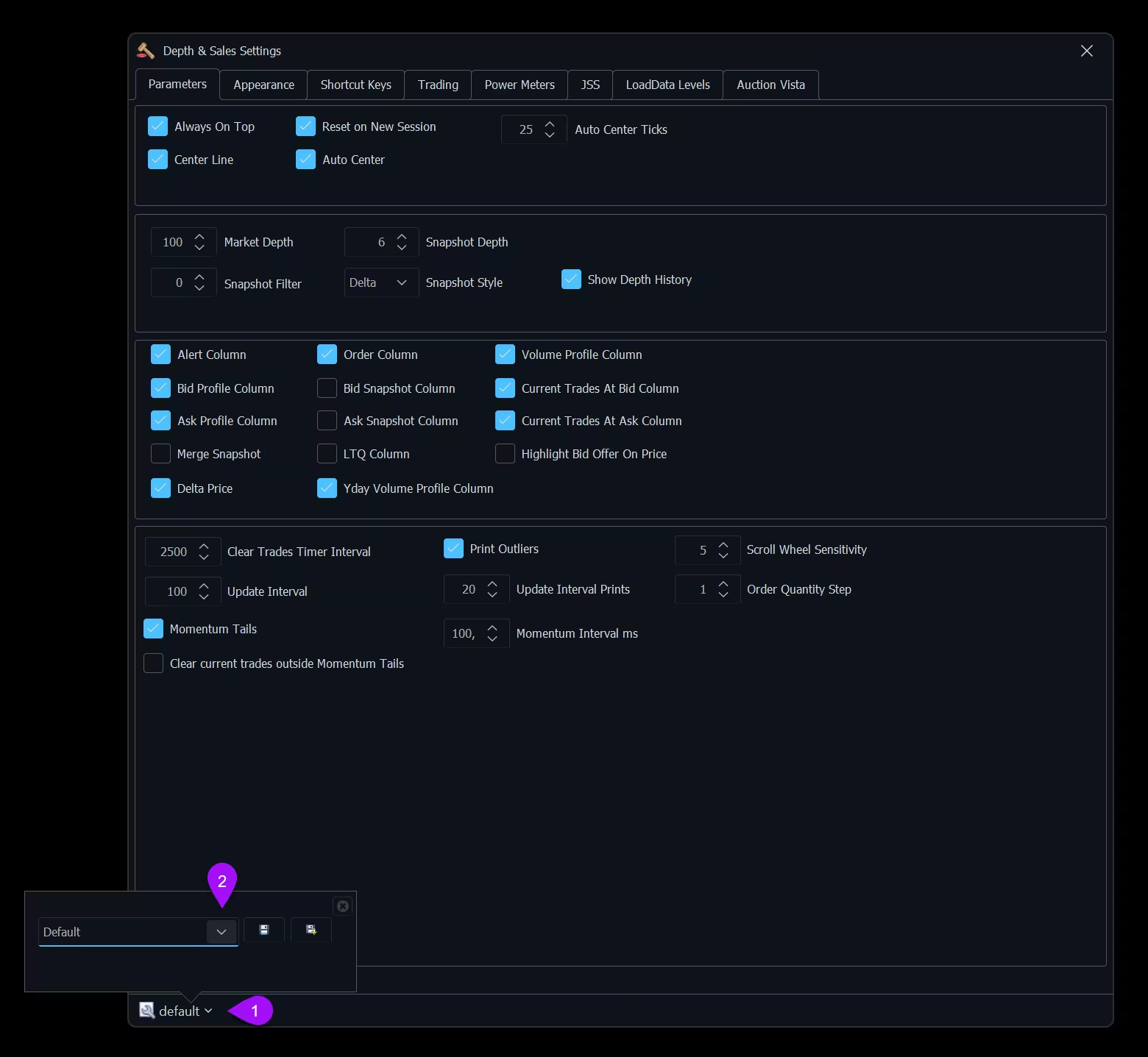
Se o template não aparecer, confira a pasta: C:\Users\<seu_usuario>\Documents\Jigsaw Trading\Templates\DepthSales e reinicie o Jigsaw.
Perguntas rápidas
As dúvidas que mais aparecem durante a instalação.
O template não está na lista. Por quê? +
Confira a pasta exata (Templates\DepthSales), confira a extensão (.xml) e reinicie o Jigsaw depois de copiar.
Esses valores são "universais"? +
Não. São um bom ponto de partida. O objetivo é entender os ajustes para você adaptá-los ao instrumento (ES/NQ…) e ao horário, que mudam a volatilidade e a liquidez.
Posso usar com tema escuro? +
Pode. O Histogram junto com o Highlight Large Bids/Asks fica mais legível em tema escuro.
Isso é uma recomendação de operação? +
Conteúdo educacional apenas (demonstrações). Não é recomendação financeira.
Conteúdo educacional apenas (demonstrações). Não é recomendação financeira.