关键的几个设置(以及它们为什么会改变你读到的东西)
这一部分很关键。这些参数不是装饰:它们会彻底改变你感知市场意图的方式。
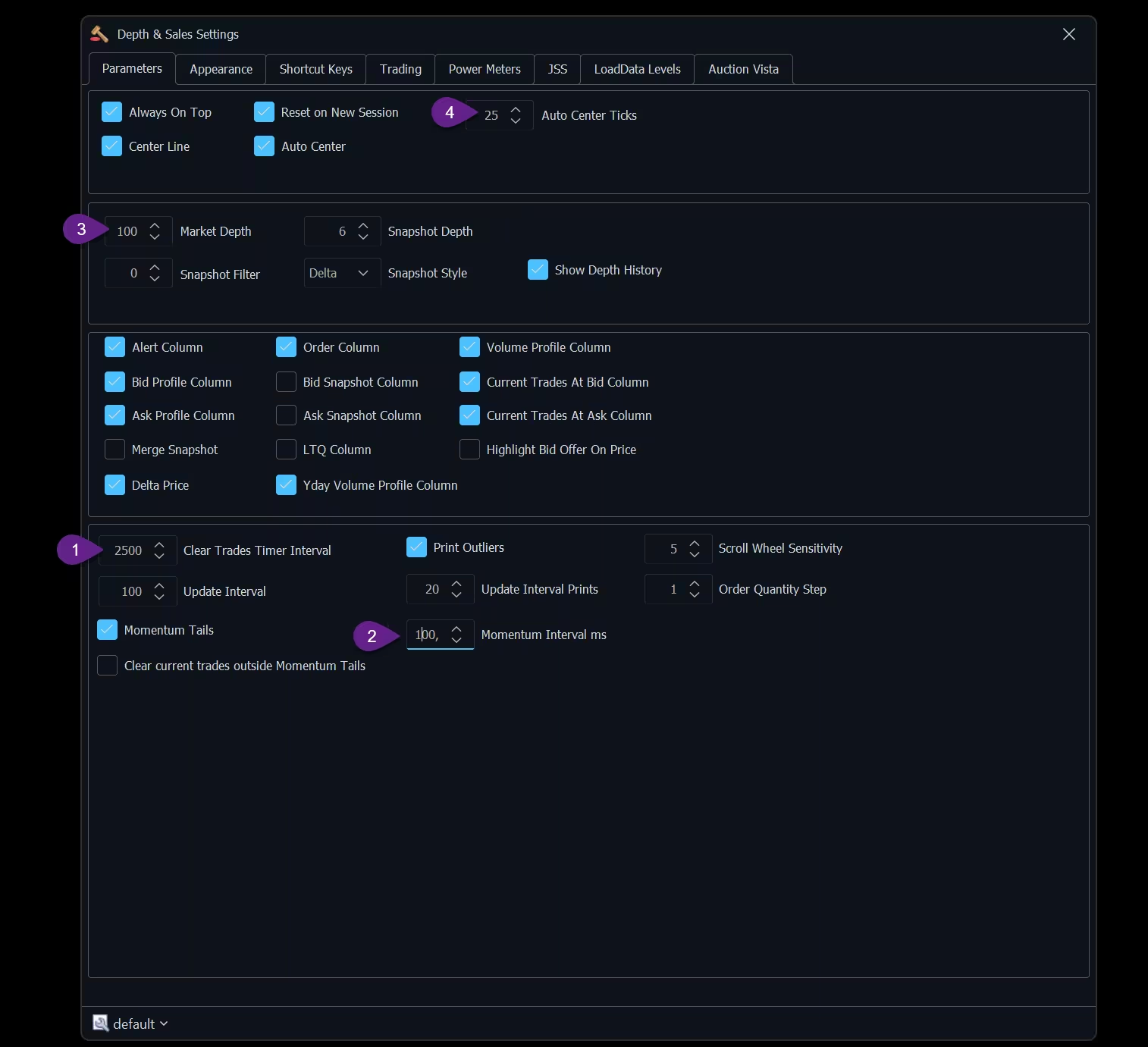
Clear Trades Timer Interval
(图 2,第 1 项)
这大概是 DOM 里最被低估的一个参数。它设定的是一个时间窗口:当价格离开某个价位、随后又回到完全相同的最优买价或最优卖价上成交时,Jigsaw 在这个窗口内会继续把成交累加起来。
- • ES:2500 毫秒
- • NQ:1500 毫秒
- • 美股开盘:再调小一些
- • 缺口看得清楚
- • 真正的吸收被凸显出来
- • 回踩读起来更干净
Momentum Tails
(图 2,第 2 项)
Momentum Tails 会用渐变给某个时间区间内走过的价格范围上色。它显示的不只是最后一笔成交——而是价格怎样「做」了一片区域。
- • ES:150 毫秒
- • NQ:50 毫秒
- • 波动大时:调小
- • 方向性的推动
- • 加速的区域
- • 短促的来回
- • 过度之后吸收的开始
让你看到更深处的流动性。没有那两个计时器那么关键,但有助于理解远处的防守区在哪里。
按波动性和你的屏幕来调整自动居中。这是视觉舒适度的问题,不是读盘的问题。
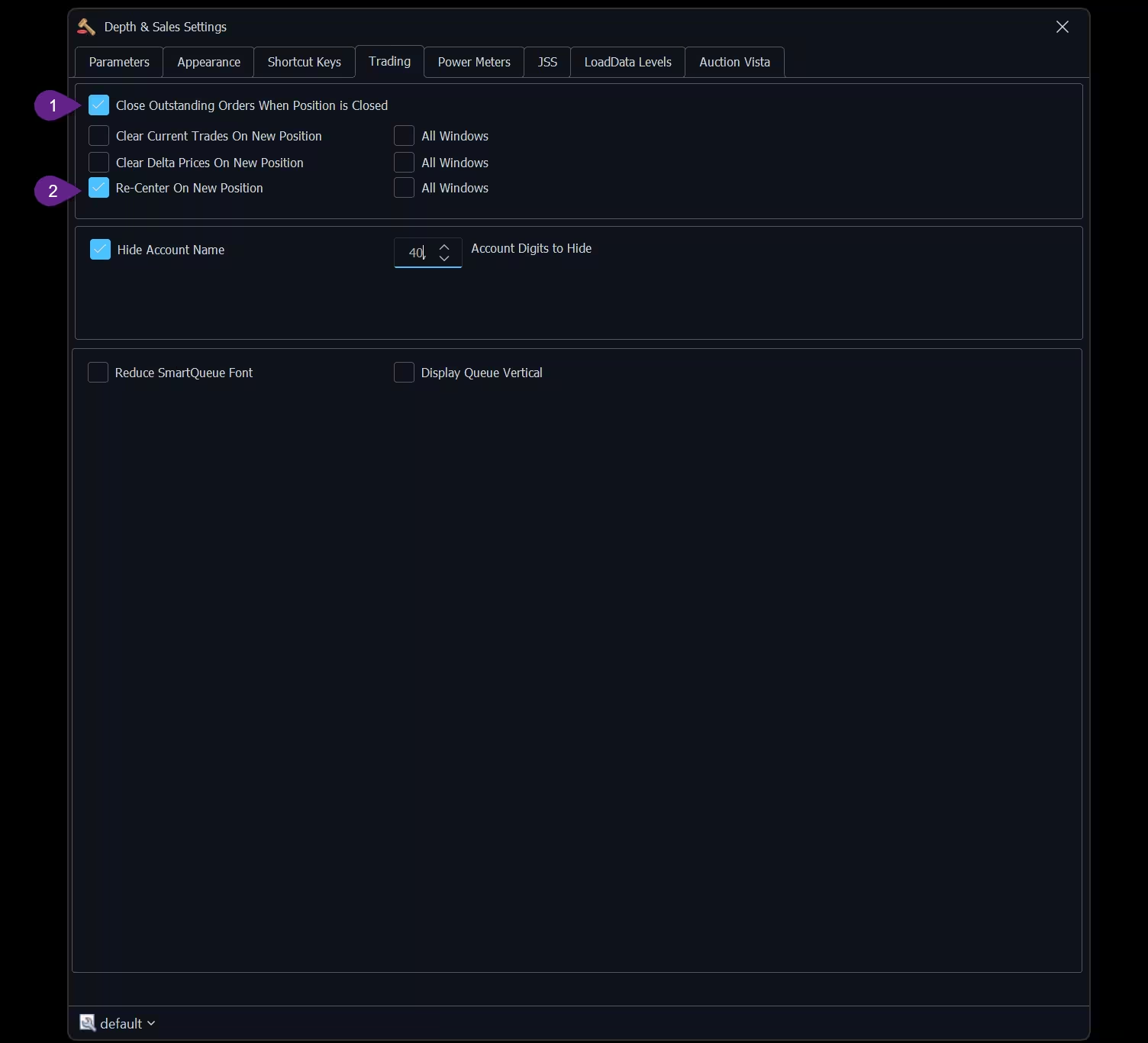
Close Outstanding Orders 避免收盘后还留着没撤的订单。Re-Centre on New Position 在成交时把 DOM 重新居中。
截图与视觉标记
拿这些图当参照,核对你的标签页和数值。
小测(取自课程)
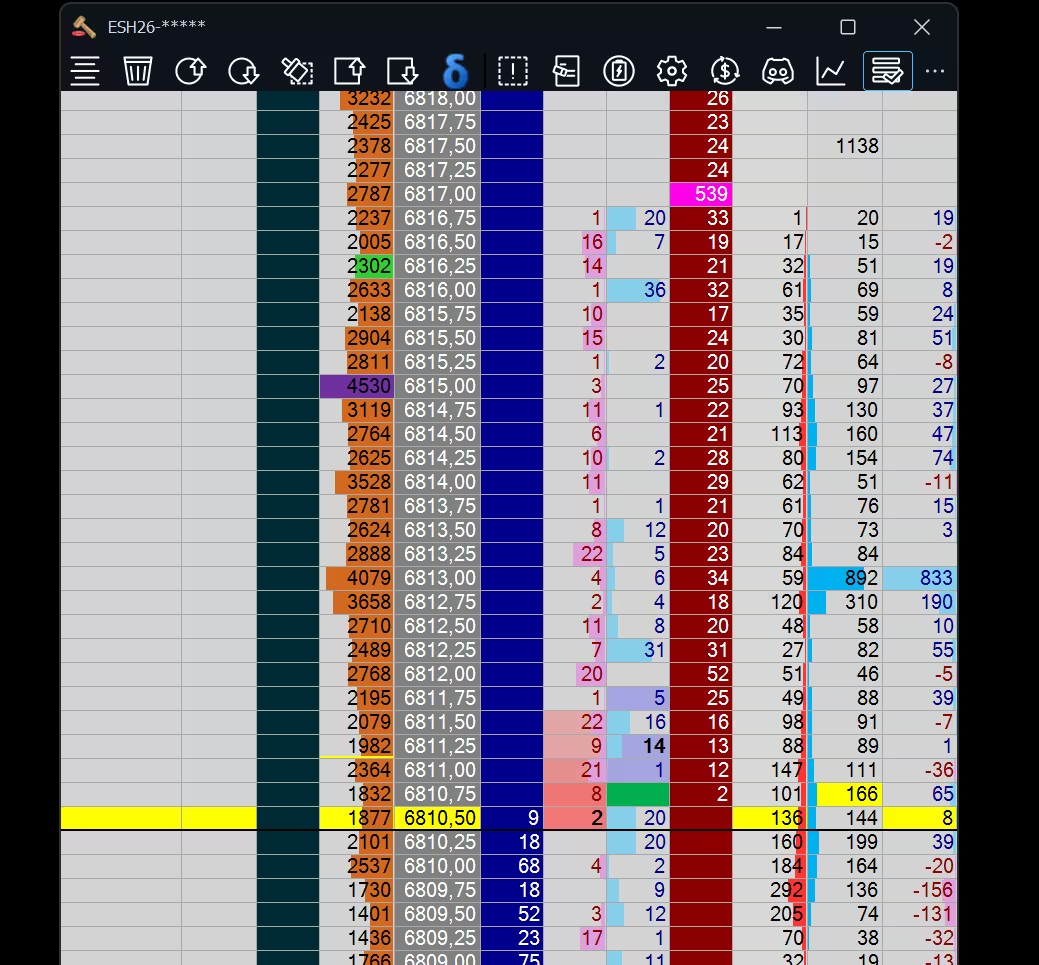
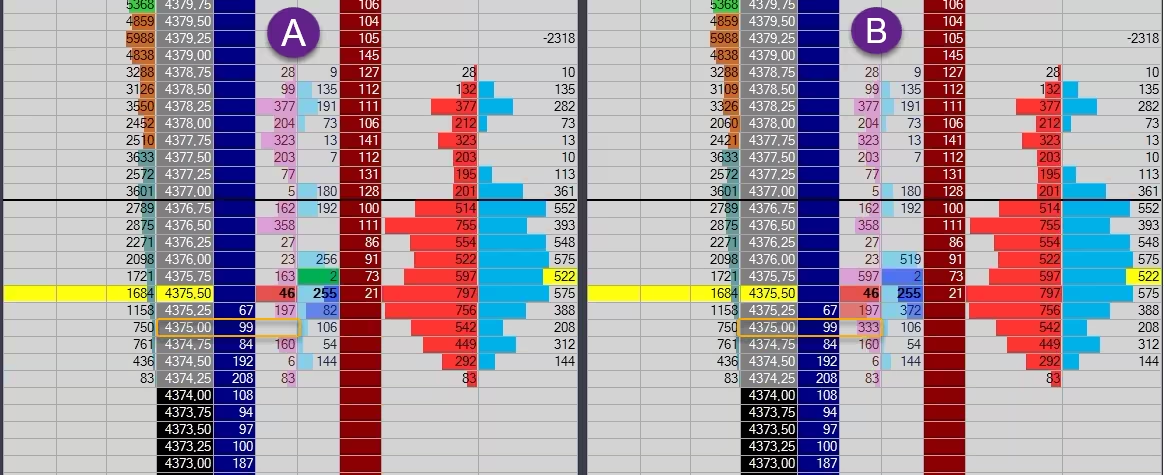
下面这张图里有两个实时 DOM(A 和 B),设置不同。Inside Print 上有一处差别一眼就能看到:在 DOM A 上,4375 买方一侧出现了一个 Gap;而在 DOM B 上,同一个价位显示的是合计 333 手。
你觉得是哪个设置造成了这个差别?
安装模板(Windows)
步骤很简单。如果卡住了,联系我们,并附上你 Templates 文件夹的截图。
下载下面的文件。如果是 ZIP,先解压拿到里面的 XML 文件(例如 T2G.xml)。
把 XML 文件复制到:C:\Users\<你的用户名>\Documents\Jigsaw Trading\Templates\DepthSales
把 Jigsaw 完全关掉再重新打开,否则模板可能不会出现在列表里。
在 Jigsaw → Settings 里,左下角打开那个下拉列表(通常显示 default),选中「T2G」(或你给模板起的名字)。
把 XML 文件复制到这里:
注意:复制之后关掉 Jigsaw 再打开,模板才会生效。
Jigsaw 重启之后,打开 Settings。在左下角点开那个下拉列表(通常显示 default),选中 T2G 模板。
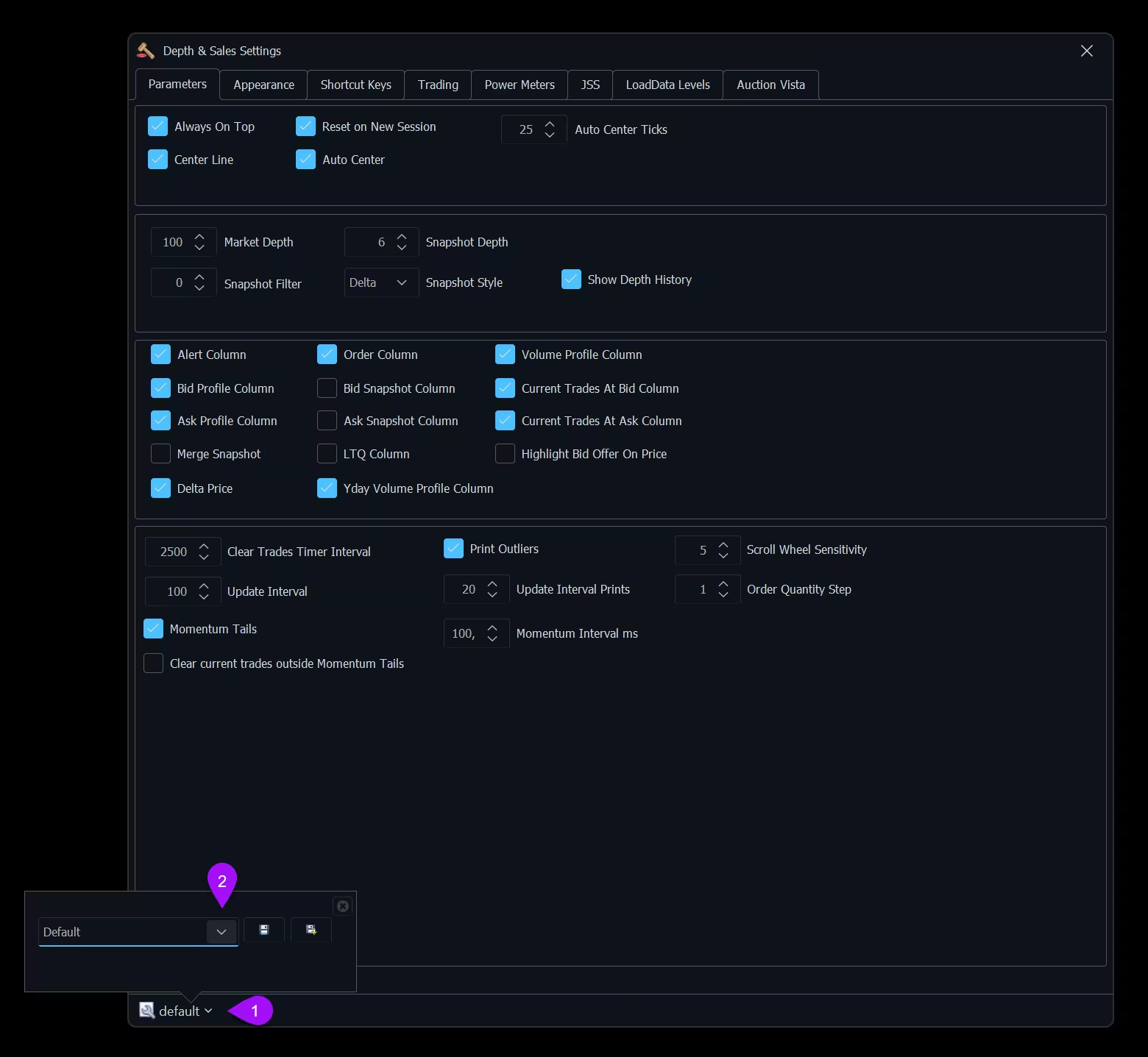
如果模板没出现,检查这个文件夹:C:\Users\<你的用户名>\Documents\Jigsaw Trading\Templates\DepthSales,然后重启 Jigsaw。
快速问答
安装过程中最常被问到的问题。
列表里看不到模板,为什么? +
确认文件夹是否正确(Templates\DepthSales)、扩展名是否是 .xml,并在复制之后重启 Jigsaw。
这些数值是「通用」的吗? +
不是。它们是一个扎实的起点。目的是让你弄懂这些设置,好按品种(ES/NQ 等)和时段(波动性与流动性)去调整。
深色主题下能用吗? +
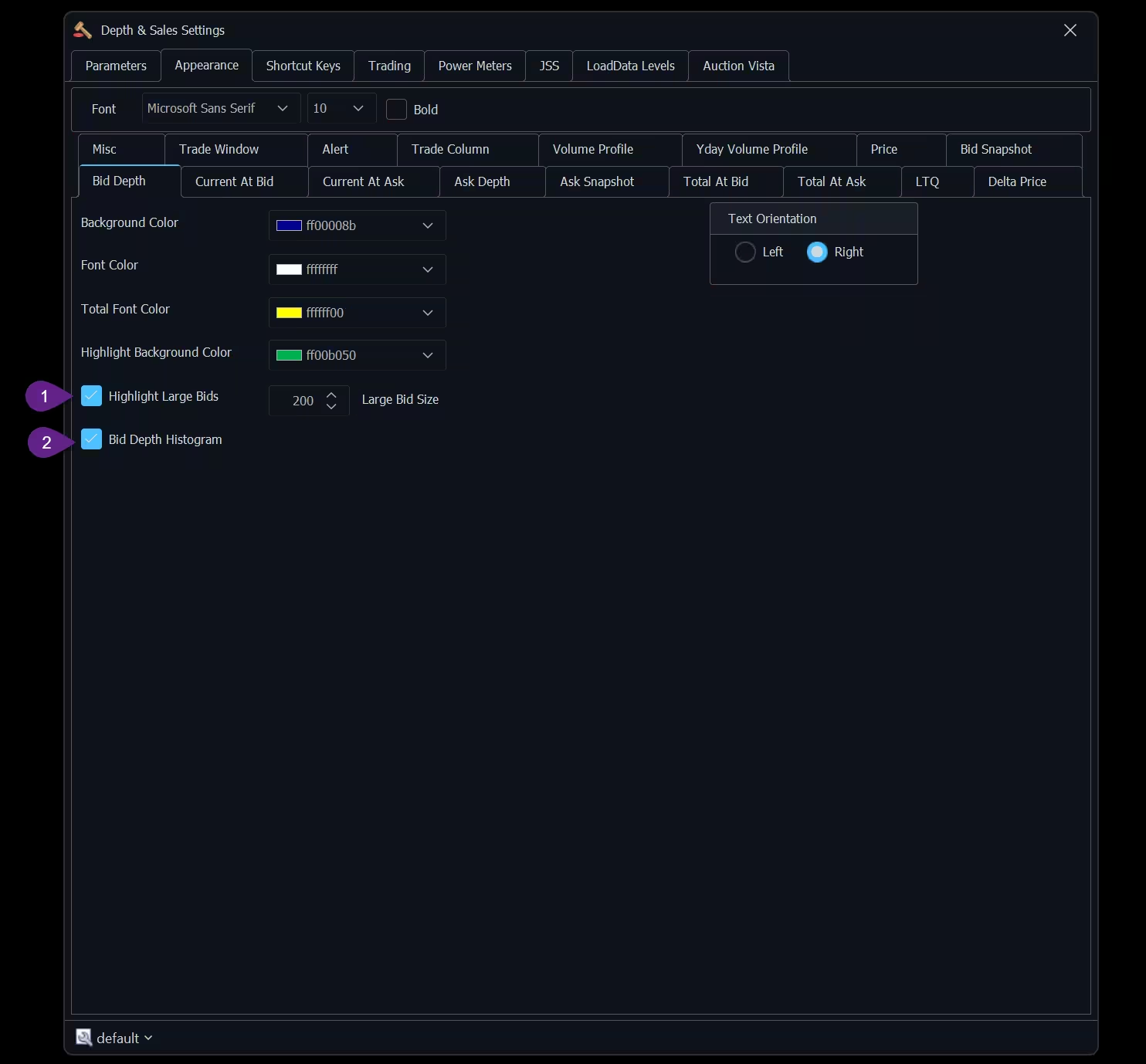
可以。深色主题下,Histogram 加上 Highlight Large Bids/Asks 读起来更清楚。
这算是交易建议吗? +
仅供教学用途(演示)。不构成任何投资建议。
仅供教学用途(演示)。不构成任何投资建议。