Plantilla DOM Trading2gether para Jigsaw
Una configuración del DOM pensada para ver mejor la liquidez, la absorción, los gaps y el momentum.
Los ajustes que importan (y por qué cambian tu lectura)
Esta parte es fundamental. Estos ajustes no son decorativos: cambian a fondo cómo percibes la intención del mercado.
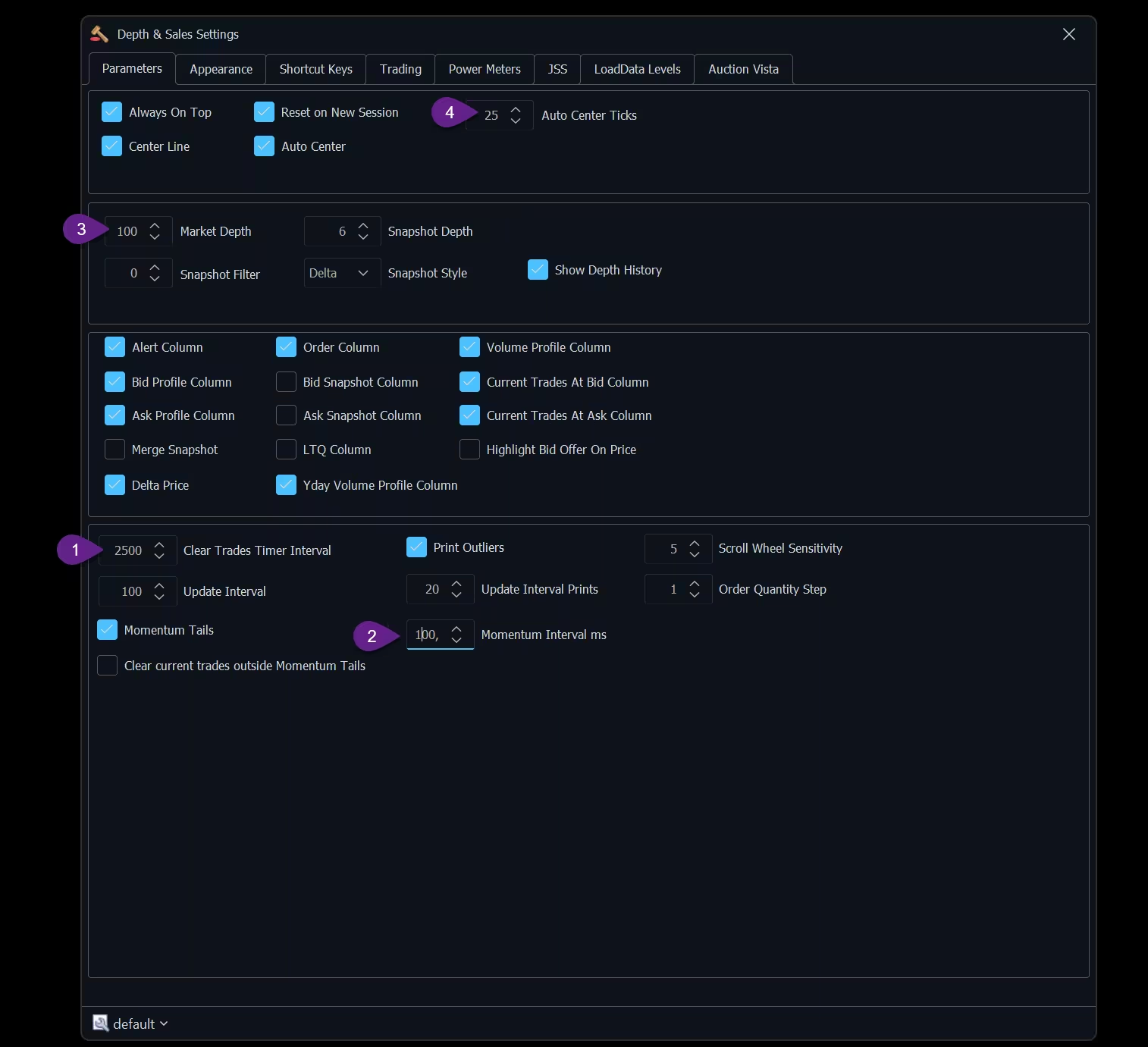
Clear Trades Timer Interval
(Imagen 2, elemento 1)
Es probablemente uno de los ajustes más subestimados del DOM. Define la ventana durante la cual Jigsaw sigue acumulando operaciones si el precio abandona un nivel y vuelve a negociar exactamente en el mismo best bid o best ask.
- • ES: 2500 ms
- • NQ: 1500 ms
- • Apertura de EE. UU.: reducir aún más
- • Gaps que se ven con claridad
- • La absorción real, destacada
- • Retests más limpios de leer
Momentum Tails
(Imagen 2, elemento 2)
Momentum Tails sombrea el rango de precios recorrido durante un intervalo definido. No muestra solo la última operación: muestra cómo el precio ha trabajado una zona.
- • ES: 150 ms
- • NQ: 50 ms
- • Volatilidad alta: reducir
- • Impulsos direccionales
- • Zonas de aceleración
- • Rotaciones cortas
- • Inicio de absorción tras un exceso
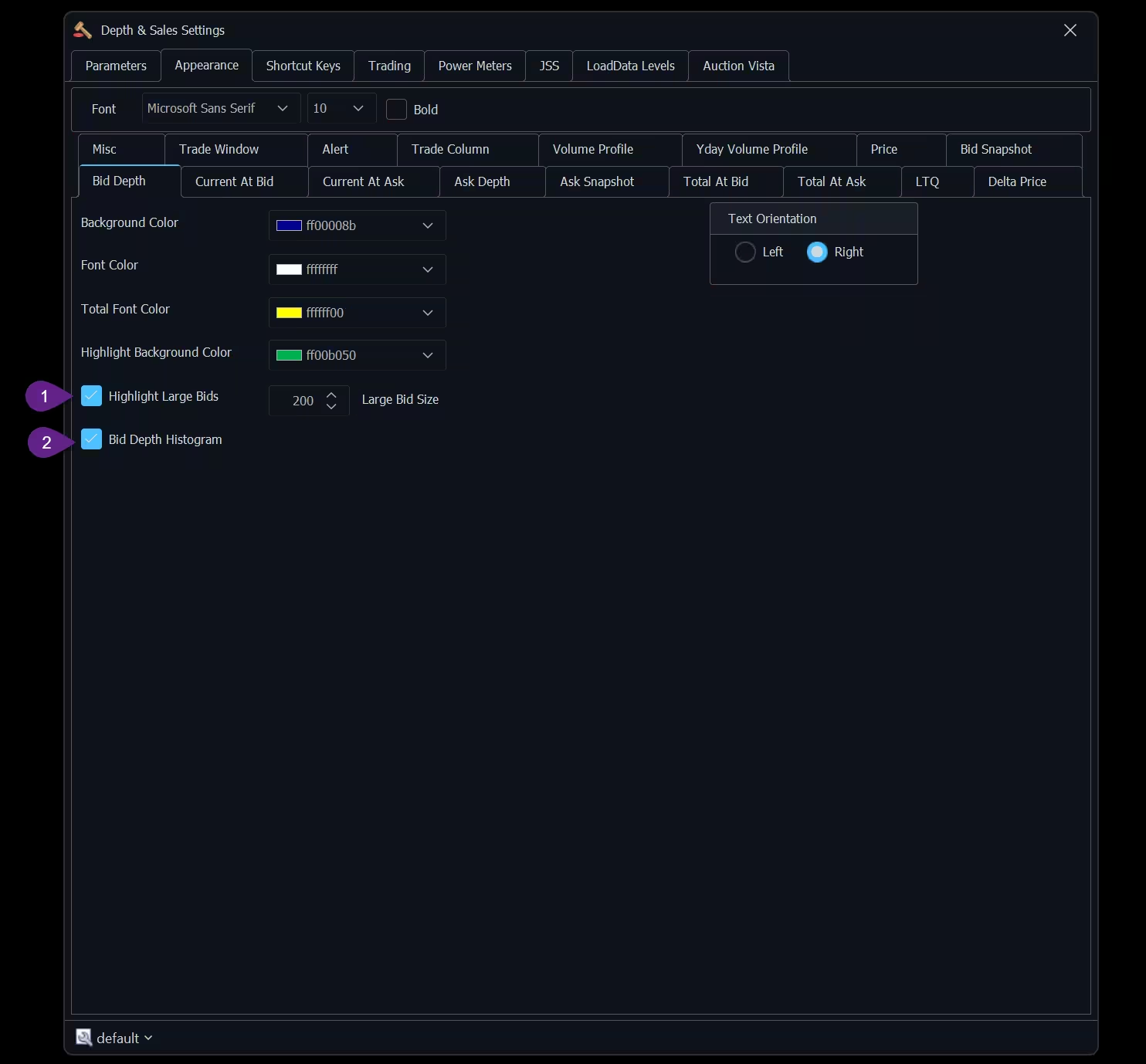
Permite ver la liquidez más a fondo. Menos decisivo que los temporizadores, pero útil para entender las zonas de defensa lejanas.
Ajusta el recentrado según la volatilidad y tu pantalla. Comodidad visual más que lectura.
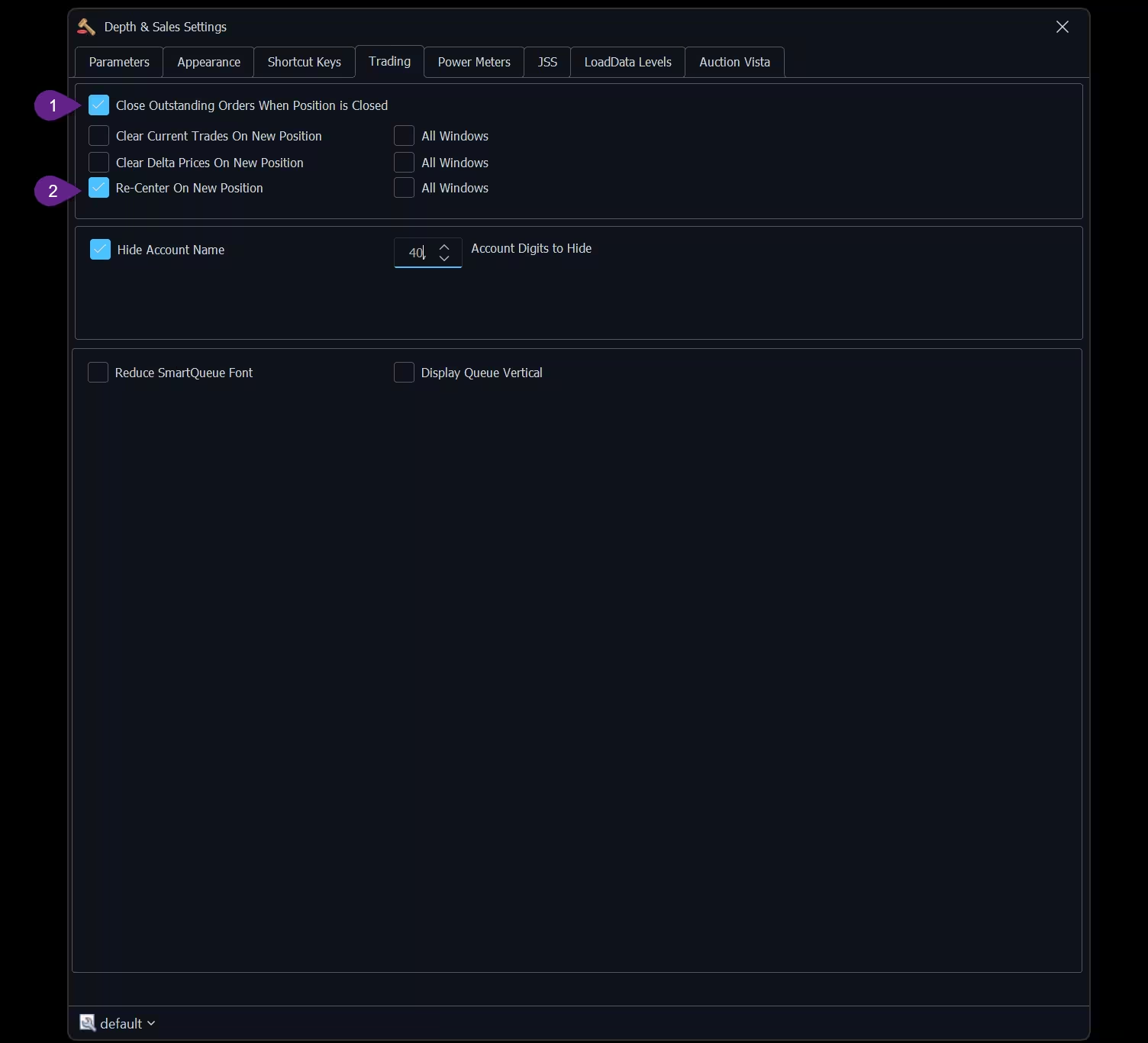
Close Outstanding Orders evita que una orden siga activa tras el cierre. Re-Centre on New Position recentra el DOM al ejecutarse.
Capturas y marcas visuales
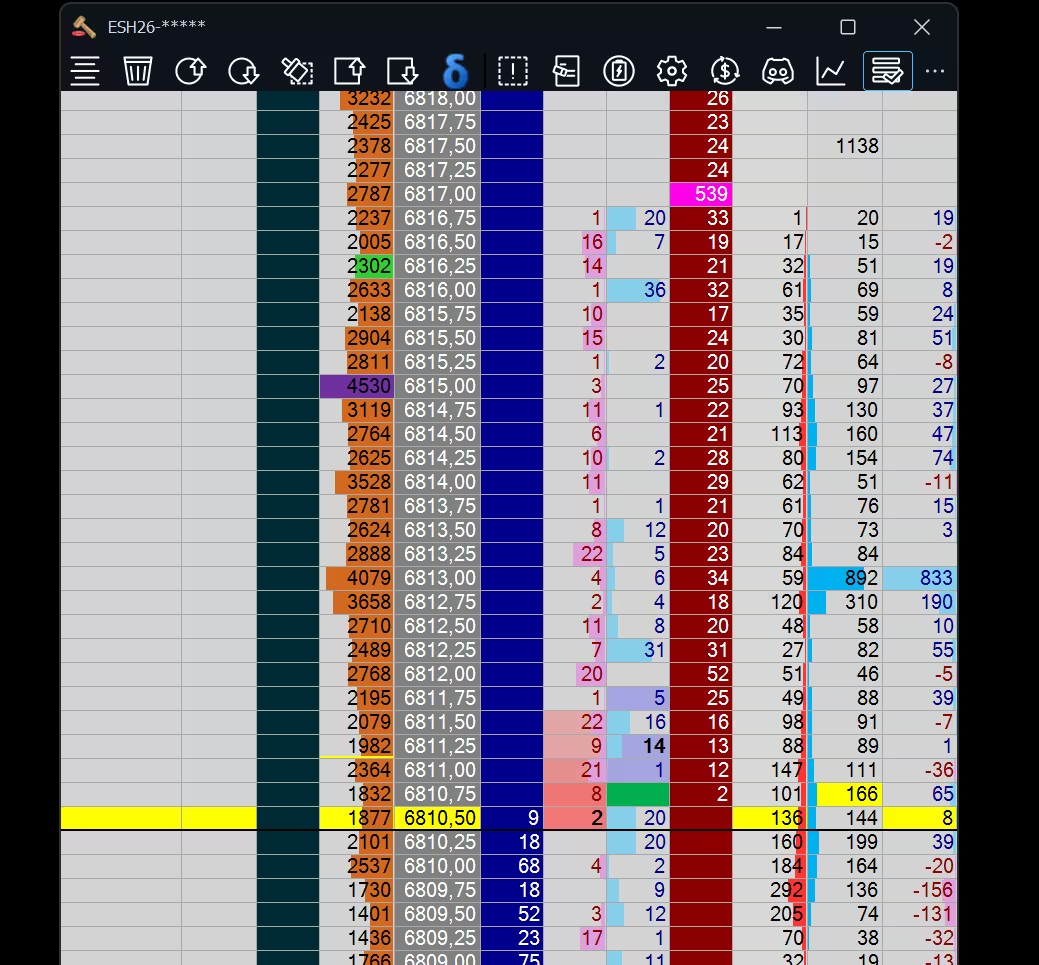
Use estas imágenes como referencia para comprobar sus pestañas y sus valores.
Minicuestionario (extraído del curso)
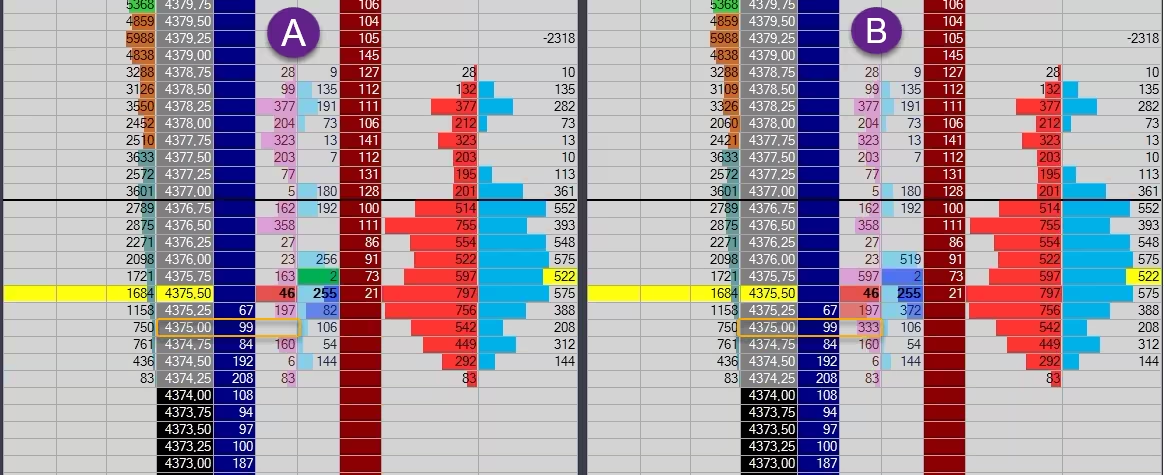
Abajo ve dos DOM en tiempo real (A y B) con ajustes distintos. Una diferencia salta a la vista en el Inside Print: en el DOM A aparece un Gap en 4375 del lado bid, mientras que en el DOM B ese mismo nivel muestra un total de 333 contratos.
¿Qué ajuste explica esa diferencia?
Instalación de la plantilla (Windows)
Pasos sencillos. Si se atasca, escríbanos y envíe una captura de su carpeta Templates.
Descargue el archivo de abajo. Si es un ZIP, descomprímalo para obtener el archivo XML (por ejemplo T2G.xml).
Copie el archivo XML en: C:\Users\<su_usuario>\Documents\Jigsaw Trading\Templates\DepthSales
Cierre Jigsaw por completo y vuelva a abrirlo; si no, la plantilla puede no aparecer en la lista.
En Jigsaw → Settings, abajo a la izquierda, abra la lista (suele poner «default») y seleccione «T2G» (o el nombre de su plantilla).
Copie aquí el archivo XML:
Nota: cierre y vuelva a abrir Jigsaw tras la copia para que se aplique la plantilla.
Cuando Jigsaw se haya reiniciado, abra Settings. Abajo a la izquierda, haga clic en el desplegable (suele poner «default»). Seleccione la plantilla T2G.
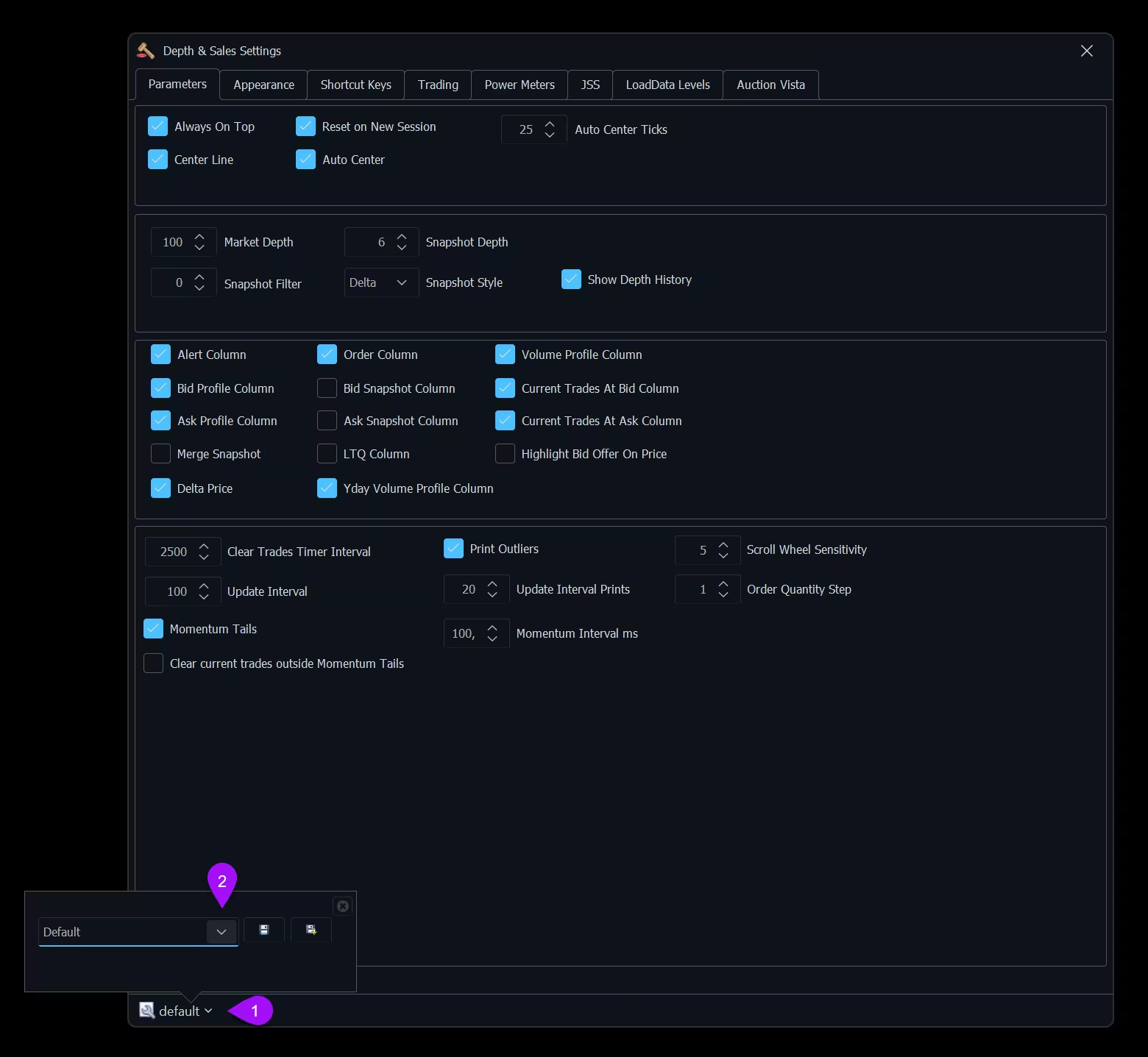
Si la plantilla no aparece, compruebe la carpeta: C:\Users\<su_usuario>\Documents\Jigsaw Trading\Templates\DepthSales y reinicie Jigsaw.
FAQ rápida
Las preguntas más frecuentes durante la instalación.
No veo la plantilla en la lista, ¿por qué? +
Compruebe la carpeta exacta (Templates\DepthSales), la extensión (.xml) y reinicie Jigsaw tras la copia.
¿Son «universales» estos valores? +
No. Son una base sólida. El objetivo es entender los ajustes para adaptarlos al instrumento (ES/NQ…) y a la hora (volatilidad y liquidez).
¿Puedo usarla con tema oscuro? +
Sí. Histogram y Highlight Large Bids/Asks se leen mejor en tema oscuro.
¿Es esto una recomendación de trading? +
Contenido educativo únicamente (demostraciones). Ningún consejo financiero.
Contenido educativo únicamente (demostraciones). Ningún consejo financiero.