إضافة T2G لـ Bookmap · التوثيق

دليل الاستخدام

كل ما يلزم لتثبيت T2G DOM وضبطه واستخدامه بكامل طاقته — من أول تشغيل إلى التنفيذ المباشر وقراءة الإشارات.

01

نظرة عامة

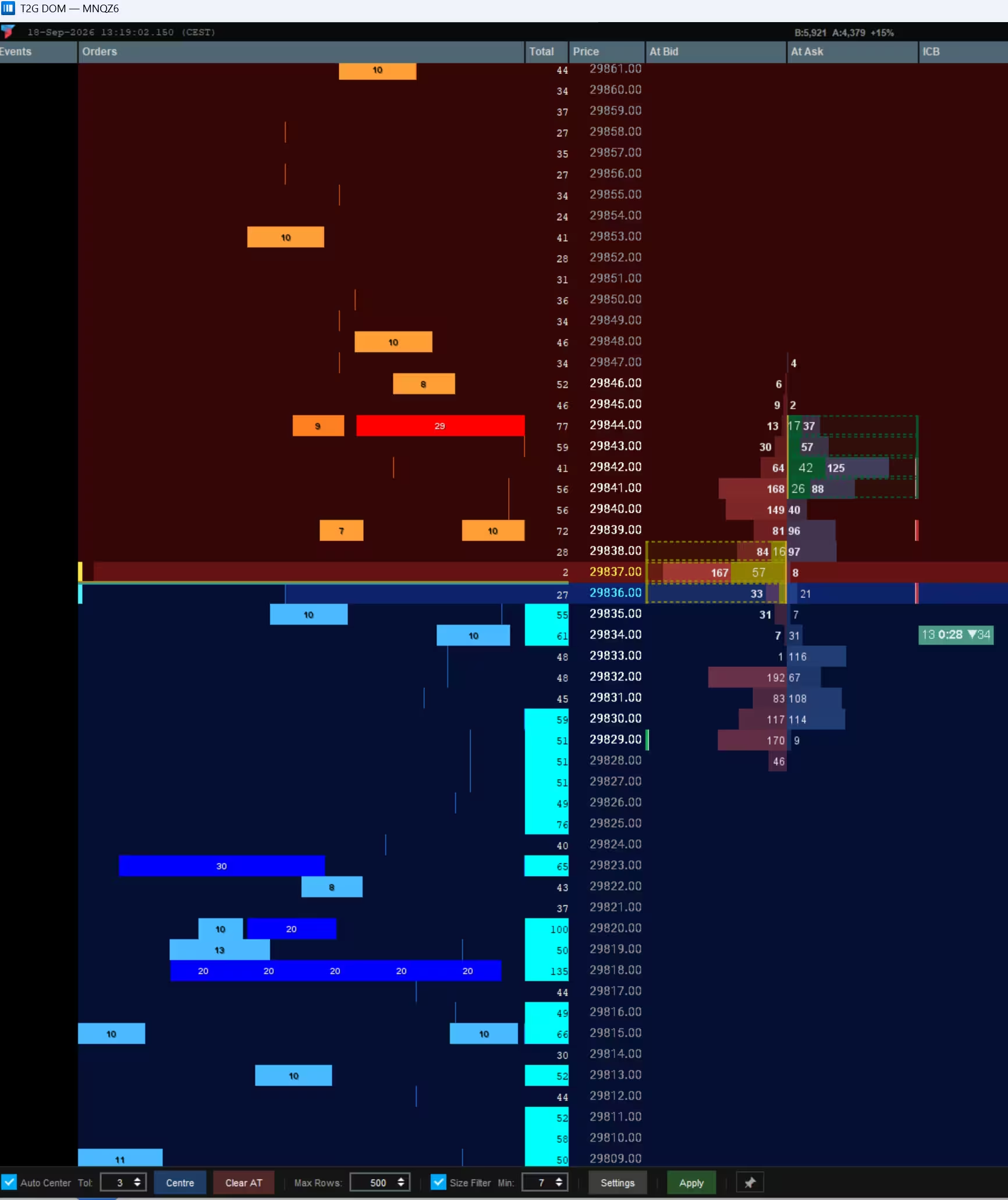
يوسّع T2G DOM برنامج Bookmap بلوحة تدفّق أوامر حيّة ومنظَّمة: تتبّع الأوامر عبر MBO، وكشف الجبال الجليدية، وإشارات شلالات أوامر الإيقاف، وواجهة تنفيذ كاملة — كل ذلك في لوحة واحدة مدمجة بجانب الرسم البياني.
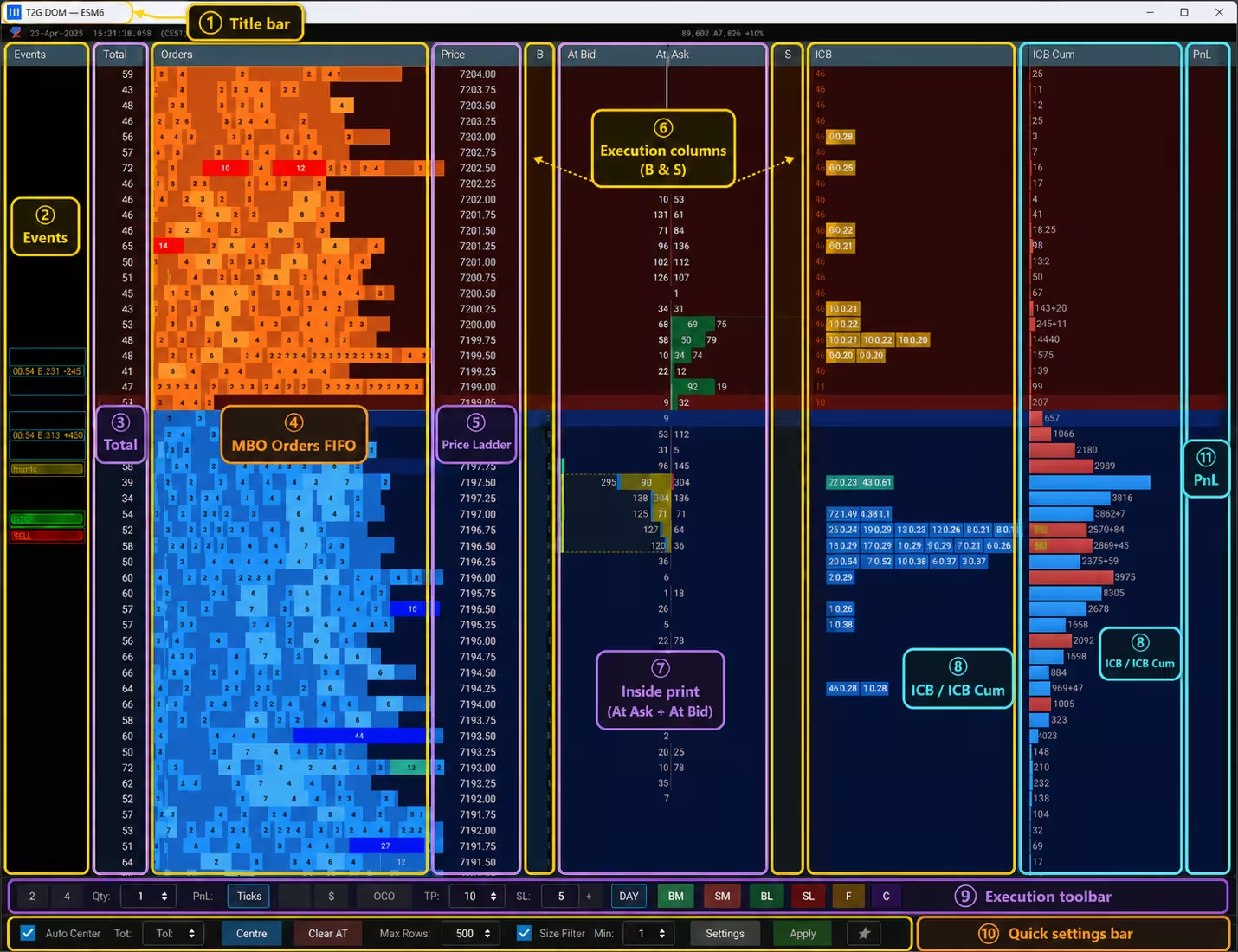
T2G DOM — full interface overview

مناطق الواجهة

①شريط العنوان

ترويسة الأداة التي تعرض شعار الإضافة واسم الأداة وتوقيت السوق في Bookmap. كما تعرض لحظياً إجمالي الأوامر المعلّقة عند الطلب والعرض، إلى جانب الدلتا الحالية. ويبقى التوقيت متزامناً مع البث المباشر أو الإعادة.

②الأحداث

عمود علامات الأحداث اللحظية. يعرض إشارات مثل OOS وSRC وCRC وDSWEEP وغيرها من البنى المكتشفة، عند مستوياتها السعرية.

③الإجمالي

الحجم المتراكم الظاهر عند كل مستوى سعري. يساعد على تبيّن أين تتركّز السيولة في الدفتر.

④MBO Orders FIFO

عمق طابور FIFO عند كل مستوى سعري. يُظهر كم أمراً ينتظر أمامك، استناداً إلى بيانات MBO.

⑤سلّم الأسعار

عمود الأسعار المركزي، يُظهر المستويات التي جرى التداول عليها والتي لم يجرِ. وهو محور المرجع في الـ DOM.

⑥ & ⑪أعمدة التنفيذ (B / S / PnL)

أعمدة متعلّقة بالتنفيذ. يعرض B وS أوامر الشراء والبيع العاملة أو المراكز، بينما يعرض PnL الربح والخسارة الجاريين لكل مستوى عندما يكون التنفيذ مفعّلاً.

⑦Inside Print (At Bid / At Ask)

حجم التداول الهجومي عند كل مستوى. يُظهر At Bid البائعين الذين يضربون الطلب، ويُظهر At Ask المشترين الذين يرفعون العرض.

⑧ICB / ICB Cumul

أعمدة تحليل الجبال الجليدية. يبرز ICB نشاط الجبال الجليدية عند كل مستوى، بينما يعرض ICB Cumul الضغط المتراكم.

⑨شريط التنفيذ

شريط التحكّم بالتداول، وفيه أزرار BM وSM وBL وSL وF وC، إضافة إلى الكمية ووضع PnL وOCO وTP وSL وTIF.

⑩شريط الإعدادات السريعة

شريط الأدوات السفلي، لعناصر التحكّم السريعة: التوسيط التلقائي، والتوسيط/المسح، وعدد الصفوف، ومرشّح الحجم، والوصول إلى الإعدادات، والتطبيق.

02

التثبيت

تُوزَّع إضافة T2G DOM على هيئة ملف ‎.jar ويجري تثبيتها مباشرة من مدير الإضافات المدمج في Bookmap. تستغرق العملية أقل من دقيقتين ولا تتطلّب أي مثبِّت خارجي.

المتطلّبات

  • Bookmap الإصدار 7.4 أو أحدث، مع اشتراك Global نشط.
  • مفتاح الترخيص مفتاح ترخيص T2G DOM صالح، يُرسَل بالبريد الإلكتروني بعد الشراء.
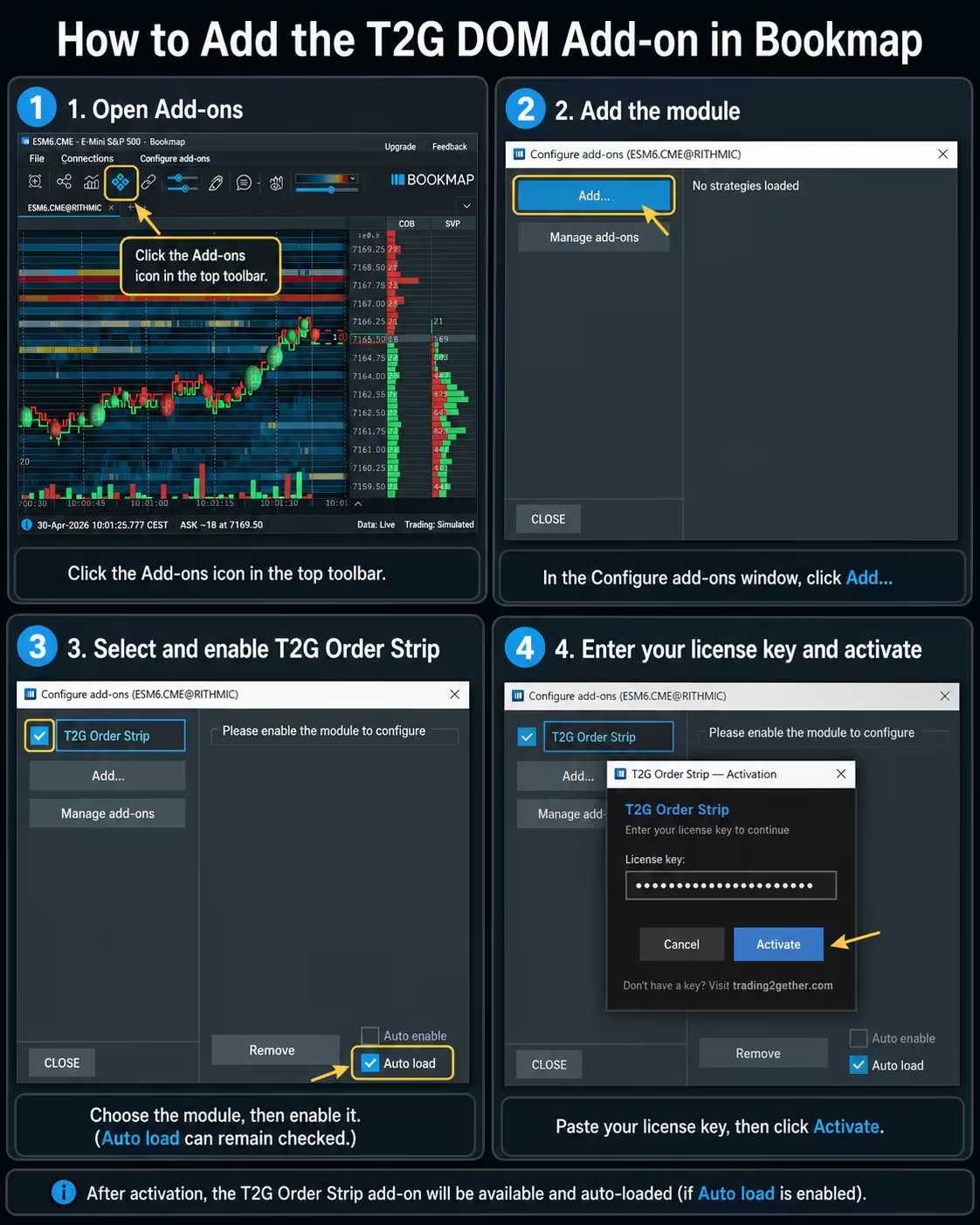
T2G DOM – Add-on installation in Bookmap
01
افتح قائمة Add-ons

في Bookmap، انقر Add-ons في شريط القوائم العلوي، ثم اختر Configure add-ons…

02
أضِف الوحدة من الملف

في نافذة مدير الإضافات، انقر Add module وحدِّد ملف t2g-dom-latest.jar الذي نزّلته من منطقة الأعضاء.

03
فعّل T2G Order Strip

ابحث عن T2G Order Strip في قائمة الإضافات وبدّله إلى مفعّل. ووافِق على إعادة تشغيل Bookmap إن طُلب منك ذلك.

04
أدخِل مفتاح الترخيص

بعد إعادة التشغيل، افتح الإضافة من Add-ons ← T2G DOM. وفي نافذة التفعيل، أدخِل المفتاح الوارد في بريد الشراء ثم انقر Activate.

بعد التفعيل، يُحمَّل T2G DOM تلقائياً في كل مرة يبدأ فيها Bookmap. وتظهر اللوحة في قائمة Add-ons ويمكن إرساؤها بجانب أي رسم بياني.

ملاحظات مهمة

إصدار Bookmap يجب أن يكون 7.4 أو أحدث. الإصدارات الأقدم غير مدعومة.
خطة Bookmap يتطلّب اشتراك Global — إذ إن واجهة الإضافات غير متاحة في الخطط الأدنى.
مفتاح الترخيص احتفظ بمفتاحك سرّياً. فهو مرتبط بحسابك ولا يجوز مشاركته.
التحميل التلقائي بمجرّد التفعيل، تُحمَّل الإضافة تلقائياً عند كل تشغيل لـ Bookmap. ولا حاجة لإعادة إدخال المفتاح.

حلّ المشكلات

الإضافة لا تظهر بعد التثبيت

تأكّد من أن ملف ‎.jar حُمِّل عبر Add-ons ← Configure add-ons ← Add module، وأن المفتاح بجانب T2G Order Strip مفعّل. وإن لم يظهر بعد، أعد تشغيل Bookmap.

التفعيل لا يعمل

تحقّق من إدخال مفتاح الترخيص تماماً كما وصلك — بالأحرف الكبيرة والشرطات. وإن استمرّت المشكلة، راسِل licenses@trading2gether.com مع تفاصيل طلبك.

03

المتطلّبات

قبل استخدام T2G DOM، تأكّد من جاهزية بيئة Bookmap لديك، والترخيص، واتصال البيانات، والعتاد. فـ T2G DOM يعمل داخل Bookmap، ومن ثمّ تأتي المتطلّبات التقنية أساساً من Bookmap نفسه — خاصة مع بيانات MBO / العمق الكامل.

توضيح مهم

لا يحلّ T2G DOM محلّ Bookmap ولا يعمل كمنصّة مستقلّة. بل يعمل داخل Bookmap. وتتحدّد متطلّبات العتاد أساساً بـ Bookmap، وتغذية البيانات، وبيانات MBO / العمق الكامل، وتقلّب السوق، وعدد الأدوات المفتوحة في آن واحد، وأي برمجيات أخرى تعمل بالتوازي. فمثلاً، فتح ES وMES وحدهما يتطلّب عادةً موارد أقلّ من تشغيل عدّة أدوات وعدّة شاشات والعمق الكامل والإعادة وتبويبات المتصفّح وأدوات تداول أخرى في الوقت نفسه.

🗂 إصدار Bookmap

يتوافق T2G DOM مع Bookmap 7.4 أو أحدث. وإن كنت تستخدم إصداراً أقدم، فحدِّث Bookmap قبل تثبيت الإضافة أو تفعيلها.

🪪 ترخيص Bookmap

يكفي Bookmap Global لتحميل T2G DOM واستخدامه في وضع التحليل. أمّا Bookmap Global+ فلا يلزم إلا إذا أردت تنفيذ الصفقات من Bookmap / T2G DOM. وبيانات السوق غير مشمولة — إذ تتطلّب المزايا القائمة على MBO بيانات تدعم MBO من مزوّدك.

📡 بيانات السوق

صُمِّم T2G DOM حول قراءة تدفّق الأوامر على مستوى MBO. والإعداد المُتحقَّق منه هو Rithmic Level 2 / بيانات MBO. أمّا المزوّدون الآخرون فغير مُتحقَّق منهم حالياً، وتبقى مسؤوليتهم على المتداول.

🔑 مفتاح ترخيص T2G DOM

تحتاج إلى مفتاح ترخيص T2G DOM صالح لتفعيل الإضافة. يُرسَل بالبريد الإلكتروني بعد الشراء ويُطلب أثناء التفعيل داخل Bookmap.

🌐 الاتصال بالإنترنت

يُنصَح باتصال إنترنت مستقرّ من أجل Bookmap وبيانات السوق وتفعيل الترخيص والوصول إلى التنزيلات والتحديثات المقبلة.

🧩 تثبيت الإضافة

يجب إضافة وحدة T2G DOM وتفعيلها من قسم Add-ons في Bookmap قبل أن يصبح بالإمكان تنشيطها واستخدامها.

متطلّبات نظام Bookmap

بما أن T2G DOM يعمل داخل Bookmap، ينبغي أن يستوفي حاسوبك متطلّبات Bookmap نفسها. وكلّما زاد استخدامك لـ MBO، زادت الموارد التي عليك توفيرها.

Windows الحدّ الأدنى
  • Windows 8 بنواة 64-بت أو أحدث
  • دقّة فعلية لا تقلّ عن 1280×960
  • 8 غيغابايت من الذاكرة
  • 10 غيغابايت مساحة حرّة على القرص
  • Intel Core i5 أو ما يعادله
  • اتصال إنترنت مستقرّ، 5 ميغابت/ث على الأقل
Windows موصى به — استخدام خفيف استخدام خفيف / عمق محدود / بلا برمجيات ثقيلة
  • Windows 10
  • شاشة 1920×1080
  • بطاقة رسوميات حديثة تدعم OpenGL 3.3
  • 16 غيغابايت من الذاكرة أو أكثر
  • قرص SSD لمجلّد بيانات Bookmap، نحو 100 غيغابايت حرّة
  • Intel Core i7 / AMD Ryzen 7 أو أفضل، 4 أنوية فأكثر
  • اتصال إنترنت مستقرّ بسرعة 50 ميغابت/ث
Windows موصى به — استخدام مكثّف لـ MBO MBO / عمق كامل / بيانات عالية الدقّة
  • Windows 10
  • شاشة 1920×1080 أو أعلى
  • بطاقة رسوميات حديثة تدعم OpenGL 3.3
  • 32 غيغابايت من الذاكرة أو أكثر
  • قرص SSD لمجلّد بيانات Bookmap، نحو 100 غيغابايت حرّة أو أكثر
  • Intel Core i9 / AMD Ryzen 9 حديث أو أفضل، 8 أنوية فأكثر
  • اتصال إنترنت مستقرّ بسرعة 100 ميغابت/ث، مع فقدان ضئيل للحِزم
  • .NET Framework 3.5 أو أحدث

macOS

يتوفّر Bookmap على macOS أيضاً. والحدّ الأدنى الذي يطلبه هو macOS 10.12 أو أحدث مع 8 غيغابايت من الذاكرة. والإعداد المفضَّل نحو 24 غيغابايت. ويوفّر Bookmap نسختين منفصلتين لأجهزة Mac بمعالج Intel وأخرى بمعالج Apple Silicon. وعلى Apple Silicon، يتطلّب تسريع الرسوميات macOS 13.0 أو أحدث.

يختلف دعم المحوّلات على macOS. ويرد Rithmic ضمن محوّلات macOS المتاحة في Bookmap، بينما قد لا تكون محوّلات أخرى مدعومة.

إرشادات عملية حول الأداء

تشغيل ES وMES وحدهما يتطلّب عادةً موارد أقلّ من تشغيل عدّة أدوات في آن واحد.
المزيد من الأدوات، والمزيد من العمق، وتقلّب أعلى، وشاشات إضافية، وتبويبات متصفّح، وبرامج تسجيل، أو منصّات تداول أخرى — كل ذلك يرفع استهلاك المعالج والذاكرة.
تولّد بيانات MBO والعمق الكامل رسائل أكثر بكثير من بيانات السوق المجمَّعة المعتادة.
في أوقات النشاط السريع للسوق، يستهلك كل من Bookmap والإضافات موارد أكثر ممّا تستهلكه في الفترات الهادئة.
استخدِم قرص SSD لمجلّد بيانات Bookmap كلّما أمكن.
في الحواسيب المحمولة، الأداء المستدام للمعالج أهمّ من تردّد التعزيز القصير.

تخطيط الموارد

إذا أُثقل Bookmap، فقد تتأخّر بيانات السوق، ويصبح العرض أقلّ استجابة، وتفقد القراءات المعتمدة على MBO دقّتها. خطّط لعتادك بحسب عدد الأدوات وعمق البيانات الذي تستخدمه فعلاً.

ملخّص المتطلّبات

المتطلّب التوصية
إصدار Bookmap 7.4 أو أحدث
خطة Bookmap Global لوضع التحليل — وGlobal+ لازم لتنفيذ الصفقات
البيانات Rithmic Level 2 / MBO مُتحقَّق منه
Windows، استخدام خفيف 16 غيغابايت ذاكرة، i7 / Ryzen 7، قرص SSD
Windows، استخدام مكثّف لـ MBO 32 غيغابايت ذاكرة، i9 / Ryzen 9، قرص SSD، 100 ميغابت/ث مستقرّة
macOS مدعوم من Bookmap — وقد يختلف دعم المحوّلات
الترخيص يلزم مفتاح ترخيص T2G DOM صالح
04

شرح الإعدادات

تُفتح نافذة الإعدادات من أيقونة التروس في الشريط السفلي، أو بالنقر بالزرّ الأيمن على ترويسة اللوحة. وتبويب General هو سطح الضبط الرئيسي: عمق العرض، والأعمدة الظاهرة، والتنبيهات، والتنفيذ — كلّها تُضبط هناك.
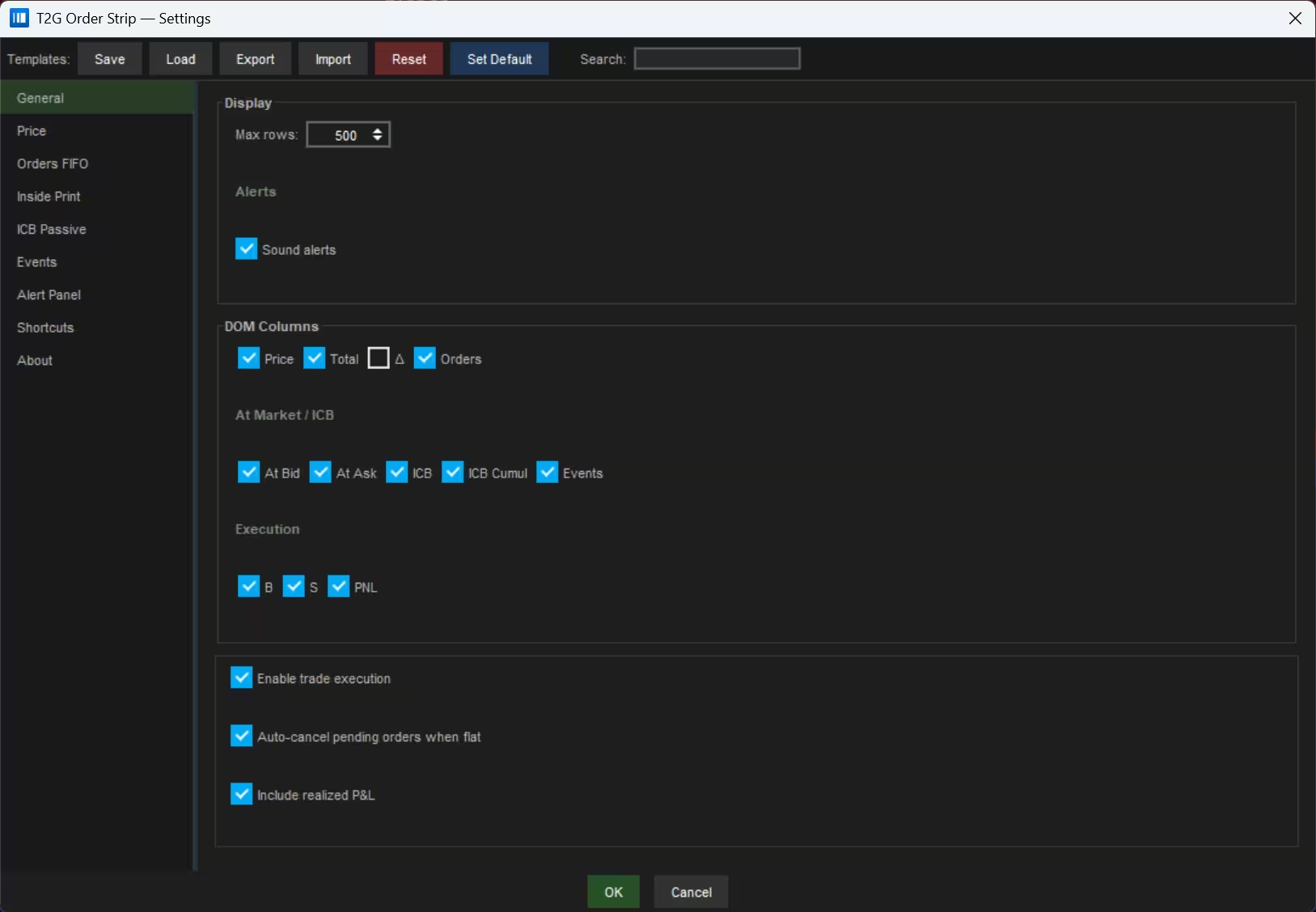
T2G DOM – General Settings ① Max rows ② Sound alerts ③ DOM Columns ④ Trade options

عام

①
العرض أقصى عدد صفوف

يحدّد عدد مستويات السعر المعروضة على كل جانب من الـ DOM.

تضبط هذه القيمة عمق السوق الظاهر: فالضبط على 500 يعرض حتى 500 مستوى طلب و500 مستوى عرض في آن واحد داخل الواجهة.

القيم الأعلى تكشف مناطق سيولة أبعد عن السعر. والقيم الأدنى تخفّف العبء البصري وتُبقي التركيز حول السبريد.

نصيحة: قيمة بين 200 و500 تناسب معظم الأسواق. وارفعها إن كنت تتداول أدوات ذات عمق سوقي ممتدّ (كعقود السندات الآجلة).
②
التنبيهات التنبيهات الصوتية

يفعّل أو يوقف كل التنبيهات الصوتية للإضافة دفعةً واحدة.

يعمل هذا المربّع مفتاحاً عامّاً: فإلغاء تحديده يُسكت كل الأصوات التي يولّدها T2G DOM (Stop Cascade، Sweep، Aggressor، وغيرها) بإجراء واحد، دون الحاجة إلى تعطيل كل تنبيه على حدة في إعداداته.

وهو مفيد خصوصاً حين تحتاج إلى صمت مؤقّت — اجتماع، أو وقت للتفكير — مع إبقاء إعدادات تنبيهاتك سليمة لإعادة تشغيلها لاحقاً.

نصيحة: استخدِم هذا المربّع لكتم كل الأصوات مؤقّتاً دون فقدان إعدادات التنبيهات الفردية. نقرة واحدة تعيد كل شيء.
③
أعمدة الـ DOM أعمدة الـ DOM

يتحكّم بالأعمدة الظاهرة في شبكة الـ DOM. وهي موزّعة على ثلاث فئات.

الأعمدة الأساسية

السعر

مستويات السعر في الـ DOM

الإجمالي

الحجم المتراكم المعروض لكل جانب

Δ (الدلتا)

تغيّر الدفتر عند كل مستوى (غير محدَّد افتراضياً)

Orders

أوامرك النشطة عند كل مستوى

At Market / ICB

At Bid

الحجم المنفَّذ عند الطلب (عمليات بيع هجومية)

At Ask

الحجم المنفَّذ عند العرض (عمليات شراء هجومية)

ICB

Inside Competitive Block — كتلة سلبية مكتشفة عند كل مستوى

ICB Cumul

ICB المتراكم عند كل مستوى خلال الجلسة

الأحداث

مؤشّر حدث T2G عند هذا المستوى (Sweep، Stop Cascade…)

التنفيذ

B

زرّ الشراء عند مستوى السعر المقابل

S

زرّ البيع عند مستوى السعر المقابل

PNL

الربح والخسارة معروضَين عند كل مستوى سعري

ملاحظة: في الإعداد القياسي، الدلتا (Δ) وحدها غير محدَّدة افتراضياً. وبقيّة الأعمدة مفعّلة. وإلغاء تحديد الأعمدة يخفّف العرض دون فقدان البيانات الكامنة.
④a
التنفيذ تفعيل تنفيذ الصفقات

يتيح إرسال الأوامر مباشرة من T2G DOM.

عند تحديده، تصبح أزرار B/S في عمود التنفيذ فعّالة وتتيح وضع أمر سوقي أو محدّد عند مستوى سعري بنقرة واحدة.

وإلغاء تحديد هذا الخيار يجعل كل عناصر التنفيذ في الواجهة للقراءة فقط، دون أن يمسّ مراقبة إشارات T2G.

للسلامة: عطِّل هذا الخيار إن كنت تستخدم T2G DOM للتحليل فقط، أو إن كنت تتداول من واجهة أخرى.
④b
التنفيذ إلغاء الأوامر المعلّقة تلقائياً عند الخروج من المركز

يلغي تلقائياً كل الأوامر المعلّقة بمجرّد أن يصبح مركزك صفراً.

فما إن يبلغ صافي انكشافك الصفر، تُزال تلقائياً أي أوامر محدّدة أو أوامر إيقاف ما تزال نشطة في الدفتر. وهذا يمنع العودة إلى مركز غير مرغوب بعد الخروج.

مفيد في المضاربة السريعة والتداول اليومي، حيث تكون إدارة الأوامر المتبقّية حرجة بعد الإغلاق.

نصيحة: فعِّل هذا الخيار إن كانت استراتيجيتك لا تقتضي الإبقاء على أوامر بعد كل صفقة. وعطِّله إن كنت تُبقي عمداً على أوامر محدّدة بعد الخروج.
④c
التنفيذ تضمين الربح والخسارة المحقَّقَين

يضمّ الربح والخسارة المحقَّقَين إلى عرض نتيجة الجلسة.

عند تحديده، يعرض عمود PNL مجموع الربح والخسارة غير المحقَّقَين و المحقَّقَين في الجلسة الجارية. وعند إلغاء التحديد، يُعرض غير المحقَّق وحده للمركز المفتوح.

وهذا يمنح صورة كاملة عن أداء الجلسة دون مغادرة واجهة الـ DOM.

الاستخدام الموصى به: حدِّد هذا الخيار لمتابعة أدائك التراكمي في الجلسة من داخل الـ DOM مباشرة، دون الرجوع إلى لوحة حساب منفصلة.
إصدار تجريبي · v4.0.0-beta.2 ضغط التِّكات (Compress price ladder)

يجمع عدّة تِكات في صفّ واحد من الـ DOM، كي تبقى الأسواق السريعة مقروءة. متاح في النسخة التجريبية فقط؛ والإصدار المستقرّ لا يتضمّنه.

التنفيذ غير متاح ما دام الضغط مفعّلاً. وهذا مقصود. وللتداول من الـ DOM، أوقِف Compress price ladder .
  1. افتح الإعدادات.
  2. اذهب إلى General > Display.
  3. فعِّل Compress price ladder. وهو معطَّل افتراضياً.
  4. اختر Ticks per row، مثلاً 4 أو 10 بحسب الأداة وتقلّبها.
  5. الاتجاه الحالي هو Both‏: تُقرَّب أسعار الطلب إلى الأسفل وأسعار العرض إلى الأعلى.
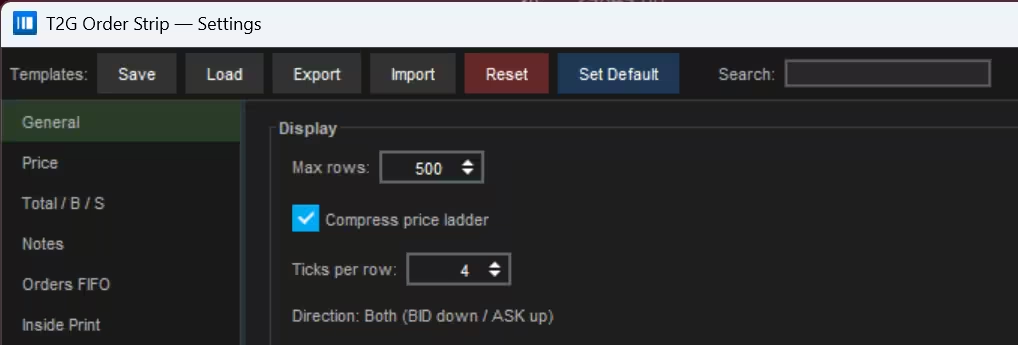
T2G DOM Settings, General tab, Display section, with the Compress price ladder option and the Ticks per row field
Settings > General > Display
T2G DOM price ladder with compression enabled, several ticks grouped on each row
السلّم المضغوط
  • التنفيذ غير متاح ما دام الضغط مفعّلاً.
  • يستمرّ Alert Feed في عرض الأسعار الأصلية غير المضغوطة.
  • أوقِف Compress price ladder لتستعيد فوراً الـ DOM القياسي والتنفيذ.

جديد في الإصدار التجريبي 2 · عمود Notes

  • يبقى عمود Notes ظاهراً ما دام ضغط سلّم الأسعار مفعّلاً.
  • تبقى الملاحظات اليدوية وتلك المستوردة من ملف CSV محفوظة عند سعرها الأصلي.
  • وفي العرض المضغوط، تُسقَط ملاحظات الطلب على الصفّ الذي يليه مباشرة، وملاحظات العرض على الصفّ الذي يسبقه مباشرة.
  • وحين تنتمي عدّة ملاحظات إلى الصفّ المضغوط نفسه، تبقى كلّها متاحة وتُسرَد أسعارها الأصلية في التلميح.
  • وإيقاف الضغط يعيد العرض الأصلي.
  • ويبقى التنفيذ معطَّلاً ما دام الضغط مفعّلاً.

السعر
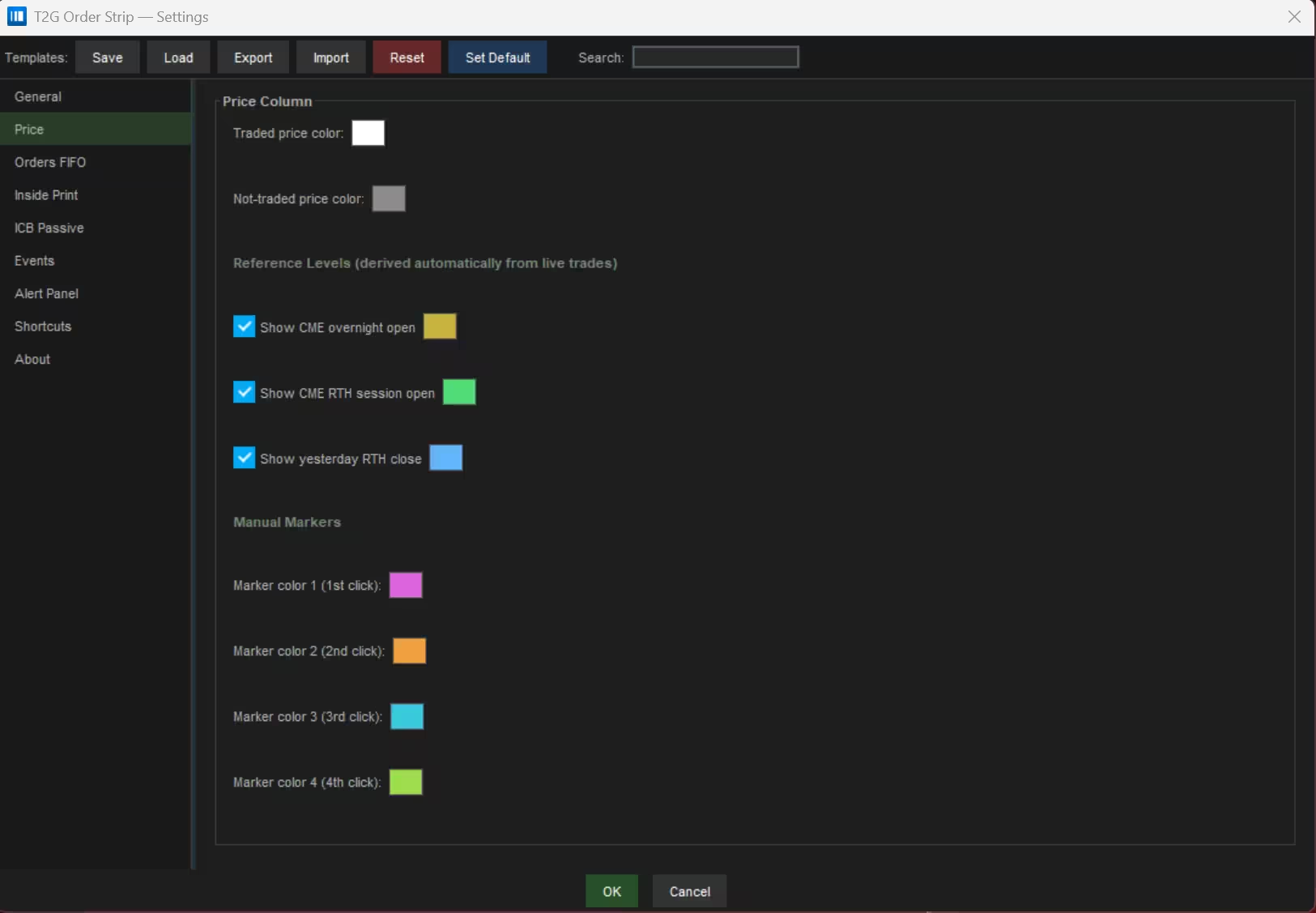
T2G DOM – Price Column Settings ① Traded color ② Not-traded color Reference Levels ③ CME overnight open ④ CME RTH session open ⑤ Yesterday RTH close Manual Markers ⑥ Color 1 (1st) ⑦ Color 2 (2nd) ⑧ Color 3 (3rd) ⑨ Color 4 (4th)
①
ألوان نصّ الأسعار لون الأسعار التي جرى التداول عليها

لون نصّ مستويات السعر التي جرت عندها صفقة واحدة على الأقل في الجلسة.

يُوسَم المستوى بأنه «جرى التداول عليه» عند أول صفقة تُطبع عند ذلك السعر بالضبط خلال الجلسة الجارية. واللون الافتراضي عالي التباين (الأبيض) يجعل مناطق السعر النشطة تبرز فوراً على خلفية الـ DOM.

نصيحة: أبقِه ساطعاً — فهو مرساك المكاني الأساسي في عمود الأسعار.
②
ألوان نصّ الأسعار لون الأسعار التي لم يجرِ التداول عليها

لون نصّ مستويات السعر التي لم تشهد بعدُ أي صفقة في الجلسة.

تُخفَّت هذه المستويات بصرياً (الافتراضي: رمادي متوسّط) لتوجيه العين نحو مناطق النشاط المؤكَّد. والتباين بين المستويات التي جرى التداول عليها وتلك التي لم يجرِ يمنح قراءة فورية لأين مرّ السوق فعلاً.

نصيحة: يكون التباين بين «جرى التداول» و«لم يجرِ» أنفع في بداية الجلسة، قبل أن يملأ السوق نطاقاً واسعاً من المستويات.
③④⑤
مستويات مرجعية · مُستنتَجة تلقائياً مستويات CME المرجعية

ثلاث علامات مرجعية تلقائية، تُستنتَج لحظياً من الصفقات الواردة — دون أي إدخال يدوي.

يضع كل مستوى علامة صغيرة على الحافة اليسرى من عمود الأسعار. ويتيح منتقي ألوان بجانب كل مربّع اختيار لون العلامة على حدة.

③ افتتاح الجلسة الليلية في CME — أول صفقة عند الساعة 17:00 بتوقيت وسط الولايات المتحدة أو بعدها. مفيد لتأطير نطاق الليل.
④ افتتاح جلسة التداول النظامية في CME — أول صفقة عند الساعة 08:30 أو بعدها. مستوى مرجعي يومي كلاسيكي.
⑤ إغلاق الجلسة النظامية أمس — آخر صفقة قبل الساعة 15:15 من الجلسة السابقة. مرجع معياري لليوم السابق.
ملاحظة: الأوقات بتوقيت وسط الولايات المتحدة المعتمد في CME. والمستويات الثلاثة مفعّلة افتراضياً وتتحدّث تلقائياً متى توفّرت بيانات الجلسة.
⑥–⑨
علامات يدوية دورة العلامات بالنقر الأيمن

النقر بالزرّ الأيمن على أي سعر في العمود يتنقّل بين أربعة ألوان تعليق شخصية. والنقرة الخامسة تمسح العلامة.

تُضبط كل خانة من خانات الألوان الأربع على حدة. استخدِمها لوسم المستويات التي تهمّك — دعم/مقاومة، أهداف، تنبيهات — داخل الـ DOM مباشرة.

⑥ النقرة الأولى الافتراضي: أرجواني
⑦ النقرة الثانية الافتراضي: برتقالي
⑧ النقرة الثالثة الافتراضي: سماوي
⑨ النقرة الرابعة الافتراضي: أصفر مخضرّ · والنقرة الخامسة تمسحه
نصيحة في المنهج: ضَع لنفسك عُرفاً ثابتاً — مثلاً اللون 1 للأهداف واللون 2 لأوامر الإيقاف — كي تحمل العلامات معنى من النظرة الأولى.

Orders FIFO

مرشّحات ألوان للأوامر السلبية الكبيرة، ولوحات ألوان الأوامر المنقولة، وخطوط الرسم البياني، وعناصر التحكّم بتتبّع الأوامر المنقولة.
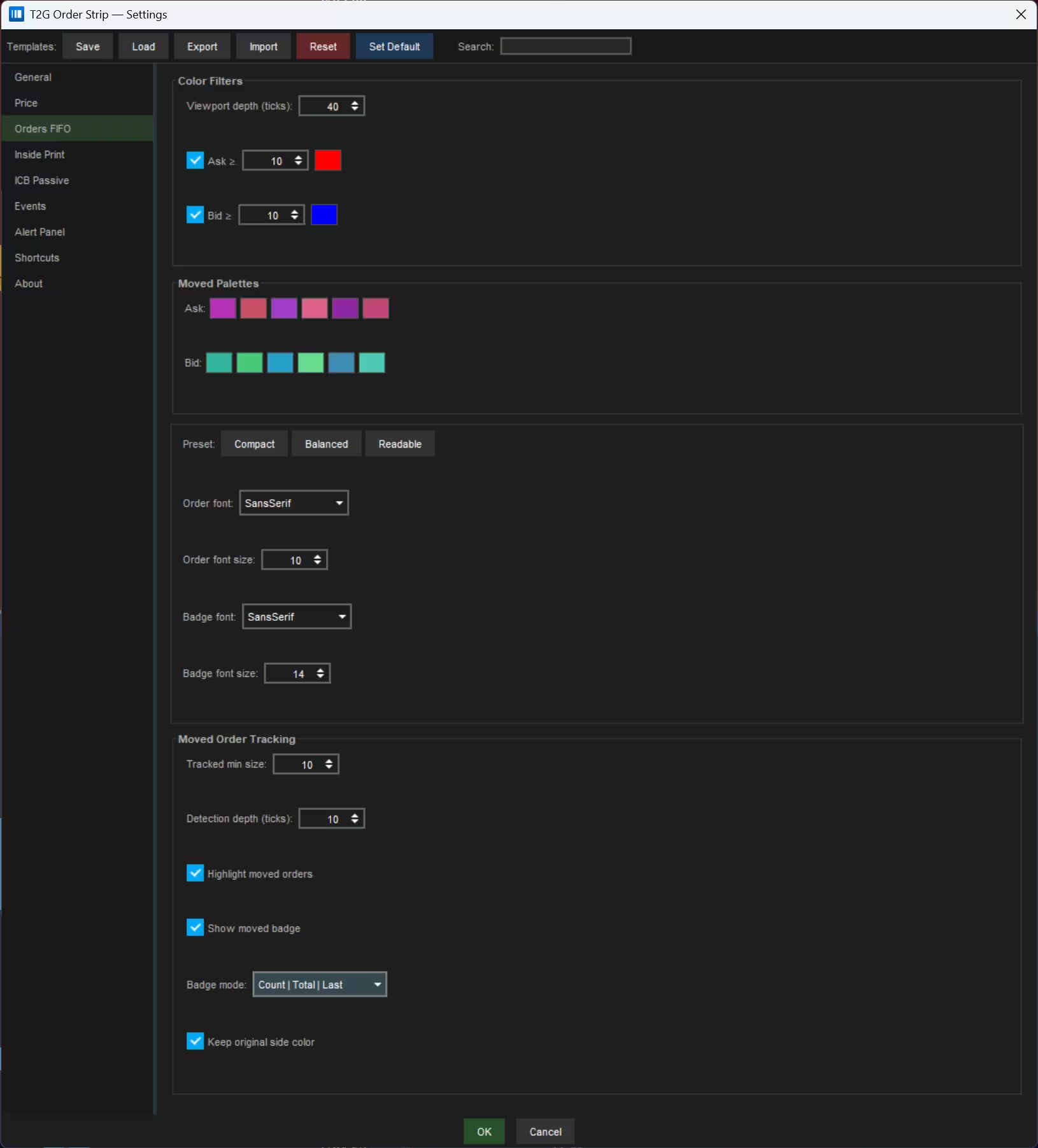
T2G DOM – Orders FIFO Column Settings Color Filters ① Viewport depth ② Ask ≥ size ③ Bid ≥ size Palettes ④ Ask palette ×6 ⑤ Bid palette ×6 ⑥ Preset ⑦ Order font ⑧ Order font size ⑨ Badge font ⑩ Badge font size MOT Section ⑪ Tracked min size ⑫ Detection depth ⑬ Highlight moved ⑭ Show moved badge ⑮ Badge mode ⑯ Keep original side
مرشّحات الألوان

إبراز الأوامر السلبية الكبيرة

① Viewport depth (ticks) — How many ticks above and below the BBO are rendered in the histogram. Orders outside this range are not drawn. Default: 40. Reduce for a tighter view; increase to watch deeper passive liquidity zones.
② Ask ≥ [الحجم] — عند التفعيل، تُبرَز أوامر جانب العرض التي تبلغ العتبة أو تتجاوزها باللون المختار بدل لون الشريط الافتراضي. وهو فعّال جداً لرصد العروض السلبية الكبيرة القابعة في الدفتر. الافتراضي: مفعّل، العتبة 10، أحمر.
③ Bid ≥ [الحجم] — المِثل لجانب الطلب. يبرز أوامر الشراء السلبية الكبيرة باللون المختار. الافتراضي: مفعّل، العتبة 10، أزرق.
نصيحة: اضبط العتبة على الحجم الذي يُعدّ «كبيراً» فعلاً في أداتك. فإن كانت منخفضة جداً أضاءت كل الأشرطة، وإن كانت مرتفعة جداً فاتك حجم ذو معنى.
لوحات ألوان الأوامر المنقولة

إسناد لون ثابت للأوامر المتتبَّعة

حين يُكتشف أمر على أنه «منقول»، يحصل على لون ثابت من إحدى هذه اللوحات — مشتقّ من بصمة معرّفه، بحيث يبقى الأمر نفسه بالدرجة اللونية نفسها عبر كل نقلة، ممّا يجعله قابلاً للتتبّع بصرياً عبر الدفتر.

④ لوحة Ask (6 ألوان) — ستة ألوان قابلة للضبط كلّ على حدة للأوامر المنقولة في جانب العرض. ويُسنَد لكل أمر خانة بحسب معرّفه.
⑤ لوحة Bid (6 ألوان) — المِثل للأوامر المنقولة في جانب الطلب. وتستخدم اللوحة الافتراضية درجات خضراء/فيروزية لفصل حركات الطلب بصرياً عن حركات العرض.
ملاحظة: إسناد اللون حتمي — فمعرّف الأمر نفسه يقع دائماً على الخانة نفسها من اللوحة. وهذا يتيح متابعة أمر بعينه بصرياً حتى وهو ينتقل تِكّاً بعد تِكّ.
التنسيق

عناصر التحكّم بخطوط الرسم البياني

⑥ الإعداد المسبق (Compact / Balanced / Readable) — اختصار بنقرة واحدة يضبط الخطوط والأحجام معاً. Compact: 9/7 — لصفوف DOM كثيفة. Balanced: 11/9 — الافتراضي. Readable: 13/10 — لصفوف أعلى.
⑦ خطّ الأوامر — عائلة الخطّ لرقم الحجم المرسوم داخل كل شريط FIFO. الخيارات: Dialog، SansSerif، Monospaced، Serif. الافتراضي: SansSerif.
⑧ حجم خطّ الأوامر — حجم رقم الحجم. المدى 7–16. الافتراضي: 11.
⑨ خطّ الشارة — عائلة الخطّ لنصّ شارة الأوامر المنقولة (عدد النقلات، الدلتا المتراكمة، آخر تِكّ). الافتراضي: SansSerif.
⑩ حجم خطّ الشارة — حجم نصّ الشارة. المدى 6–14. الافتراضي: 9. أبقِه صغيراً نسبةً إلى خطّ الأوامر كي لا تطغى الشارة على رقم حجم الشريط.
نصيحة: ابدأ بأزرار الإعدادات المسبقة للعثور على الثقل البصري المناسب، ثم اضبط عائلات الخطوط بحسب وضوحها على مقياس شاشتك.
تتبّع الأوامر المنقولة

عناصر التحكّم بكشف MOT وعرضه

⑪ أدنى حجم متتبَّع — أدنى حجم للأمر كي يكون مؤهَّلاً. وما دون هذه العتبة لا يُتتبَّع الأمر أبداً. الافتراضي: 40. يصفّي ضجيج أوامر الأفراد الصغيرة.
⑫ عمق الكشف (تِكّات) — أقصى مسافة عن أفضل سعرَي طلب وعرض كي يكون الأمر مؤهَّلاً عند ظهوره الأول. فالأمر القابع على بُعد 200 تِكّ لن يُتتبَّع أبداً، ولو اقترب لاحقاً. الافتراضي: 50.
⑬ إبراز الأوامر المنقولة — عند التفعيل تأخذ الأوامر المنقولة ألوان اللوحة (انظر ④⑤). وعند الإيقاف تُرسَم بتلوين الطلب/العرض المعتاد. الافتراضي: مفعّل.
⑭ إظهار شارة النقل — يُظهر أو يُخفي الشارة النصّية فوق الأوامر المنقولة. وتعطيلها يُبقي لون اللوحة ويزيل طبقة البيانات النصّية. الافتراضي: مفعّل.
⑮ وضع الشارة — يتحكّم بما يُعرض فيها: • Last only — آخر تِكّ انتقل إليه الأمر • Count | Last — عدد النقلات + آخر تِكّ • Count | Total | Last — النقلات + الدلتا التِّكية المتراكمة + آخر تِكّ (الافتراضي) • Total only — الدلتا التِّكية المتراكمة وحدها
⑯ الإبقاء على لون الجانب الأصلي — عند التفعيل يُمزَج لون اللوحة بدرجة الطلب/العرض الخاصّة بالأمر، فيُحفظ السياق البصري للجانب الذي ينتمي إليه. وعند الإيقاف يُستخدَم لون اللوحة كما هو. الافتراضي: مفعّل.
نصيحة في المنهج: ابدأ بـ Count | Total | Last لتكوّن فكرة عن سلوك الأمر. وانتقل إلى Total only إن صارت الشارات تزدحم على الشاشة في الحركة السعرية السريعة.

Inside Print

إعدادات الخطوط المسبقة، وعرض التنفيذ، وضبط كشف الأحداث: عمليات الكنس، وشلالات أوامر الإيقاف، وأنماط الجبال الجليدية.
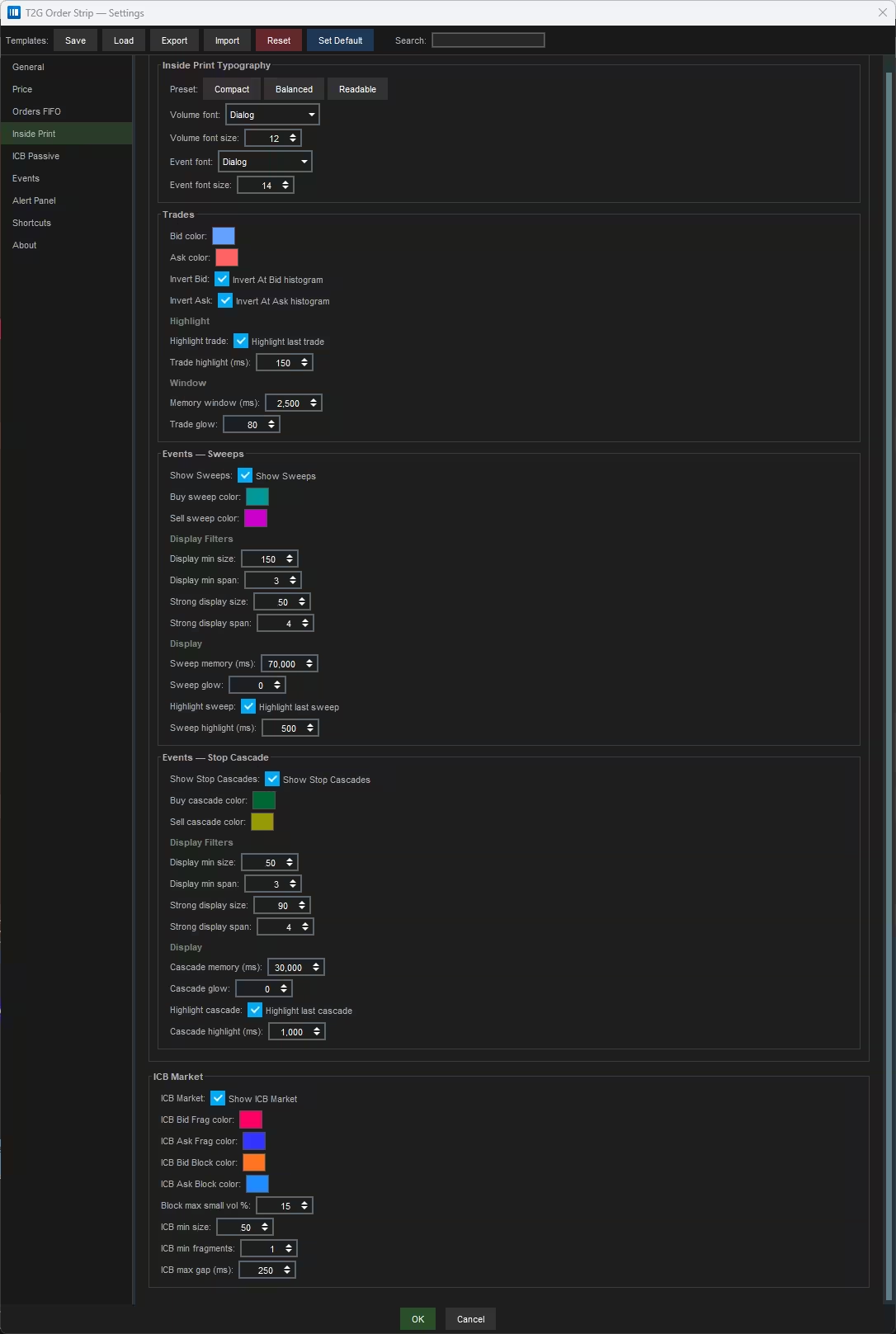
T2G DOM – Inside Print Settings ① Typography ② Trades ③ Sweeps ④ Stop Cascade ⑤ A Market
① خطوط Inside Print

الخطّ والإعداد المسبق

مسبق الإعداد المسبق (Small / Medium / Large) — يضبط حجمَي خطّ الحجم وخطّ الأحداث معاً بنقرة واحدة.
Vf خطّ الحجم / حجمه — عائلة الخطّ وحجمه لرقم حجم التداول داخل كل خلية.
Ef خطّ الأحداث / حجمه — عائلة الخطّ وحجمه لتسميات الأحداث (وسم الكنس، ووسم الشلال، وغيرهما).
② الصفقات

عرض التنفيذ

لون لون Bid / Ask — ألوان خلفية الصفقات عند أفضل طلب وأفضل عرض.
عكس عكس Bid / Ask — يعكس اتجاه أشرطة الرسم البياني لكل جانب.
Hl إبراز الصفقة + مللي ثانية — مدّة الوميض عند وصول صفقة جديدة. 0 = معطَّل.
نافذة نافذة الذاكرة (مللي ثانية) — المدّة التي تبقى فيها الصفقة ظاهرة قبل أن تخبو.
توهّج توهّج الصفقات — شدّة السطوع المطبَّقة على الصفقات الحديثة مقارنةً بالأقدم.
③ الأحداث — عمليات الكنس

كشف عمليات الكنس وعرضها

صفقات هجومية تعبر عدّة مستويات سعرية بسرعة. ويضبط كل معامل أدناه جانباً مختلفاً من الكشف أو العرض.

تفعيل إظهار عمليات الكنس — مفتاح عام. عند الإيقاف لا يُرسَم أي حدث كنس إطلاقاً.
لون لون كنس الشراء / البيع — ألوان أحداث الكنس الصاعدة والهابطة.
عرض أدنى حجم / امتداد للعرض — الحجم وعدد التِّكات اللازمان لعرض كنس. يصفّي الضجيج الدقيق.
قوي حجم / امتداد العرض «القوي» — العتبات التي يُرسَم فوقها الكنس بثقل بصري أكبر (شريط أعرض، لون أزهى).
ذاكرة ذاكرة الكنس (مللي ثانية) — المدّة التي تبقى فيها علامة الكنس ظاهرة بعد انتهاء الحدث.
توهّج توهّج الكنس + الإبراز (مللي ثانية) — شدّة التوهّج ومدّة وميض اختيارية لعمليات الكنس المؤكَّدة حديثاً.
④ الأحداث — شلالات أوامر الإيقاف

كشف شلالات أوامر الإيقاف وعرضها

اندفاعات اتجاهية سريعة تقودها أعداد من المهاجمين الصغار المتمايزين، بما يتّسق مع موجة من أوامر الإيقاف. البنية نفسها من المعاملات كما في عمليات الكنس.

تفعيل إظهار شلالات أوامر الإيقاف — مفتاح عام.
لون لون شلال الشراء / البيع — ألوان أحداث الشلال الصاعدة والهابطة.
عرض أدنى حجم / امتداد للعرض — الحجم والامتداد التِّكي اللازمان لرسم شلال.
قوي حجم / امتداد العرض «القوي» — عتبات العرض بثقل بصري أكبر.
ذاكرة ذاكرة الشلال (مللي ثانية) — مدّة البقاء ظاهراً بعد انتهاء الحدث.
توهّج توهّج الشلال + الإبراز (مللي ثانية) — شدّة التوهّج ومدّة الوميض للشلالات المؤكَّدة حديثاً.
⑤ A Market

كشف أنماط الجبال الجليدية عند السوق

يكشف صفقات هجومية متكرّرة عند مستوى السعر نفسه، ممّا يوحي بجبل جليدي خفيّ يُنفَّذ عند السوق. ويتأكّد النمط عندما تتحقّق شروط الحجم وعدد الشظايا والتوقيت جميعها.

تفعيل A Market — مفتاح عام.
لون لون Frag للطلب/العرض ولون Block — ألوان منفصلة للصفقات الشظوية ولإشارات الكتلة المؤكَّدة، على كل جانب.
كتلة Block max small vol % — أقصى نسبة من حجم اللوتات الصغيرة داخل التجمّع كي يبقى مؤهَّلاً كإشارة كتلة. يمنع الإيجابيات الكاذبة الناتجة عن التشظّي الدقيق.
Sz A min size — أدنى حجم إجمالي عبر كل الشظايا لتأكيد نمط المهاجم.
Fr A min fragments — أدنى عدد من الصفقات المنفصلة اللازمة للتأكيد.
فجوة A max gap (ms) — أقصى فجوة زمنية بين صفقتين متتاليتين قبل أن يُعاد ضبط النمط. وإن تُجوِّزت، يبدأ تراكم الشظايا من الصفر.
نصيحة: فجوة قصوى أصغر = تجميع زمني أكثر صرامة. وارفع الحدّ الأدنى للشظايا لتقليل الإيجابيات الكاذبة في ظروف السيولة المنخفضة.

ICB Passive

كشف الجبال الجليدية السلبية القابعة في الدفتر وعرضها، إضافةً إلى تتبّع الامتصاص المتراكم على نافذة زمنية متحرّكة.
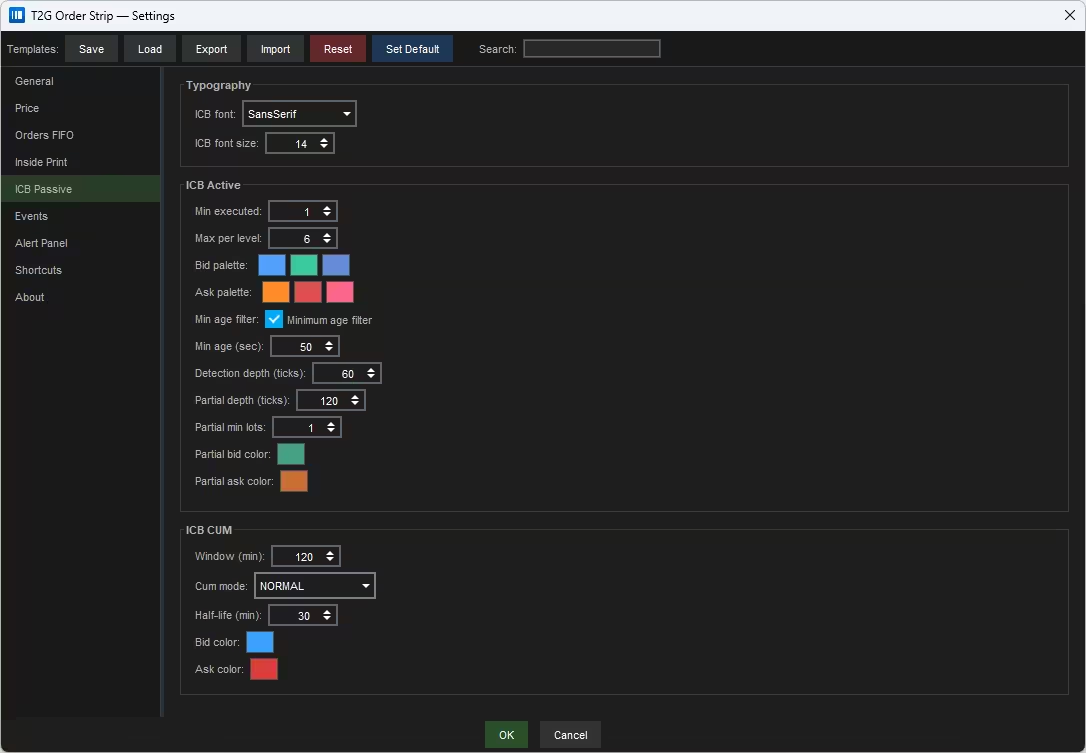
T2G DOM – ICB Passive Settings ① Typography ② ICB Active ③ ICB CUM
① الخطوط

خطّ تسميات ICB

Ff خطّ ICB — عائلة الخطّ لتسميات ICB السلبية في عمود At Market. غيِّرها إن تعارض الافتراضي مع مقياس عرض شاشتك.
Fs حجم خطّ ICB — حجم تسميات ICB. الأكبر يحسّن الوضوح على الشاشات عالية الكثافة، والأصغر يُبقي العمود مدمجاً.
② ICB النشط

كشف الأوامر السلبية وعرضها

يحدّد أي الأوامر السلبية تُعدّ ICB، وكم منها يُتتبَّع عند كل مستوى، وكيف تُلوَّن الصفقات الجزئية.

أدنى Min executed — أدنى كمّية منفَّذة متراكمة قبل تصنيف الأمر على أنه ICB سلبي. ارفعها لتصفية ضجيج الصفقات السلبية الصغيرة.
أقصى Max per level — أقصى عدد من أوامر ICB المتتبَّعة في آنٍ واحد عند مستوى سعري واحد. يحدّ من استهلاك الذاكرة ويمنع الازدحام البصري عند المستويات شديدة التنازع.
لوحة لوحة Bid / Ask — لوحات ألوان تُطبَّق على كل جانب. ويحصل كل أمر متتبَّع على لونه الخاص للتمييز البصري.
العمر مرشّح أدنى عمر + أدنى عمر (ثانية) — عند التفعيل، لا تُحتسَب إلا الأوامر القابعة في الدفتر منذ أدنى عمر (ثانية) على الأقل. استخدِمه لاستبعاد الأوامر الموضوعة حديثاً التي تمتصّ بضع صفقات ثم تُلغى.
عمق عمق الكشف (تِكّات) — إلى أي مدى من أفضل سعرَي الطلب والعرض يراقب المحرّك نشاط ICB. القيمة المنخفضة تركّز قرب أفضل الأسعار، والمرتفعة تلتقط نشاط الجبال الجليدية البعيد عن السوق.
جزئي العمق الجزئي (تِكّات) + أدنى لوتات — النطاق والحجم الأدنى لتتبّع الصفقات الجزئية. يصفّي ضجيج الصفقات بلوت واحد، وهي شائعة لدى صنّاع السوق الآليين.
لون لون الجزئي للطلب / العرض — ألوان إبراز صفقات ICB الجزئية على جانبَي الطلب والعرض في عمود At Market.
نصيحة: ابدأ بتفعيل مرشّح أدنى عمر مع أدنى عمر (ثانية) معتدل — فهذا وحده يزيل معظم الإيجابيات الكاذبة الناتجة عن أوامر سلبية خاطفة.
③ ICB CUM

الامتصاص المتراكم لـ ICB

يجمّع نشاط الجبال الجليدية على نافذة زمنية متحرّكة، فيكشف امتصاصاً مستمرّاً لا يظهر في الدفتر الحيّ لأن الجبال الجليدية تعيد التعبئة باستمرار.

نافذة النافذة (دقائق) — النافذة الزمنية التي يُجمَع عليها تنفيذ ICB المتراكم. الأوسع تلتقط الامتصاص المؤسسي البطيء، والأضيق أكثر استجابةً للتغيّرات الحديثة.
وضع وضع التراكم — كيف تُحسَب البيانات المتراكمة: Normal (جمع خطّي داخل النافذة) أو Decay (ترجيح أُسّي — تُحسَب الصفقات الحديثة بوزن أكبر).
T½ عمر النصف (دقائق) — معدّل التناقص في الوضع الأُسّي. فبعد هذا العدد من الدقائق تُسهم الصفقات الأقدم بنصف ما تُسهم به الحديثة. ولا يعني ذلك إلا حين يستخدم وضع التراكم الترجيح المتناقص.
لون لون Bid / Ask — ألوان الامتصاص المتراكم لـ ICB على جانبَي الطلب والعرض في عمود At Market.
نصيحة: استخدِم وضع Normal مع نافذة 60–120 دقيقة للسياق اليومي. وانتقل إلى وضع Decay في الأسواق السريعة لترجيح الامتصاص الحديث أكثر.

الأحداث

مظهر شارات الأحداث، وكشف OOS وعرضه، وتصنيف الأنواع الفرعية، وتحليل المشاركين، وعلامات DSWEEP المرجعية.
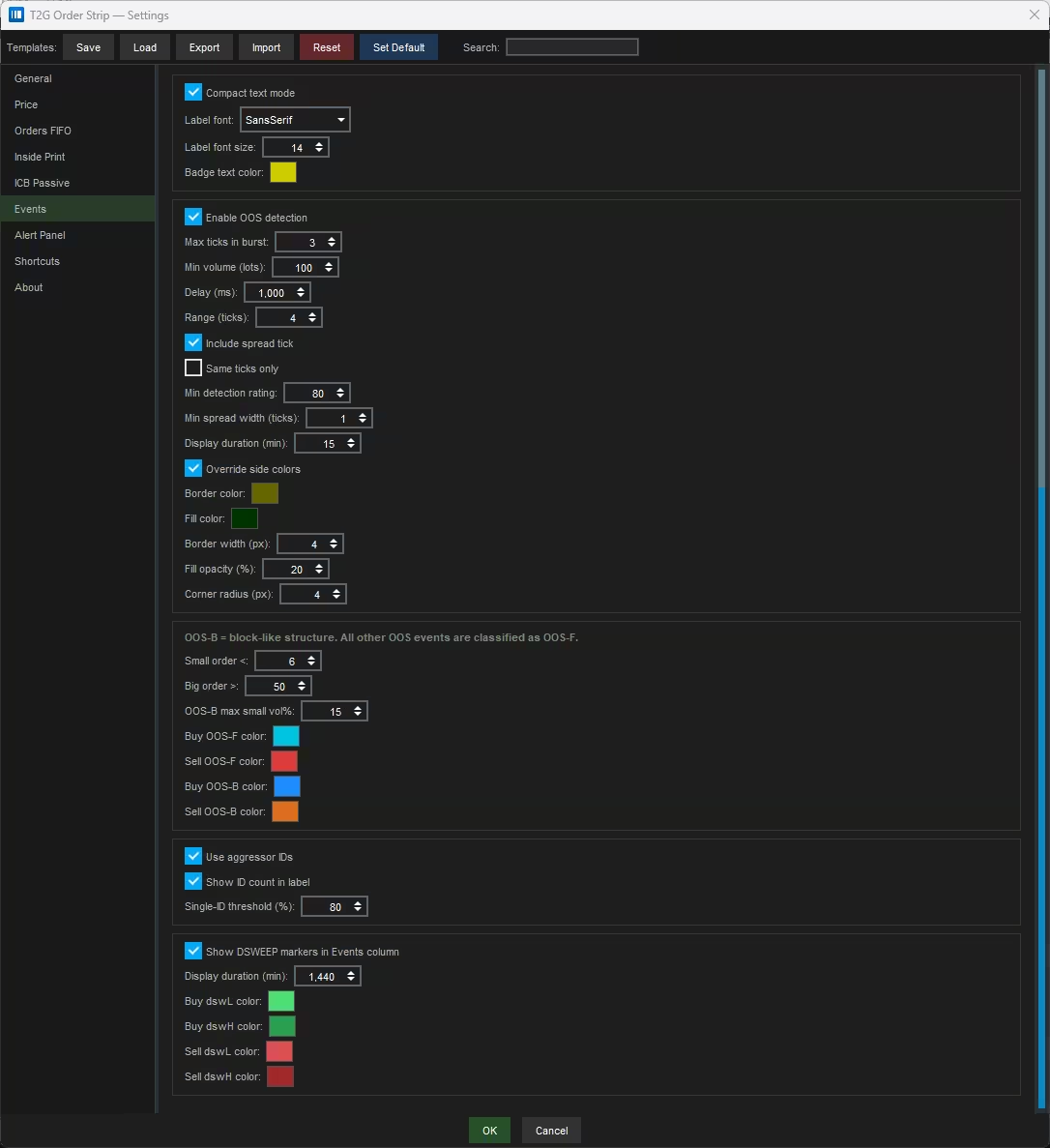
ملاحظة: يتحكّم هذا التبويب بما يظهر بصرياً في عمود Events. أمّا الأصوات ومرشّحات التنبيهات فتُضبط على حدة في Alert Panel.
T2G DOM – Events Settings ① Events Column ② OOS Settings ③ OOS Subtype ④ Participant ⑤ DSWEEP
① عمود Events

مظهر الشارات

مدمج وضع النصّ المدمج — يعرض تسميات أقصر (مثل OOS 352 • 3ID). يوفّر مساحة في تخطيطات الـ DOM الكثيفة.
خطّ خطّ التسميات / حجمه — عائلة الخطّ وحجمه لكل نصوص شارات الأحداث.
لون لون نصّ الشارة — لون النصّ داخل شارات الأحداث. ولا يؤثّر في خلفية الشارة، التي تُحدَّد بحسب نوع الحدث.
② إعدادات OOS

الكشف والعرض

تُكتشَف أحداث OOS حين تقع صفقات هجومية خارج السبريد المعتاد بين الطلب والعرض — ممّا يشير إلى ضغط اتجاهي، أو نشاط أوامر إيقاف، أو تدفّق مؤسسي هجومي. وينقسم هذا القسم إلى مرشّحات كشف وإعدادات عرض.

تفعيل تفعيل كشف OOS — مفتاح عام. عند الإيقاف لا يُنشأ أي حدث OOS ولا يُعرض.
اندفاع أقصى تِكّات في الاندفاع — أقصى عدد من مستويات السعر داخل اندفاع واحد. والأقلّ يعني كشفاً أكثر صرامة.
حجم أدنى حجم (لوتات) — أدنى حجم إجمالي كي يُنشأ حدث OOS. ارفعه لتصفية الاندفاعات الأصغر.
تأخير التأخير (مللي ثانية) — أقصى فجوة زمنية بين صفقتين قبل أن يُعدّ الاندفاع الجاري منتهياً.
نطاق النطاق (تِكّات) + Same ticks only — نطاق سعري لتجميع الصفقات المتجاورة في حدث واحد. ويقصر Same ticks only التجميع على مستوى واحد، ممّا يجعل النطاق أقلّ أهمّية.
سبريد تضمين تِكّ السبريد + أدنى عرض للسبريد — هل تُحتسَب الصفقات الواقعة بالضبط عند الطلب/العرض، وما أدنى سبريد لازم لتشغيل الكشف.
تقييم أدنى تقييم للكشف — عتبة درجة الجودة الداخلية. وتُحجَب الأحداث دونها. ابدأ منخفضاً وارفع إن ظهرت أحداث ضعيفة كثيرة.
عرض مدّة العرض (دقائق) — كم تبقى علامة OOS ظاهرة في عمود Events.
نمط تجاوز ألوان الجانب + الحدّ / التعبئة / العرض / الشفافية / الاستدارة — يستخدم تنسيقاً مخصَّصاً بدل الألوان التلقائية لكل نوع فرعي من OOS. مفيد لأسلوب بصري موحَّد.
نصيحة: أبقِ أدنى تقييم للكشف منخفضاً في البداية لترى كل الأحداث، ثم ارفعه تدريجياً لتصفية الإشارات الضعيفة في أداتك.
③ النوع الفرعي لـ OOS

OOS-F مقابل OOS-B

تُصنَّف أحداث OOS إلى نوعين فرعيين بحسب بنية التنفيذ. OOS-F (مجزّأ) = صفقات صغيرة كثيرة. OOS-B (كتلة) = صفقة كبيرة واحدة أو أكثر. ولكلٍّ لون شارة خاصّ به.

أمر أمر صغير < / أمر كبير > — عتبات الحجم التي تفصل الصفقات الصغيرة عن الكبيرة. ويلزم وجود صفقة كبيرة للتصنيف كـ OOS-B.
٪ OOS-B max small vol% — أقصى نسبة من حجم الأوامر الصغيرة كي يبقى الحدث مصنَّفاً OOS-B. يمنع التشظّي الدقيق من اختطاف تصنيف الكتلة.
لون لون OOS-F للشراء/البيع + لون OOS-B للشراء/البيع — ألوان شارات مستقلّة لكل مزيج من الاتجاه والنوع الفرعي.
④ المشاركون

تحليل معرّفات المهاجمين

معرّفات استخدام معرّفات المهاجمين — يفعّل تحليل المشاركين اعتماداً على معرّفات الأوامر الهجومية. وتتوقّف الجودة على البورصة وتغذية البيانات.
تسمية إظهار عدد المعرّفات في التسمية — يضيف إلى الشارة عدد المهاجمين المتمايزين، مثل OOS 352 • 3ID.
عتبة عتبة المعرّف الواحد (%) — نسبة الحجم الآتية من معرّف واحد واللازمة لتصنيف الحدث على أنه يهيمن عليه مشارك واحد.
⑤ DSWEEP

المستويات المرجعية للكنس المزدوج

تعرض علامات DSWEEP المستويات المرجعية الأساسية لأحداث الكنس المزدوج المكتشفة، داخل عمود Events مباشرة — وتبقى ظاهرة طويلاً بعد الكنس الأول لتتبّع مناطق ردّ الفعل.

تفعيل إظهار علامات DSWEEP — يفعّل أو يعطّل علامات DSWEEP المرجعية في عمود Events.
مدّة مدّة العرض (دقائق) — كم تبقى العلامات ظاهرة. يمكن ضبطها حتى 24 ساعة (1440 دقيقة).
لون ألوان dswL/H للشراء + dswL/H للبيع — ألوان منفصلة للمستويين المرجعيين الأدنى والأعلى لأحداث DSWEEP الصاعدة والهابطة.
نصيحة: اضبط مدّة عرض طويلة (مثلاً 480–1440 دقيقة) لإبقاء مستويات DSWEEP ظاهرة كمناطق مرجعية طوال جلسة التداول.
مهم

يتطلّب DSWEEP أن تكون أداتا الزوج كلتاهما مفتوحتين

لا يعمل DSWEEP إلا إذا كانت إضافة T2G مفتوحة على كلتا الأداتين المقترنتين من الزوج المدعوم. ولا يكفي فتحها على أداة واحدة — إذ يجب أن يتلقّى T2G بيانات الأداتين في آنٍ واحد لكشف تأكيد DSWEEP.

الأزواج المدعومة — الإصدار العام الحالي

عقود مؤشّرات الأسهم الآجلة

ES / MES — S&P 500
NQ / MNQ — ناسداك-100
RTY / M2K — راسل 2000
YM / MYM — داو جونز

عقود العملات الآجلة

6E / M6E — اليورو / الدولار
6B / M6B — الجنيه الإسترليني / الدولار
6A / M6A — الدولار الأسترالي / الدولار
6C / M6C — الدولار الكندي / الدولار
6J / M6J — الين الياباني / الدولار
6S / M6S — الفرنك السويسري / الدولار

السلع

GC / MGC — الذهب
CL / MCL — النفط الخام
ملاحظة: يقبل المُحلِّل أسماء Bookmap الكاملة (مثل ESM6.CME@RITHMIC) والأسماء المختصرة (مثل ES) على حدٍّ سواء. غير أن أداتَي الزوج يجب أن تكونا مفتوحتين مع تفعيل إضافة T2G.

Alert Panel

عناصر التحكّم بنافذة Alert Feed، ومسار الصوت، وإعدادات الكشف الفردية لتنبيهات SRC وCRC وDSWEEP وSweep Passive Reuse وSweep وStop Cascade وAggressor وOOS وDF.
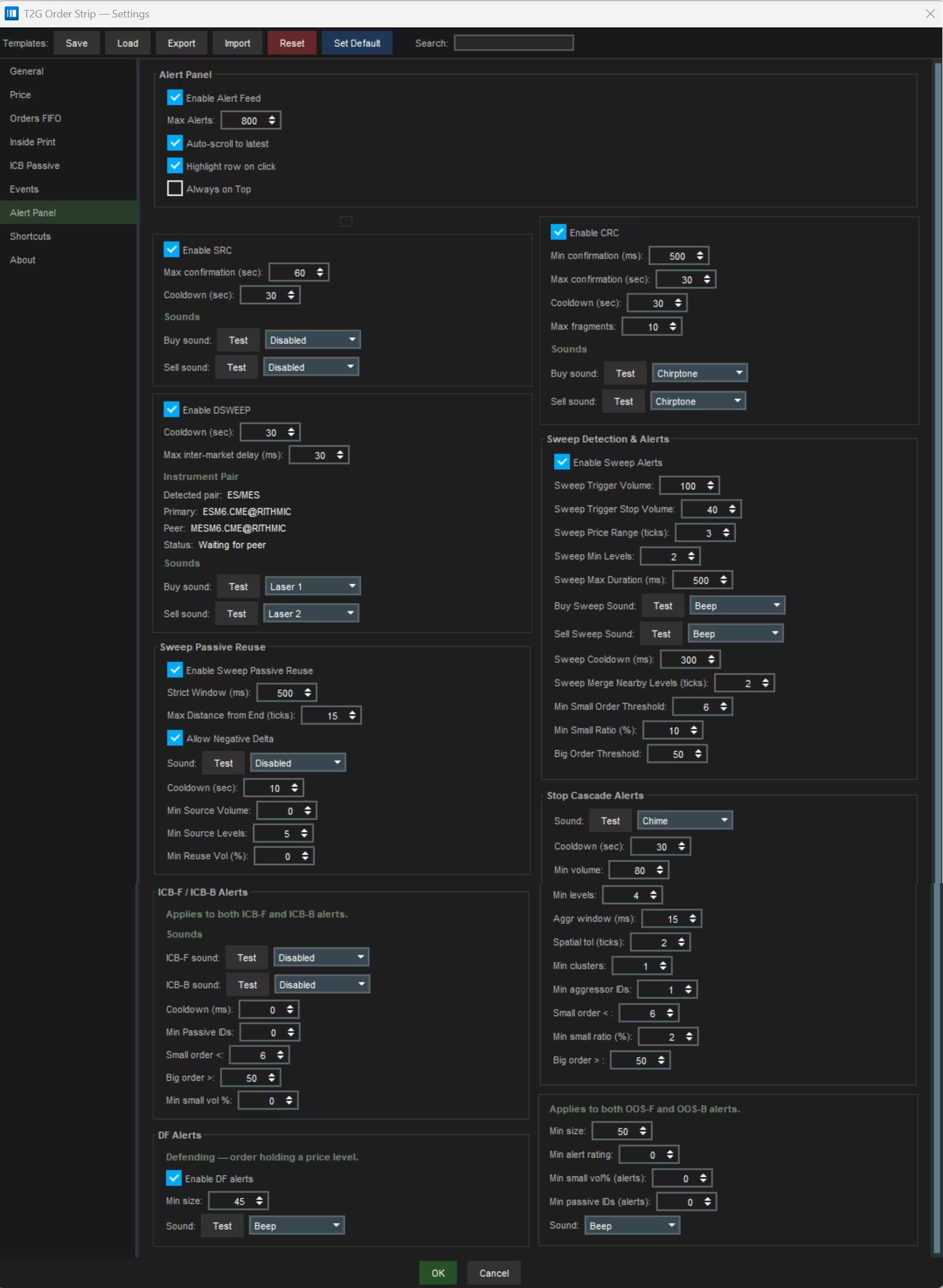
تراتُب الأصوات: General ← Enable all sound alerts هو المفتاح العام. ولكل قسم منتقي صوت خاصّ به. فإن كان المفتاح العام مُطفأً، لا يصدر أي صوت. وإن ضُبط قسم على Disabled، كُتم ذلك التنبيه بعينه مهما كان وضع المفتاح العام.
T2G DOM – Alert Panel Settings ① Alert Feed ② SRC ③ DSWEEP ④ Sw.Reuse ⑤ A-F/B ⑥ DF Alerts ⑦ CRC ⑧ Sweeps ⑨ Cascade ⑩ OOS-F/B
① Alert Feed

نافذة Alert Feed

On تفعيل Alert Feed — يشغّل التسجيل أو يوقفه. وعند الإيقاف لا تُضاف أي تنبيهات إلى النافذة.
أقصى Max Alerts — أقصى عدد من الصفوف المحفوظة. وتُحذَف الأقدم عند بلوغ الحدّ.
تمرير التمرير التلقائي + إبراز الصفّ عند النقر — يُبقي التمرير التلقائي التدفّق عند أحدث تنبيه. والنقر ينقل الـ DOM إلى مستوى سعر التنبيه.
الأعلى دائماً في المقدّمة — يُبقي نافذة Alert Feed فوق النوافذ الأخرى.
⑦ CRC

انعكاس بعد الشلال

يكشف اللحظة التي يعقب فيها شلالَ أوامر الإيقاف انعكاسٌ مؤكَّد — إذ يرتدّ السعر ضدّ المتداولين المحاصَرين بعد مطاردة أوامر الإيقاف.

نافذة أدنى/أقصى تأكيد (مللي ثانية/ثانية) — النافذة الزمنية التي يجب أن يظهر فيها الانعكاس بعد الشلال.
Cd فترة التهدئة (ثانية) — أدنى فاصل بين تنبيهَي CRC.
Fr Max fragments — أقصى عدد مسموح به من شظايا الشلال. والأقلّ يقتضي شلالاً أنظف.
صوت صوت الشراء / البيع — صوت CRC الصاعد والهابط. اضبطه على Disabled للكتم.
② SRC

إشارة استمرار بعد الكنس

يكشف اللحظة التي يعقب فيها الكنسَ الهجومي عودةُ سيولة سلبية قرب منطقة الكنس، مع استمرار السعر في الاتجاه نفسه.

أقصى أقصى تأكيد (ثانية) — أقصى وقت بين الكنس وإعادة الاستخدام السلبي المؤكِّدة له. وإن تأخّر، يُتجاهَل.
Cd فترة التهدئة (ثانية) — أدنى فاصل بين تنبيهَي SRC.
صوت صوت الشراء / البيع — صوت SRC الصاعد والهابط. اضبطه على Disabled للكتم.
⑧ كشف عمليات الكنس

مسار تنبيهات الكنس

يحدّد أي عمليات الكنس تصبح مُدخلات في Alert Feed وتنبيهات صوتية. وهو مستقلّ عن العرض البصري للكنس في Inside Print.

حجم Trigger Volume + Stop Volume — أدنى حجم إجمالي وأدنى مكوّن من أوامر الإيقاف لازمان لإطلاق التنبيه.
نطاق Price Range (ticks) + Min Levels + Max Duration (ms) — أدنى امتداد، وعدد المستويات المتمايزة، وأقصى مدّة مسموح بها.
صوت صوت كنس الشراء / البيع + فترة التهدئة (مللي ثانية) — الأصوات وأدنى فاصل بين تنبيهين متتاليين.
مرشّح Merge Nearby Levels + عتبتا Small/Big Order + Min Small Ratio — تصفية الضجيج ومقاييس التشظّي.
نصيحة: تنبيهات كثيرة جداً؟ ارفع Trigger Volume وPrice Range وMin Levels. قليلة جداً؟ اخفِضها بحذر.
③ DSWEEP

تأكيد الكنس عبر السوقين

يكشف اللحظة التي تكنس فيها أداتان مترابطتان (مثل ES + MES) في الاتجاه نفسه ضمن نافذة زمنية ضيّقة. ويتطلّب تشغيل الإضافة على الأداتين.

تأخير أقصى تأخير بين السوقين (مللي ثانية) — أقصى فجوة زمنية مسموح بها بين عمليتَي الكنس. والأقلّ يقتضي تزامناً أدقّ.
Cd فترة التهدئة (ثانية) — أدنى فاصل بين تنبيهَي DSWEEP.
معلومات الزوج المكتشَف / Primary / Peer / الحالة — عرض للقراءة فقط لزوج الأدوات الحالي وحالة الاتصال.
صوت صوت الشراء / البيع — صوت DSWEEP الصاعد والهابط.
⑨ Stop Cascade

كشف تجمّعات أوامر الإيقاف

يكشف تجمّعات من صفقات اتجاهية صغيرة كثيرة صادرة عن معرّفات مهاجمين متعدّدة — بما يتّسق مع تفعيل أوامر إيقاف للأفراد معاً.

صوت الصوت + فترة التهدئة (ثانية) — صوت التنبيه وأدنى فاصل بين تنبيهَي شلال متتاليين.
حجم أدنى حجم + أدنى مستويات — أدنى حجم هجومي إجمالي وعدد مستويات السعر المشمولة.
Cl نافذة الهجوم (مللي ثانية) + التسامح المكاني (تِكّات) + أدنى تجمّعات — معاملات التجميع: النافذة الزمنية، والتسامح السعري، وأدنى عدد من التجمّعات الدقيقة.
ID أدنى عدد معرّفات مهاجمين + عتبتا الأمر الصغير/الكبير + أدنى نسبة للصغيرة — عدد أكبر من المعرّفات يعني مشاركة أوسع في أوامر الإيقاف.
④ إعادة الاستخدام السلبي بعد الكنس

عودة الظهور السلبي بعد الكنس

يكشف اللحظة التي يعود فيها معرّف مهاجم من عملية كنس ليظهر لاحقاً كسيولة سلبية قابعة قرب نهاية الكنس.

نافذة النافذة الصارمة (مللي ثانية) + أقصى مسافة (تِكّات) — حدود الزمن والسعر لكشف إعادة الاستخدام.
سالب السماح بالدلتا السالبة — يقبل الأوامر السلبية القابعة أصلاً قبل انتهاء الكنس.
مرشّح أدنى حجم للمصدر + أدنى مستويات للمصدر + أدنى حجم معاد استخدامه (%) — شروط الكنس المصدر وأدنى حجم معاد استخدامه نسبةً إليه.
صوت الصوت + فترة التهدئة (ثانية) — صوت التنبيه وأدنى فاصل.
⑩ OOS-F / OOS-B

مرشّحات تنبيهات خارج السبريد

يضبط عتبات التنبيه لأحداث خارج السبريد المجزّأة (OOS-F) والكتلية (OOS-B). أمّا معاملات الكشف فتُضبط في تبويب Events.

Sz أدنى حجم + أدنى تقييم للتنبيه — الحجم ودرجة الجودة اللازمان لإطلاق تنبيه OOS.
مرشّح أدنى نسبة حجم صغير % + أدنى معرّفات سلبية — مرشّحا نسبة الصفقات الصغيرة وعدد المعرّفات السلبية.
صوت الصوت — صوت تنبيه أحداث OOS. اضبطه على Disabled للكتم.
نصيحة: ارفع Min size وMin alert rating إن صار التدفّق مزعجاً بكثرته.
⑤ A-F / A-B

مرشّحات تنبيهات امتصاص الجبال الجليدية

A-F = نشاط جبل جليدي مجزّأ. A-B = نشاط جبل جليدي كتلي. والأصوات مفصولة بحسب نوع البنية، لا بحسب الاتجاه.

صوت صوت A-F + صوت A-B + فترة التهدئة (مللي ثانية) — أصوات مستقلّة لكل نوع من بنية المهاجم.
مرشّح أدنى معرّفات سلبية + عتبتا الأمر الصغير/الكبير + أدنى نسبة حجم صغير % — مرشّحات جودة لتقليل الضجيج الناتج عن إشارات المهاجمين الضعيفة.
⑥ تنبيهات DF

كشف المستويات المدافَع عنها

يُطلَق حين تكتشف الإضافة سيولة تدافع عن مستوى سعري أمام محاولات هجومية متكرّرة.

On تفعيل تنبيهات DF — المفتاح العام لكشف DF.
Sz أدنى حجم — أدنى حجم للأمر المدافِع كي يُطلق تنبيهاً.
صوت الصوت — صوت تنبيه أحداث DF.
ملاحظة: إشارة DF لا تضمن انعكاساً — بل تشير إلى مستوى يظهر عنده دفاع سلبي في وجه ضغط هجومي.

T2G Alert Feed

سجلّ أحداث لحظي لكل تنبيهات T2G — Sweep وCascade وAggressor وOOS وDF وSRC وCRC وDSWEEP. مصمَّم لقراءة التسلسل، لا للإشعار فحسب.
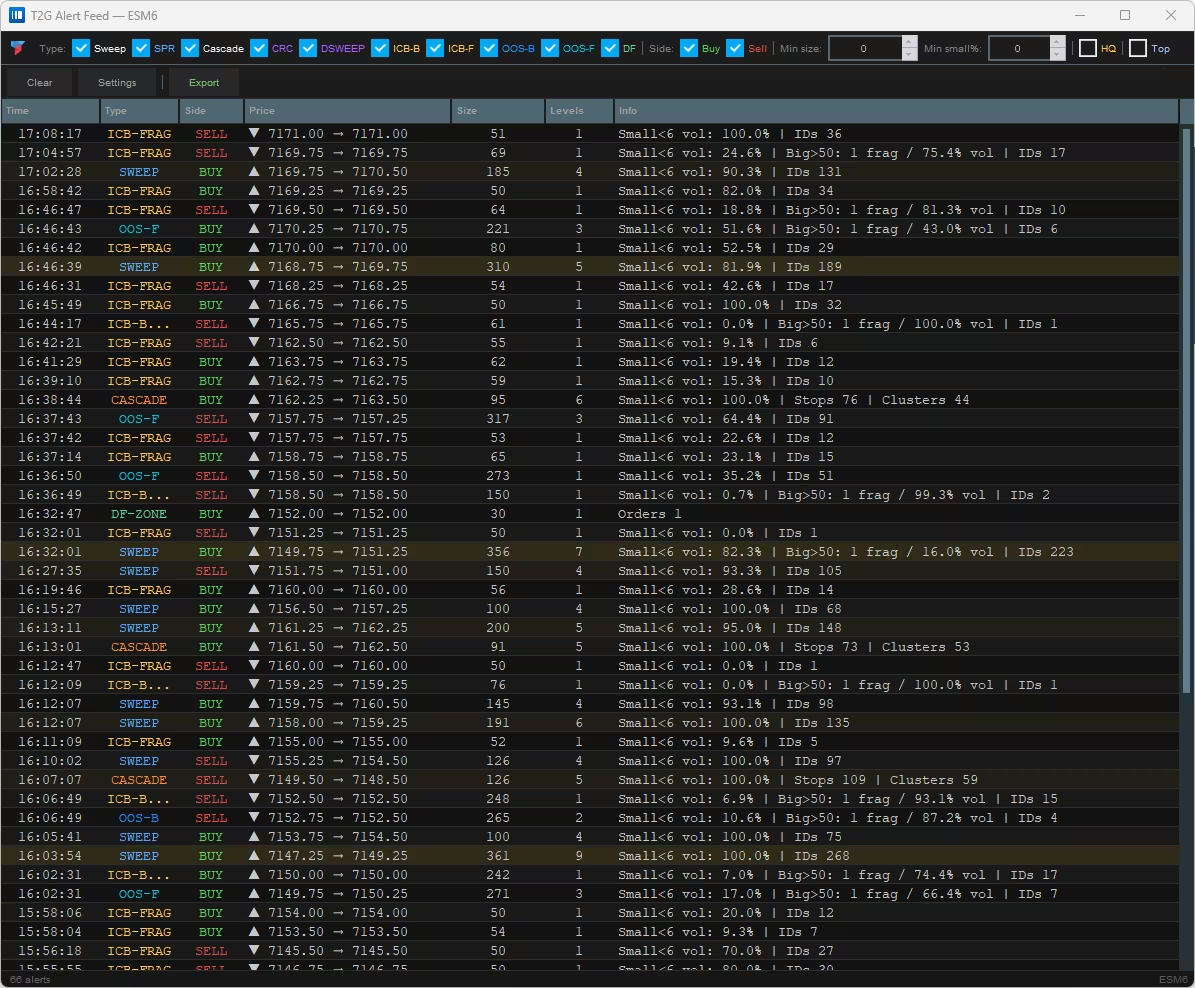
T2G DOM – Alert Feed ① Type filters ② Side filters ③ Quality filters ④ Clear / Settings / Export ⑤ Table columns ⑥ Info column ⑦ Alert row ⑧ Alert counter

مرجع المزايا

① مرشّحات النوع

التصفية بحسب نوع التنبيه

يُظهر أو يُخفي فئات تنبيه بعينها في التدفّق. ولا تؤثّر هذه المرشّحات إلا في الصفوف الظاهرة — إذ تستمرّ الإضافة في كشف كل أنواع التنبيهات.

Sweep / SPR تنبيهات الكنس وأحداث إعادة الاستخدام السلبي بعده.
Cascade / CRC Stop Cascade وCascade Reversal Confirmed.
DSWEEP Dual Sweep Confirmation — كنس عبر أداتين.
A-B / A-F تنبيهات الجبال الجليدية، الكتلية والمجزّأة.
OOS-B / OOS-F تنبيهات خارج السبريد، الكتلية والمجزّأة.
DF Defending — سيولة سلبية تمسك بمستوى سعري.
نصيحة: حين يزدحم التدفّق، أخفِ الأنواع التي لا تعمل عليها. مثلاً: أظهِر Sweep + Cascade + Aggressor وحدها أثناء حركة اتجاهية.
② مرشّحات الاتجاه

مرشّح الشراء / البيع

أظهِر تنبيهات الشراء وحدها، أو تنبيهات البيع وحدها، أو كليهما. مفيد حين تريد التركيز على اتجاه واحد — مثلاً متابعة امتصاص جانب الشراء وحده بينما قد يصمد دعم ما.

③ مرشّحات الجودة

أدنى حجم · أدنى نسبة صغيرة% · HQ

أدنى حجم أدنى حجم — لا يعرض إلا التنبيهات التي يبلغ حجمها الإجمالي القيمة المختارة أو يزيد. يزيل الأحداث الأصغر للتركيز على النشاط الأكبر.
أدنى نسبة صغيرة% أدنى نسبة صغيرة% — يصفّي بحسب نسبة الصفقات باللوتات الصغيرة. والقيمة الأعلى تركّز على أحداث Sweep/Cascade المجزّأة من الأفراد.
HQ HQ (جودة عالية) — لا يعرض إلا أقوى الأحداث. Sweep: الحجم ≥ 150 والنسبة الصغيرة ≥ 90. Cascade: أوامر الإيقاف ≥ 80. وبقيّة الأنواع تمرّ دائماً.
④ أزرار الإجراءات

Clear · Settings · Export

Clear Clear — يزيل كل الصفوف الحالية من نافذة التدفّق. استخدِمه لبدء تسلسل مراقبة جديد.
الإعدادات Settings — يفتح إعدادات عرض التدفّق المحلّية: مجلّد التصدير، والأعمدة الظاهرة، وحجم الخطّ، وأقصى عدد صفوف، والبقاء في المقدّمة.
Export Export — يصدّر الصفوف الظاهرة إلى ملف CSV. ويحترم التصدير المرشّحات الحالية، فلا تُصدَّر الصفوف المخفيّة.
⑤ أعمدة الجدول

مرجع أعمدة التدفّق

الوقت الطابع الزمني لتوليد التنبيه. يُستخدَم لفهم التسلسل والفواصل الزمنية بين الأحداث.
النوع فئة التنبيه: SWEEP وCASCADE وDSWEEP وA-F وA-B وOOS-F وOOS-B وDF وSPR وCRC.
الاتجاه اتجاه شراء أو بيع. ▲ = جانب الشراء / صعوداً. ▼ = جانب البيع / هبوطاً.
السعر مستوى السعر أو نطاقه للتنبيه. وصيغة النطاق 7169.75 → 7170.50 تعني أن الحدث عبر عدّة مستويات.
الحجم الحجم الإجمالي المرتبط بالتنبيه. والأكبر يكون عادةً أكثر دلالةً، لكن يُقرأ دائماً في سياقه.
المستويات عدد مستويات السعر المتمايزة المعنيّة. وعدد أكبر يعني كنساً أوسع أو نشاط أوامر إيقاف أشمل.
معلومات بيانات تفصيلية: نسبة اللوتات الصغيرة، وعدد المعرّفات، وعدد أوامر الإيقاف، وعدد التجمّعات، وتفاصيل المهاجم، وتقييم OOS، ومعلومات زوج DSWEEP. وقد يظهر مبتوراً — مرِّر المؤشّر فوقه لقراءة النصّ كاملاً.
⑥ عمود Info

بيانات التنبيه التفصيلية

يحتوي عمود Info على بيانات التشخيص الكاملة لكل تنبيه. ولأن المحتوى قد يطول، فقد يظهر مبتوراً على الشاشة.

نصيحة عند التمرير: مرِّر المؤشّر فوق صفّ التنبيه لعرض تلميح يحوي نصّ Info كاملاً — وهو مفيد حين يكون العمود ضيّقاً.
⑦ صفّ التنبيه

التفاعلات مع الصفّ

كل صفّ في التدفّق تفاعلي.

التمرير يعرض تلميحاً يحوي نصّ عمود Info كاملاً لذلك التنبيه.
نقرة مزدوجة ينتقل مباشرة إلى مستوى السعر المعني في T2G DOM. يربط بسرعة حدثاً في التدفّق بالسلّم الحيّ.
قراءة التسلسل: التدفّق خطّ زمني. وترتيب التنبيهات يكشف بنية السوق — فمثلاً Sweep ← A-F ← Cascade ← CRC قد يدلّ على مطاردة أوامر إيقاف يعقبها انعكاس.
⑧ عدّاد التنبيهات

عدد صفوف التدفّق

يعرض عدد صفوف التنبيهات الموجودة في التدفّق. ويعكس هذا العدد كل الصفوف المخزَّنة، لا الظاهرة بعد التصفية وحدها. مفيد لتقدير كثافة نشاط الجلسة بسرعة.

إعدادات Alert Feed

يضبط تفضيلات عرض نافذة Alert Feed — أي كيف يُعرض التدفّق، لا كيف تُكتشَف التنبيهات.
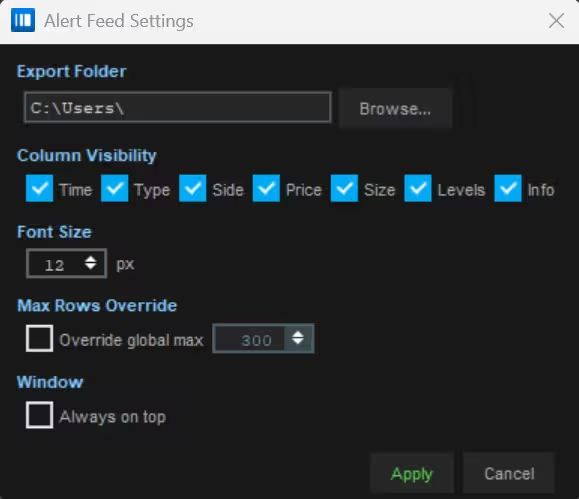
تُضبط عتبات الكشف والأصوات من Settings ← Alert Panel.
T2G Alert Feed Settings window

مجلّد التصدير

مجلّد التصدير المجلّد الذي تُحفظ فيه ملفات CSV المصدَّرة من Alert Feed.
استعراض… يفتح منتقي مجلّدات لاختيار موضع التصدير. استخدِمه لحفظ ملفات التنبيهات المصدَّرة في مجلّد بعينه.

ظهور الأعمدة

الوقت يعرض وقت توليد التنبيه.
النوع يعرض نوع التنبيه: Sweep، Cascade، A-F، OOS-B، DF، إلخ.
الاتجاه يبيّن ما إذا كان التنبيه في جانب الشراء أم البيع.
السعر يعرض مستوى السعر أو نطاقه المرتبط بالتنبيه.
الحجم يعرض الحجم الإجمالي للتنبيه.
المستويات يبيّن كم مستوى سعري كان معنيّاً.
معلومات يعرض المعلومات التفصيلية عن التنبيه.

أخفِ الأعمدة التي لا تحتاجها كي يصبح التدفّق أكثر إحكاماً.

حجم الخطّ

حجم الخطّ يضبط حجم النصّ داخل جدول Alert Feed. ارفعه للوضوح، واخفِضه لعرض صفوف أكثر.

تجاوز أقصى عدد صفوف

تجاوز الحدّ الأقصى العام يتيح لـ Alert Feed استخدام حدّ صفوفه الخاصّ بدل القيمة العامة.
قيمة أقصى عدد صفوف أقصى عدد من الصفوف المحفوظة في Alert Feed حين يكون التجاوز مفعّلاً.

استخدِمه للاحتفاظ بصفوف أكثر أو أقلّ من حدّ التنبيهات العام.

النافذة

دائماً في المقدّمة يُبقي نافذة Alert Feed فوق النوافذ الأخرى — وهو مفيد لمراقبة التنبيهات بجانب الـ DOM أو رسم بياني.

تطبيق / إلغاء

تطبيق يطبّق التغييرات ويحفظها مع قالب الإضافة الحالي.
إلغاء يغلق النافذة دون تطبيق التغييرات.

شريط الإعدادات السريعة

عناصر تحكّم سريعة بعرض الـ DOM: التوسيط، وعمق السوق، ومرشّح الحجم، والوصول إلى الإعدادات، وإدارة النافذة — مصمَّمة للضبط أثناء التداول المباشر.
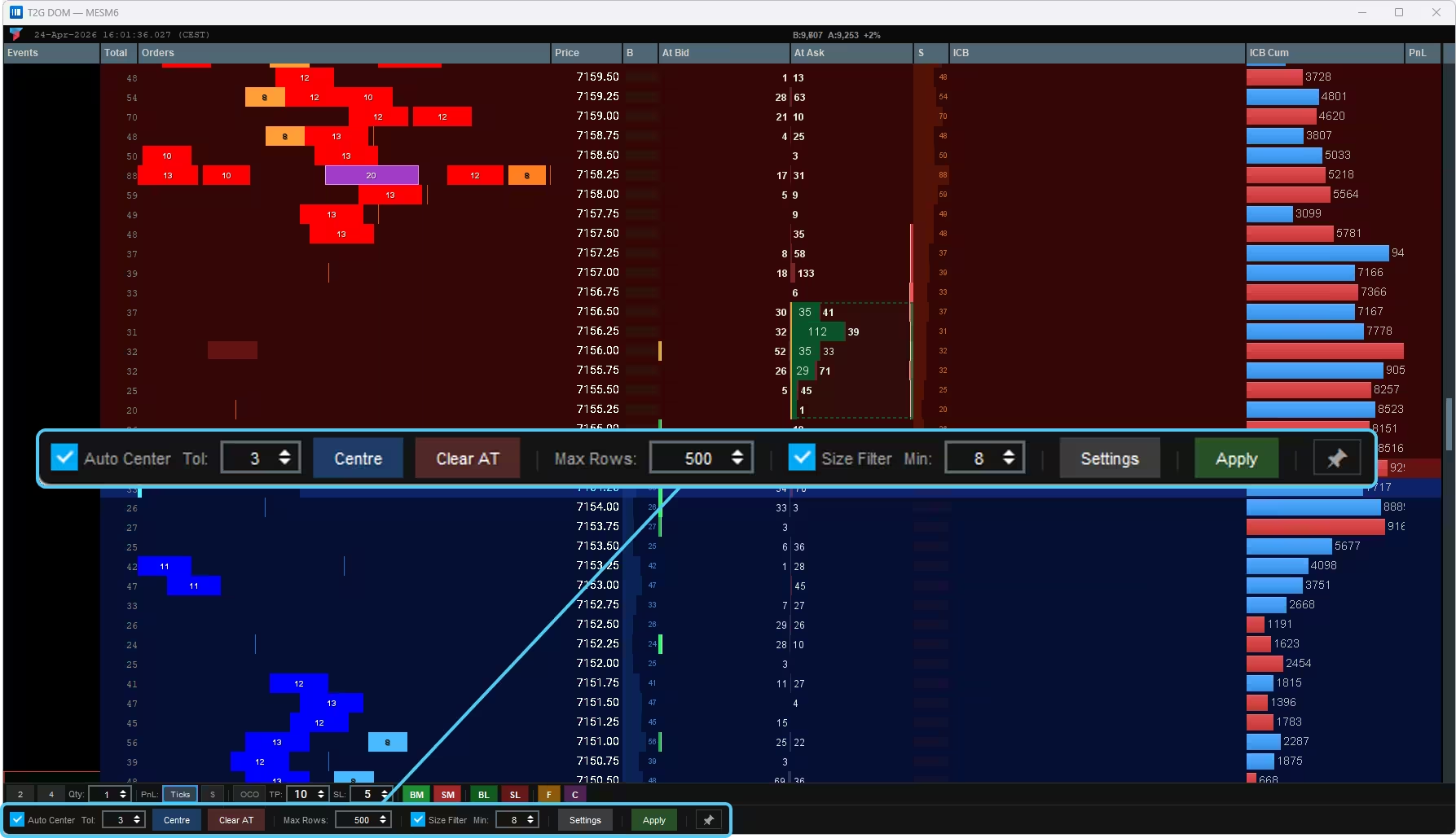
T2G DOM – Quick Settings Toolbar ① Auto Center ② Tol ③ Centre ④ Clear AT ⑤ Max Rows ⑥ Size Filter ⑦ Min ⑧ Settings ⑨ Apply ⑩ Pin

مرجع عناصر التحكّم

① التوسيط التلقائي

التوسيط التلقائي

يُبقي سلّم أسعار الـ DOM متمركزاً تلقائياً حول منطقة السوق الحالية. فعند التفعيل، يعيد الـ DOM التمركز حين يبتعد صفّ السبريد كثيراً عن المرساة. وعند التعطيل، يبقى السلّم ثابتاً في موضعه ولو تحرّك السعر.

يتطلّب Apply ليسري مفعوله.
② التسامح

تسامح التوسيط التلقائي

التسامح بالتِّكات قبل أن يُطلَق التوسيط التلقائي. فلا يعيد الـ DOM التمركز إلا إذا ابتعد السبريد عن المرساة بأكثر من هذا العدد من التِّكات. والقيمة الأعلى تعني توسيطاً أقلّ حدّة، والأدنى تجعل الـ DOM يتابع السعر عن كثب. ولا يعني ذلك إلا عند تفعيل التوسيط التلقائي.

يتطلّب Apply ليسري مفعوله.
③ توسيط

إعادة التمركز يدوياً

يعيد تمركز الـ DOM فوراً عند موضع السبريد. ويعيد السلّم دفعةً واحدة إلى منطقة السوق النشطة. ويعمل حتى مع تعطيل التوسيط التلقائي — وهو مفيد بعد التمرير لمعاينة منطقة سعرية بعيدة.

اختصار: مفتاح المسافة — إعادة التمركز دون الفأرة.
④ Clear AT

مسح بيانات At-Market

يمسح بيانات التنفيذ المتراكمة من عرض At-Market / Inside Print — بما في ذلك تراكم الصفقات الهجومية وعرض الأحداث المرتبطة بها. ولا يمسّ الدفتر الحيّ ولا الأوامر العاملة ولا المركز ولا سجلّ التنبيهات ولا الإعدادات.

⑤ أقصى عدد صفوف

عمق السوق الظاهر

يحدّد العدد الإجمالي لصفوف الأسعار المعروضة في سلّم الـ DOM. والأعلى يعني عمقاً أكبر على الشاشة، والأدنى يعني DOM أكثر إحكاماً. المدى: 10–9999، بخطوة 10.

يتطلّب Apply ليسري مفعوله.
⑥ مرشّح الحجم

مرشّح حجم الأوامر القابعة

عند التفعيل، يُخفي الأوامر القابعة الأصغر من عتبة أدنى في الرسم البياني للـ DOM ويستبعدها من الإجمالي المعروض عند كل مستوى. وتظلّ الأوامر متتبَّعة داخلياً — إذ يُصفّى العرض وحده. يقلّل الضجيج ويركّز الانتباه على السيولة ذات المعنى.

يتطلّب Apply ليسري مفعوله.
⑦ أدنى

أدنى حجم للعرض

أدنى حجم (باللوتات) يلزم الأمر القابع كي يظهر في الـ DOM. وما دونه تُخفى الأوامر عند تفعيل مرشّح الحجم. مثال: Min = 8 يُخفي كل الأوامر القابعة الأصغر من 8 لوتات.

يتطلّب Apply ليسري مفعوله.
⑧ الإعدادات

نافذة الإعدادات الكاملة

يفتح نافذة إعدادات T2G DOM الكاملة للضبط المتقدّم: العرض والأعمدة، والألوان، وInside Print، وعتبات التنبيه، والأصوات، والقوالب، والاختصارات، وسلوك التنفيذ.

⑨ تطبيق

تطبيق الإعدادات

يطبّق قيم شريط الأدوات الحالية على الـ DOM الحيّ. ولازم لـ: Auto Center وTol وMax Rows وSize Filter وMin. ويتغيّر لون الزرّ للحظة تأكيداً على تطبيق التحديث.

⑩ تثبيت

دائماً في المقدّمة

يبدّل خاصيّة «دائماً في المقدّمة» لنافذة الـ DOM. وعند تفعيلها يبقى الـ DOM فوق النوافذ الأخرى — وهو مفيد عند العمل في آن واحد مع Bookmap أو الرسوم البيانية أو أدوات أخرى. يسري فوراً دون الحاجة إلى Apply.

الاختصارات

أسنِد اختصارات لوحة المفاتيح لأهم إجراءات T2G DOM أو أعِد إسنادها. فالاختصارات تسرّع التفاعل أثناء التداول المباشر — خصوصاً في الإجراءات العاجلة: إعادة توسيط الـ DOM، ومسح بيانات At-Market، وإلغاء الأوامر، وإغلاق مركز، وتغيير الكمّية.
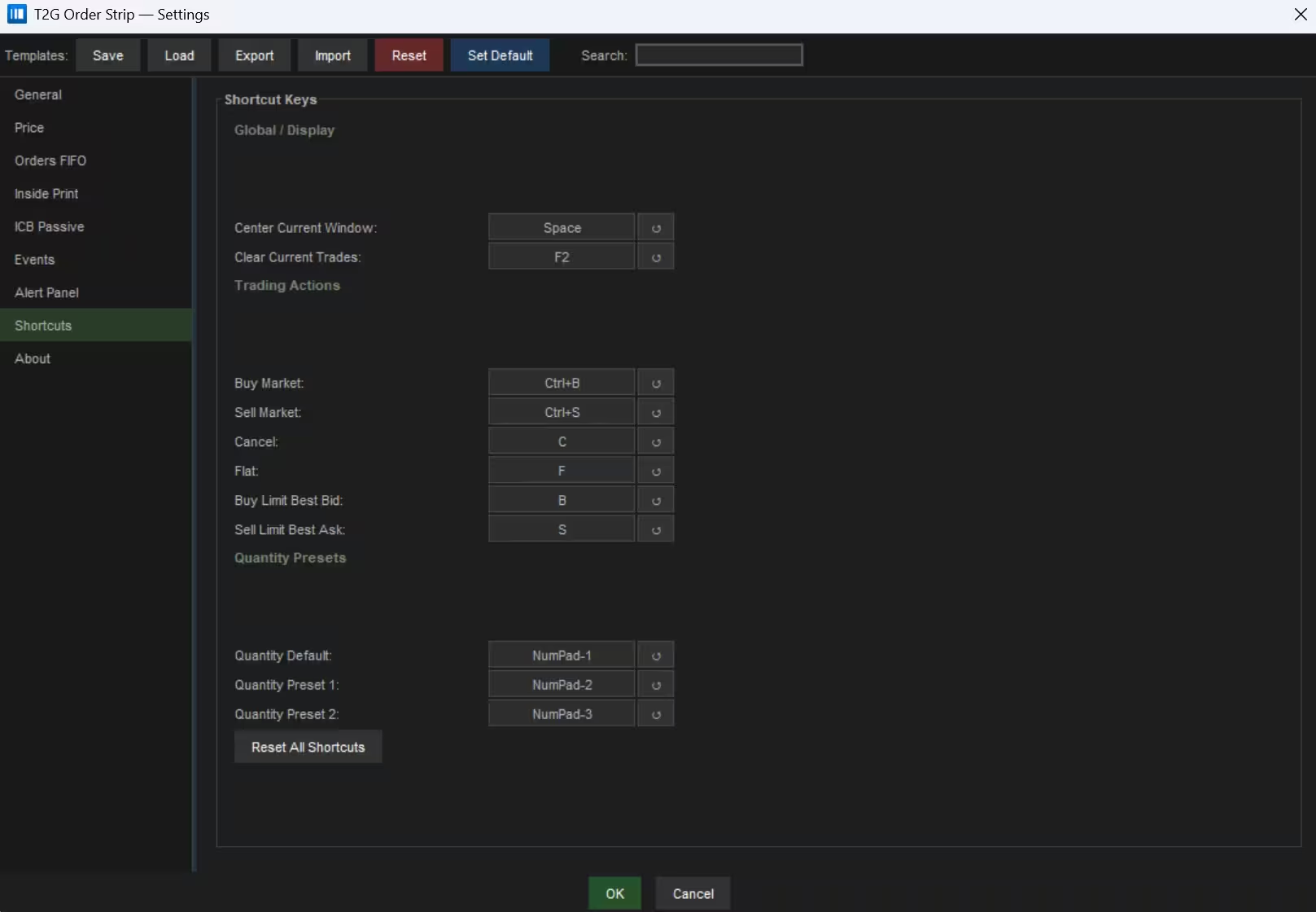
لا تعمل الاختصارات إلا حين تكون نافذة T2G DOM في بؤرة لوحة المفاتيح.
T2G DOM – Shortcut Keys settings

كيف تُسنِد اختصاراً

1 انقر زرّ الاختصار بجانب الإجراء.
2 تظهر نافذة صغيرة تطلب منك ضغط مفتاح.
3 اضغط المفتاح أو تركيبة المفاتيح التي تريدها.
4 يتحدّث الزرّ فوراً بالاختصار الجديد.
المسافةF2Ctrl+Bلوحة الأرقام 1
إن كان الاختصار المختار مستخدَماً أصلاً، عرضت الإضافة تأكيداً بالتعارض. أكِّد لتُحرَّر الإجراء السابق تلقائياً ويُسنَد الاختصار إلى الجديد. ولإلغاء الإسناد، اضغط Escape أو أغلِق النافذة.
زرّ الاختصار يفتح نافذة التقاط المفتاح لذلك الإجراء.
↺ يعيد ذلك الاختصار وحده إلى قيمته الافتراضية.
إعادة ضبط كل الاختصارات يعيد كل الاختصارات إلى قيمها الافتراضية.
OK يحفظ تغييرات الاختصارات.
إلغاء يغلق نافذة الإعدادات دون تطبيق التغييرات التي أُجريت في الجلسة الحالية.

عام / العرض

تعمل اختصارات العرض حين تكون نافذة T2G DOM في البؤرة.

الإجراء الافتراضي الوصف
توسيط النافذة الحالية المسافة يعيد تمركز الـ DOM حول منطقة السوق الحالية. وهو الإجراء نفسه الذي يؤدّيه زرّ Centre.
مسح الصفقات الحالية F2 يمسح بيانات التنفيذ المتراكمة في At-Market / Inside Print. وهو الإجراء نفسه الذي يؤدّيه Clear AT.
المسافة — استخدِمه حين تكون قد ابتعدت بالتمرير عن السوق الحالي وتريد العودة فوراً إلى منطقة السعر النشطة.
F2 — استخدِمه حين تريد تصفير السجلّ البصري لـ At-Market والبدء بنافذة مراقبة جديدة.

إجراءات التداول

لا تعمل إلا حين يكون تنفيذ الصفقات مفعّلاً في إعدادات الإضافة. وإن كان التنفيذ معطَّلاً، تُتجاهَل اختصارات التداول.
الإجراء الافتراضي الوصف
شراء عند السوق Ctrl+B يرسل أمر شراء سوقياً بالكمّية الحالية.
بيع عند السوق Ctrl+S يرسل أمر بيع سوقياً بالكمّية الحالية.
إلغاء C يلغي كل الأوامر العاملة. ولا يُغلَق المركز المفتوح. وهو الإجراء نفسه الذي يؤدّيه زرّ C في الشريط.
تصفية F يلغي كل الأوامر العاملة ويرسل أمراً سوقياً لإغلاق المركز الحالي. وهو الإجراء نفسه الذي يؤدّيه زرّ F في الشريط.
شراء محدّد عند أفضل طلب B يضع أمر شراء محدّداً سلبياً عند أفضل طلب حالي بالكمّية الحالية.
بيع محدّد عند أفضل عرض S يضع أمر بيع محدّداً سلبياً عند أفضل عرض حالي بالكمّية الحالية.

تنفيذ سريع

C إلغاء الأوامر العاملة
F تصفية المركز
المسافة إعادة توسيط الـ DOM
B شراء محدّد عند أفضل طلب
S بيع محدّد عند أفضل عرض

كمّيات معدّة مسبقاً

تغيّر كمّية الأمر النشطة فوراً. وتعمل هذه الاختصارات سواء كان التنفيذ مفعّلاً أم لا.

الإجراء الافتراضي الوصف
الكمّية الافتراضية لوحة الأرقام 1 يضبط الكمّية على 1.
الكمّية المعدّة 1 لوحة الأرقام 2 يضبط الكمّية على زرّ الكمّية المعدّ الأول. القيمة الافتراضية: 2.
الكمّية المعدّة 2 لوحة الأرقام 3 يضبط الكمّية على زرّ الكمّية المعدّ الثاني. القيمة الافتراضية: 4.
يمكن تغيير قيم الأزرار المعدّة بـالنقر المزدوج على أزرار الكمّية في شريط التنفيذ.

تجنّب تعارض الاختصارات

الاختصارات ذات المفتاح الواحد مثل B, S, Fو C لا تُطلَق إلا حين تكون نافذة T2G DOM في البؤرة — فهي لا تتداخل مع اختصارات Bookmap ما دام الرسم البياني الرئيسي نشطاً.

ولمزيد من الأمان، أعِد إسناد إجراءات التنفيذ إلى تركيبات مثل Ctrl+B وCtrl+S وCtrl+F وCtrl+C — وهو مفيد إن كنت تفضّل تجنّب المفاتيح المفردة أثناء التداول المباشر.

حول

تعرض لوحة «حول» معلومات الترخيص والإصدار للإضافة T2G DOM المثبَّتة حالياً. استخدِمها لتأكيد حالة التفعيل، والتحقّق من خطّتك، وإيجاد جهة الدعم الصحيحة.
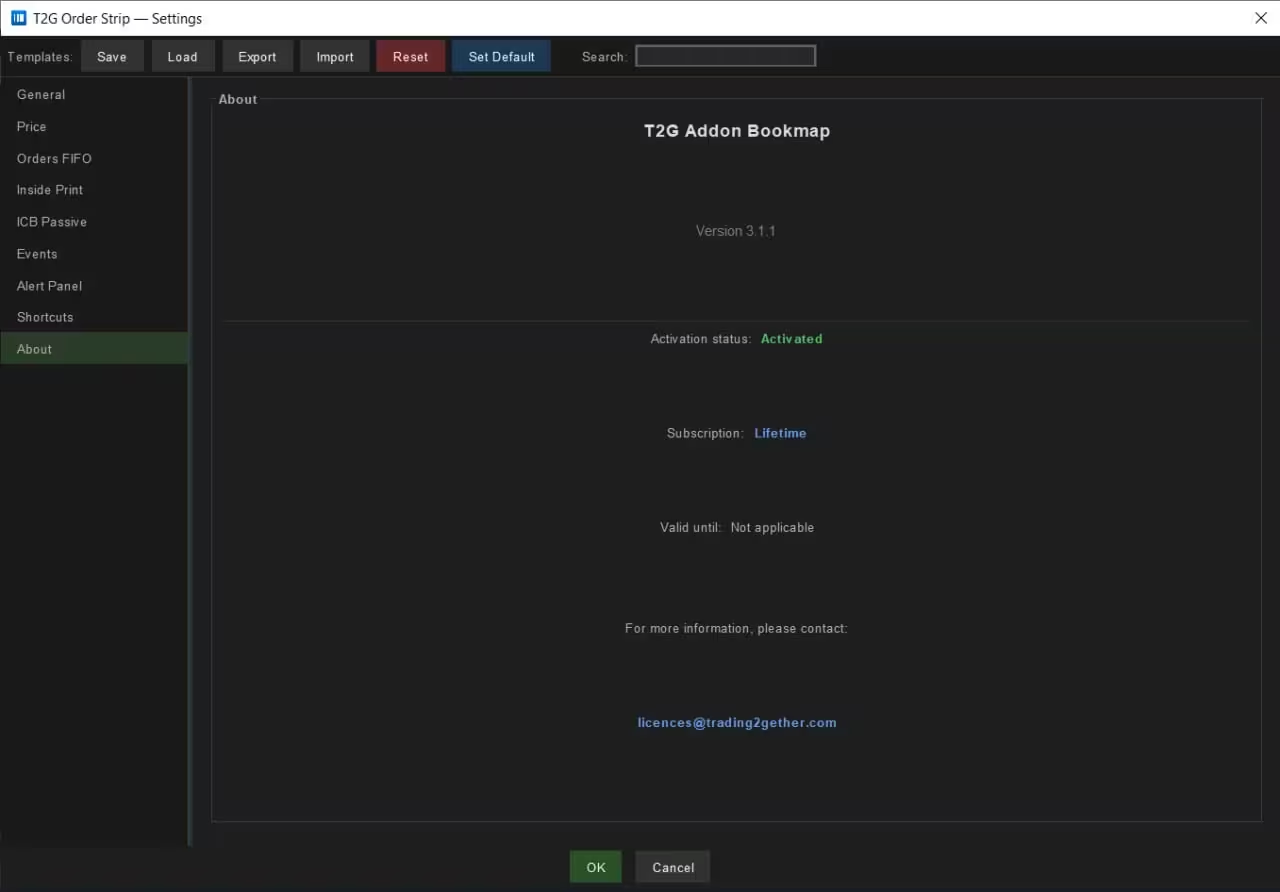
T2G DOM – About panel

حقول اللوحة

العنصر الوصف
الإصدار إصدار إضافة T2G DOM المثبَّت حالياً في Bookmap. استخدِمه عند التحقّق من التحديثات، أو الإبلاغ عن مشكلة، أو مراسلة الدعم.
حالة التفعيل يؤكّد ما إذا كان ترخيص الإضافة نشطاً. فإن أظهرت الحالة Activated، فالإضافة مرخَّصة وجاهزة للاستخدام. وهو أول حقل تتحقّق منه حين لا يسير التفعيل كما ينبغي.
الاشتراك نوع الترخيص المرتبط بتفعيلك — شهري أو سنوي أو مدى الحياة. يؤكّد الخطة النشطة حالياً.
صالح حتى تاريخ انتهاء ترخيصك. ففي خطط الاشتراك يعرض تاريخ الصلاحية الحالي، وفي التراخيص مدى الحياة يعرض Not applicable.
بريد الدعم عنوان دعم التراخيص الرسمي: licenses@trading2gether.com. استخدِمه لمشكلات التفعيل، أو أسئلة الاشتراك، أو تعذّر الوصول إلى الترخيص.

حالات استخدام نمطية

تأكيد أن الإضافة مفعّلة كما ينبغي قبل الجلسة.
التحقّق من الإصدار المثبَّت قبل تنزيل تحديث.
التحقّق من نوع الخطة وصلاحية الترخيص.
إيجاد جهة الدعم الصحيحة عند الإبلاغ عن مشكلة.
عند مراسلة الدعم، أرفِق بريد ترخيصك، والإصدار المثبَّت، ونوع الاشتراك، ولقطة من لوحة «حول» إن كانت ذات صلة — فهذا يسرّع تشخيص المشكلة.
05

شريط التنفيذ

عناصر إدخال الأوامر، وإعداد الأمر المزدوج (OCO)، وإدارة المركز — يمكن الوصول إليها من شريط أدوات الـ DOM أو عبر لوحة المفاتيح.
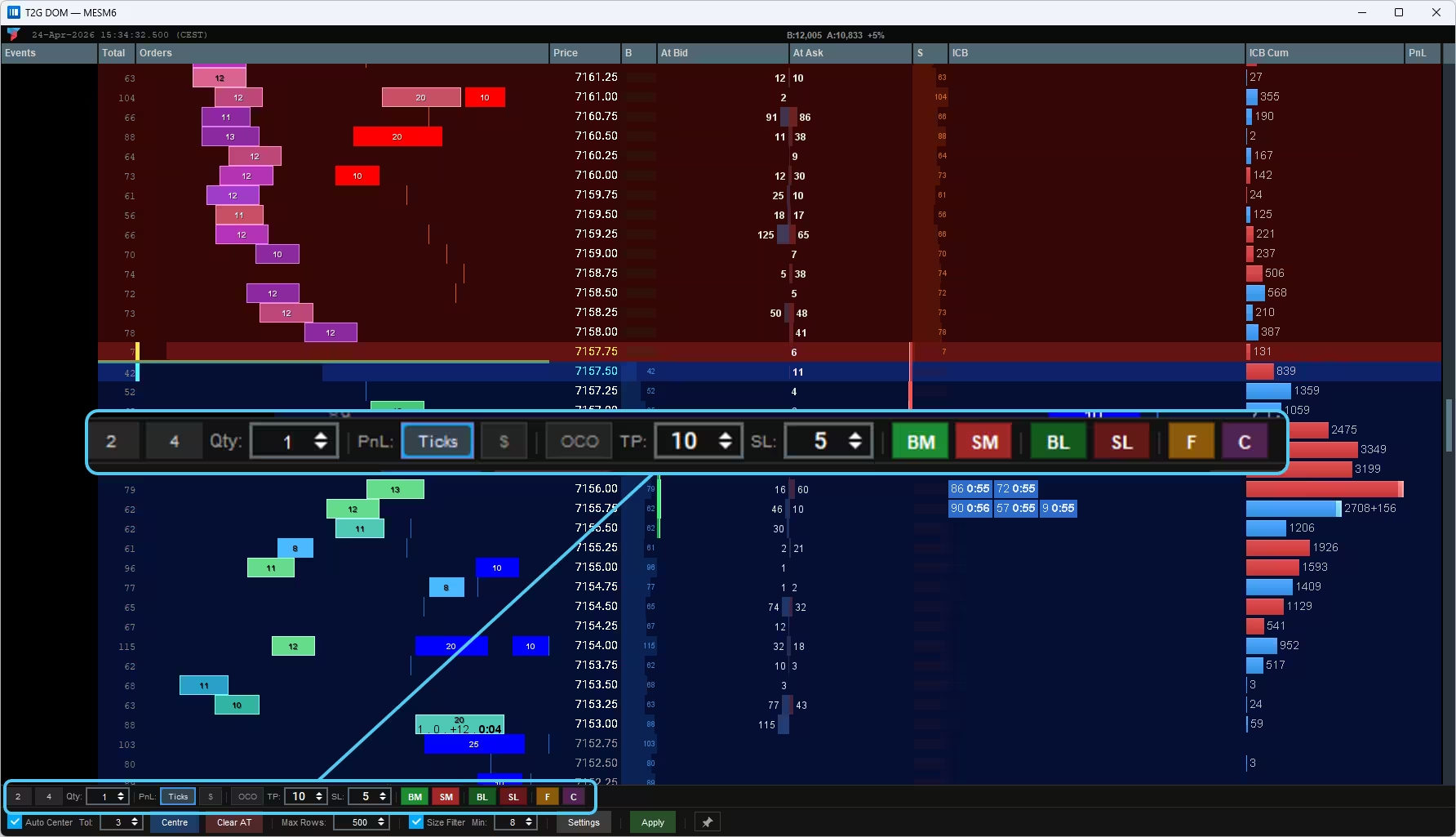
T2G DOM execution toolbar annotated ① Qty ② PnL / Mode ③ OCO ④ TP ⑤ SL ⑥ BM ⑦ SM ⑧ BL ⑨ SL ⑩ F ⑪ C

مرجع الأزرار

① الكمّية

منتقي الكمّية

يحدّد عدد العقود للأمر التالي. استخدِم أزرار الزيادة أو اكتب الرقم مباشرة. وينطبق على كل أزرار الأوامر (BM، SM، BL، SL).

② PnL / الوضع

وضع عرض الربح والخسارة

يبدّل عرض الربح والخسارة بين Ticks (المسافة السعرية) و$ (القيمة بالدولار). ويُبرَز الوضع النشط بالأزرق.

③ OCO

One Cancels Other

حين يكون OCO مفعّلاً، يُسلَّح أمر مزدوج (جني أرباح + وقف خسارة) تلقائياً بمجرّد تنفيذ أمر الدخول. ويستخدم قيمتَي TP وSL المضبوطتين في الشريط. وما إن تُنفَّذ إحدى الساقين حتى تُلغى الأخرى.

④ TP

جني الأرباح

المسافة بالتِّكات (أو بالدولار في وضع $) لهدف جني الأرباح. تُستخدَم حين يكون OCO مفعّلاً — وتحدّد كم تبعد ساق الربح عن سعر الدخول.

⑤ SL

وقف الخسارة

المسافة بالتِّكات لوقف الخسارة. تُستخدَم حين يكون OCO مفعّلاً — وتحدّد كم تبعد ساق الإيقاف عن سعر الدخول.

⑥ BM — شراء سوقي

شراء عند السوق

يرسل أمر شراء سوقياً بالكمّية الحالية. ويُنفَّذ فوراً عند أفضل عرض متاح. وإن كان OCO مفعّلاً، سُلِّح الأمر المزدوج بعد التنفيذ.

⑦ SM — بيع سوقي

بيع عند السوق

يرسل أمر بيع سوقياً بالكمّية الحالية. ويُنفَّذ فوراً عند أفضل طلب متاح. وإن كان OCO مفعّلاً، سُلِّح الأمر المزدوج بعد التنفيذ.

⑧ BL — شراء محدّد

شراء محدّد

يضع أمر شراء محدّداً سلبياً عند أفضل طلب حالي. ويبقى الأمر في الدفتر منتظراً أن ينفّذه البائعون. وإن كان OCO مفعّلاً، سُلِّح الأمر المزدوج بعد التنفيذ.

⑨ SL — بيع محدّد

بيع محدّد

يضع أمر بيع محدّداً سلبياً عند أفضل عرض حالي. ويبقى الأمر في الدفتر منتظراً أن ينفّذه المشترون. وإن كان OCO مفعّلاً، سُلِّح الأمر المزدوج بعد التنفيذ.

⑩ F — تصفية

تصفية المركز

خروج طارئ. يلغي كل الأوامر العاملة، ثم يرسل أمراً سوقياً لإغلاق المركز المفتوح بالكامل. استخدِمه حين تحتاج إلى الخروج فوراً.

اختصار: مفتاح F — للتفاعل أسرع دون تحريك الفأرة.
⑪ C — إلغاء

إلغاء الأوامر العاملة

يلغي كل الأوامر العاملة على الأداة الحالية. ولا يُغلق المركز المفتوح — استخدِم F إن أردت التصفية أيضاً.

اختصار: مفتاح C — للإلغاء فوراً أثناء التنفيذ المباشر.
التفاعل مع سلّم الـ DOM

وضع الأوامر مباشرة من السلّم

يمكنك كذلك التفاعل مباشرة مع سلّم الـ DOM دون استخدام أزرار شريط الأدوات.

نقر بالزرّ الأيمن يضع أمراً محدّداً عند مستوى السعر المختار، بحسب الجانب والسياق.
سحب أمر يسحب أمراً محدّداً عاملاً إلى مستوى سعري جديد لإعادة تموضعه بدقّة.
الاختصارات: غيِّر اختصارات لوحة المفاتيح الافتراضية من Settings ← تبويب Shortcuts.
C إلغاء الأوامر العاملة F تصفية المركز
06

الأحداث والأنماط

يجمع عمود Events أهمّ مفاهيم T2G DOM المكتشَفة من تدفّق الأوامر الحيّ وسلوك MBO. وكل حدث قراءة منظَّمة لسلوك السوق — لا إشارة شراء أو بيع مباشرة. استخدِم هذه التسميات كسياق لفهم نيّة التنفيذ، والاستجابة السلبية، والإلحاح، والامتصاص، والتأكيد البنيوي.

CASCADE كشف شلالات أوامر الإيقاف

يكشف شلالات أوامر إيقاف مجزّأة حقيقية عبر مستويات متتالية، اعتماداً على معرّفات متعدّدة متمايزة، وبنية من الصفقات الصغيرة، ونافذة زمنية قصيرة. وليس مجرّد ارتفاع مفاجئ في الحجم.

View concept →
SWEEP Sweep

يحدّد صفقة هجومية بالمعرّف نفسه عبر عدّة مستويات سعرية، ويُثريها بمقاييس الجانب السلبي: حجم الأوامر الصغيرة، وبصمة المشاركين.

View concept →
A-B امتصاص المهاجم الكتلي

يبرز امتصاصاً مركَّزاً، حيث يتفاعل مشارك هجومي كبير مع سيولة سلبية كتلية — ممّا يوحي بمشاركة مؤسسية أقوى.

View concept →
A-F امتصاص المهاجم المجزّأ

يُظهر أن مشاركاً هجومياً واحداً يُمتصّ بنشاط سلبي مجزّأ عبر معرّفات كثيرة — ممّا يكشف غالباً امتصاصاً من نوع الأفراد أو موزَّعاً.

View concept →
ICB كشف الجبال الجليدية وتتبّعها

يتتبّع سلوك الجبال الجليدية النشطة ويبني ذاكرة تراكمية للسيولة الخفيّة التي جرى اختبارها أو إعادة تعبئتها أو امتصاصها أو استهلاكها بالكامل.

View concept →
CHASE كشف أمر المطاردة

يتتبّع معرّف الأمر نفسه وهو يغيّر سعره مراراً في اتجاه واحد، كاشفاً أن مشاركاً يسعى فعلياً إلى التنفيذ.

View concept →
CONF Confluence Signal

يجمع عدّة قراءات مستقلّة من T2G في إشارة سياقية أعلى جودة، حين تتوافق شروط متعدّدة حول المنطقة نفسها.

View concept →
OOS-F خارج السبريد مجزّأ

يكشف إلحاحاً خارج السبريد مبنيّاً على صفقات صغيرة كثيرة ومشاركين مجزّئين، وكثيراً ما يرتبط بضغط جماعي أو أوامر إيقاف أو سلوك ذعر.

View concept →
OOS-B خارج السبريد كتلي

يبرز تنفيذاً كتلياً خارج السبريد، حيث يوحي الحجم والإلحاح بمشاركة أقرب إلى المؤسسية.

View concept →
DSWEEP تأكيد الكنس عبر الأدوات

يؤكّد سلوك كنس متزامناً بين أدوات مترابطة، كعقود E-mini وMicro، لعزل الأحداث الأعلى قناعةً.

View concept →
CRC Cascade Reversal Confirmed

يجمع بين شلال أوامر إيقاف من نوع الأفراد في اتجاه، وامتصاص مؤسسي من الجانب المقابل، فينتج قراءة أقوى في سياق الانعكاس.

View concept →
SPR Sweep Passive Reuse

يكشف ظهور معرّف الأمر نفسه في الكنس الهجومي وفي إعادة الاستخدام السلبي لاحقاً، فيربط بين الهجوم والامتصاص.

View concept →
DF منطقة سيولة مدافَع عنها

يرسم مناطق السيولة المدافَع عنها، حيث يعيد المشاركون السلبيون الكبار تموضعهم قرب السوق بدل أن يختفوا.

View concept →
أحداث T2G DOM ومفاهيمه ليست إشارات دخول مباشرة. بل هي أدوات سياقية مصمَّمة للمساعدة على قراءة سلوك السوق ونيّة التنفيذ والاستجابة السلبية وبنية تدفّق الأوامر، لحظةً بلحظة.
07

الأسئلة الشائعة وحلّ المشكلات

Trading2gether

جارٍ تجهيز مساحتك

جارٍ التحميل 0%
جارٍ الاتصال المصادقة الدورة جاهز