Guide d'utilisation
Tout ce qu'il faut pour installer, configurer et exploiter T2G DOM à pleine capacité — du premier lancement à l'exécution en direct et à la lecture des signaux.
Vue d'ensemble
T2G DOM étend Bookmap avec un panneau de flux d'ordres structuré et en direct : suivi des ordres par MBO, détection des icebergs, signaux de stop cascade et une interface d'exécution complète — le tout dans un seul panneau compact, posé à côté de votre graphique.
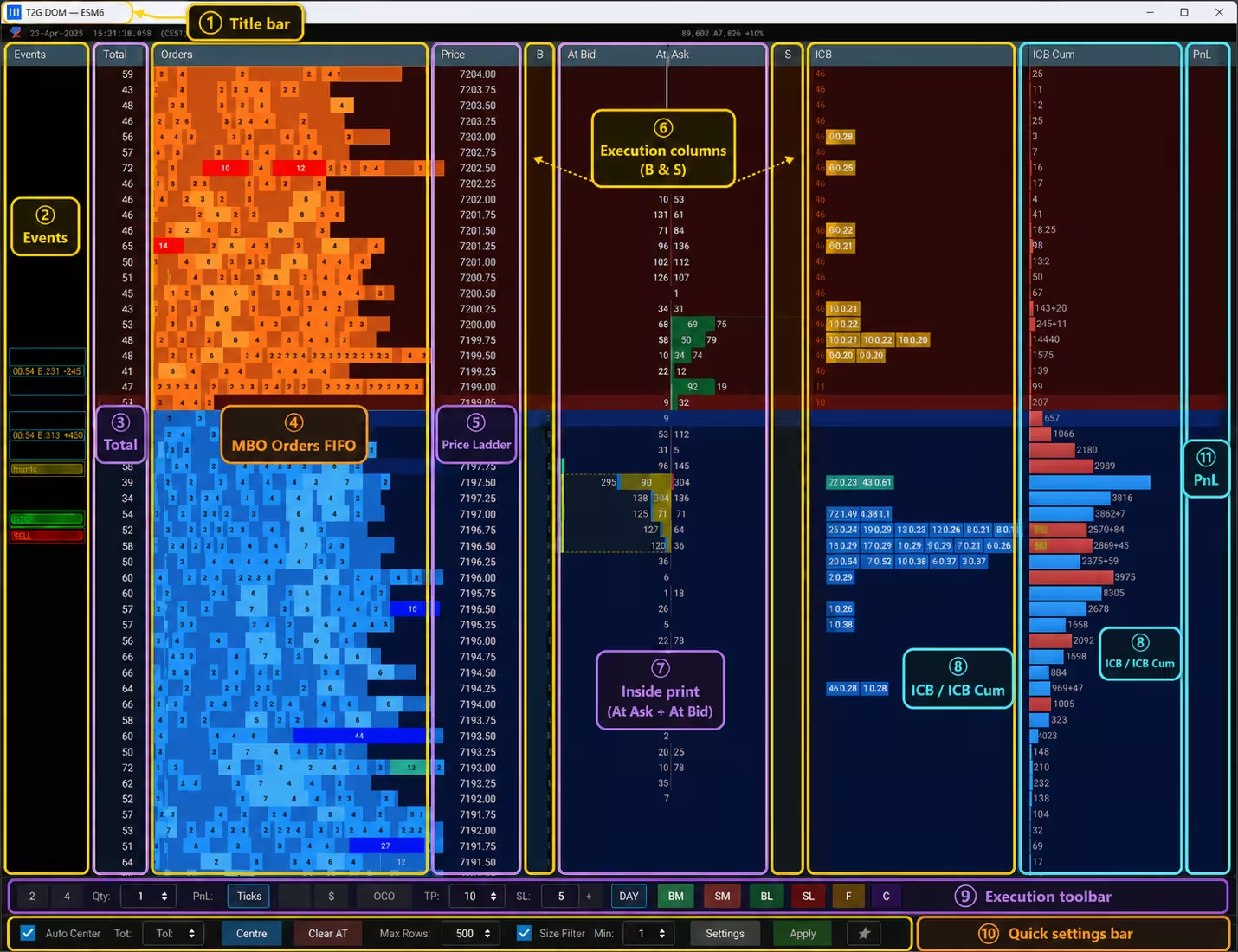
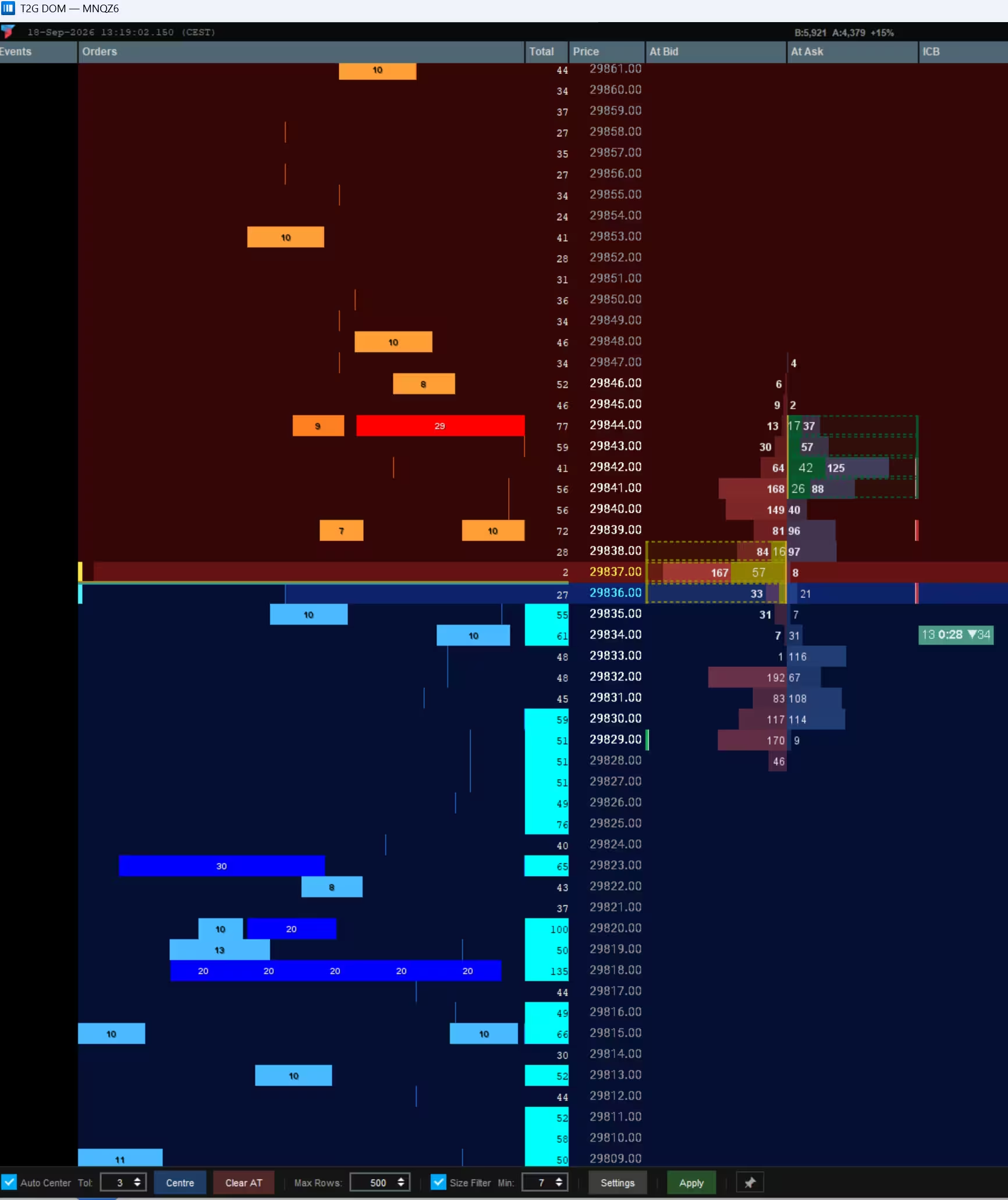
addon-overview.avif dans /public/images/ Zones de l'interface
En-tête d'instrument affichant le logo de l'add-on, le nom de l'instrument et l'heure de marché Bookmap. Il montre aussi, en temps réel, le total des ordres en attente au bid et à l'ask, ainsi que le delta courant. L'heure reste synchronisée avec le direct ou le replay.
Colonne des marqueurs d'événements en temps réel. Affiche les signaux comme OOS, SRC, CRC, DSWEEP et les autres structures détectées, à leur niveau de prix.
Taille cumulée visible à chaque niveau de prix. Aide à repérer où la liquidité se concentre dans le carnet.
Profondeur de la file FIFO à chaque niveau de prix. Montre combien d'ordres attendent devant, d'après les données MBO.
Colonne centrale des prix, montrant les niveaux traités et non traités. C'est l'axe de référence du DOM.
Colonnes liées à l'exécution. B et S affichent les ordres de travail ou positions à l'achat et à la vente, tandis que PnL montre le profit et la perte courants par niveau quand l'exécution est activée.
Volume échangé en agression, par niveau. At Bid montre les vendeurs qui frappent le bid, At Ask les acheteurs qui lèvent l'ask.
Colonnes d'analyse des icebergs. ICB met en évidence l'activité iceberg par niveau, tandis qu'ICB Cumul montre la pression iceberg cumulée.
Barre de contrôle du trading, avec les boutons BM, SM, BL, SL, F et C, plus la quantité, le mode PnL, OCO, TP, SL et TIF.
Barre utilitaire du bas, pour les commandes rapides : auto-centrage, centrer/effacer, nombre de lignes, filtre de taille, accès aux réglages et application.
Installation
L'add-on T2G DOM est distribué sous forme de fichier .jar et s'installe directement via le gestionnaire d'add-ons intégré à Bookmap. L'opération prend moins de deux minutes et ne demande aucun installateur externe.
Prérequis
- Bookmap Version 7.4 ou plus récente, avec un abonnement Global actif.
- Clé de licence Une clé de licence T2G DOM valide, envoyée par e-mail après l'achat.
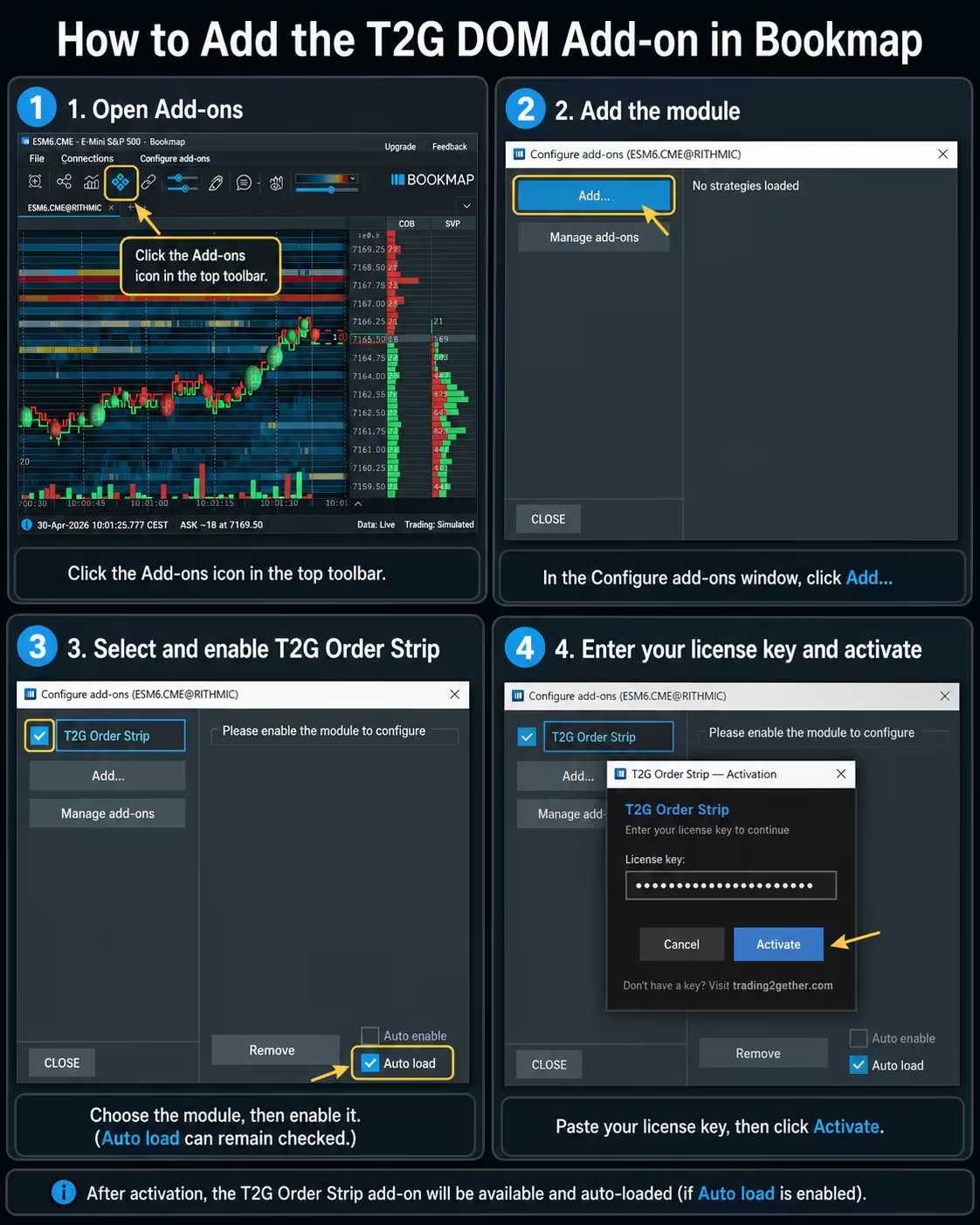
Dans Bookmap, cliquez sur Add-ons dans la barre de menu du haut, puis choisissez Configure add-ons…
Dans la fenêtre du gestionnaire d'add-ons, cliquez sur Add module et sélectionnez le fichier t2g-dom-latest.jar téléchargé depuis votre espace membre.
Trouvez T2G Order Strip dans la liste des add-ons et basculez-le sur activé. Acceptez le redémarrage de Bookmap s'il est proposé.
Après le redémarrage, ouvrez l'add-on depuis Add-ons → T2G DOM. Dans la boîte d'activation, saisissez la clé reçue dans l'e-mail d'achat et cliquez sur Activate.
Points importants
| Version de Bookmap | Doit être 7.4 ou plus récente. Les versions antérieures ne sont pas prises en charge. |
| Formule Bookmap | Nécessite un abonnement Global — l'API d'add-on n'existe pas sur les formules inférieures. |
| Clé de licence | Gardez votre clé confidentielle. Elle est liée à votre compte et ne peut pas être partagée. |
| Chargement automatique | Une fois activé, l'add-on se charge automatiquement à chaque démarrage de Bookmap. Inutile de ressaisir la clé. |
En cas de problème
L'add-on n'apparaît pas après l'installation
Vérifiez que le .jar a bien été chargé via Add-ons → Configure add-ons → Add module, et que l'interrupteur à côté de T2G Order Strip est activé. Si rien n'apparaît toujours, redémarrez Bookmap.
L'activation ne fonctionne pas
Vérifiez que la clé de licence est saisie exactement telle qu'elle a été livrée — majuscules et tirets compris. Si le problème persiste, écrivez à licenses@trading2gether.com en joignant les détails de votre commande.
Prérequis
Avant d'utiliser T2G DOM, assurez-vous que votre environnement Bookmap, votre licence, votre connexion aux données et votre matériel sont prêts. T2G DOM tourne à l'intérieur de Bookmap : les exigences techniques viennent donc surtout de Bookmap lui-même — en particulier avec des données MBO / pleine profondeur.
Précision importante
T2G DOM ne remplace pas Bookmap et ne fonctionne pas comme une plateforme autonome. Il tourne à l'intérieur de Bookmap. Les besoins matériels dépendent surtout de Bookmap, du flux de données, des données MBO / pleine profondeur, de la volatilité du marché, du nombre d'instruments ouverts en même temps et de tout autre logiciel tournant en parallèle. Par exemple, n'ouvrir qu'ES et MES demande généralement moins de ressources que faire tourner plusieurs instruments, plusieurs écrans, la pleine profondeur, le replay, des onglets de navigateur et d'autres outils de trading en même temps.
T2G DOM est compatible avec Bookmap 7.4 ou plus récent. Si vous utilisez une version antérieure, mettez Bookmap à jour avant d'installer ou d'activer l'add-on.
Bookmap Global suffit pour charger et utiliser T2G DOM en mode analyse. Bookmap Global+ n'est nécessaire que si vous voulez passer des ordres depuis Bookmap / T2G DOM. Les données de marché ne sont pas incluses — les fonctions MBO exigent des données compatibles MBO chez votre fournisseur.
T2G DOM est conçu autour de la lecture du flux d'ordres au niveau MBO. La configuration validée est Rithmic Level 2 / données MBO. Les autres fournisseurs ne sont pas validés à ce jour et restent sous la responsabilité du trader.
Il vous faut une clé de licence T2G DOM valide pour activer l'add-on. Elle est envoyée par e-mail après l'achat et demandée lors de l'activation dans Bookmap.
Une connexion Internet stable est recommandée pour Bookmap, les données de marché, l'activation de la licence, l'accès aux téléchargements et les mises à jour futures.
Le module T2G DOM doit être ajouté et activé depuis la section Add-ons de Bookmap avant de pouvoir être activé et utilisé.
Configuration requise par Bookmap
Comme T2G DOM tourne à l'intérieur de Bookmap, votre ordinateur doit satisfaire la configuration requise par Bookmap. Plus votre usage du MBO est intensif, plus il faut prévoir de ressources.
- Windows 8 64 bits ou plus récent
- Résolution effective minimale de 1280×960
- 8 Go de RAM
- 10 Go d'espace disque libre
- Intel Core i5 ou équivalent
- Connexion Internet stable, 5 Mbit/s minimum
- Windows 10
- Écran 1920×1080
- GPU récent compatible OpenGL 3.3
- 16 Go de RAM ou plus
- SSD pour le dossier de données Bookmap, ~100 Go libres
- Intel Core i7 / AMD Ryzen 7 ou mieux, 4 cœurs et plus
- Connexion Internet stable à 50 Mbit/s
- Windows 10
- Écran 1920×1080 ou plus
- GPU récent compatible OpenGL 3.3
- 32 Go de RAM ou plus
- SSD pour le dossier de données Bookmap, ~100 Go libres ou plus
- Intel Core i9 / AMD Ryzen 9 récent ou mieux, 8 cœurs et plus
- Connexion Internet stable à 100 Mbit/s, avec peu de perte de paquets
- .NET Framework 3.5 ou plus récent
macOS
Bookmap existe aussi sur macOS. Le minimum requis par Bookmap est macOS 10.12 ou plus récent avec 8 Go de RAM. Une configuration préférable tourne autour de 24 Go. Bookmap fournit des versions distinctes pour les Mac Intel et les Mac Apple Silicon. Sur Apple Silicon, l'accélération GPU demande macOS 13.0 ou plus récent.
La prise en charge des adaptateurs varie sur macOS. Rithmic figure parmi les adaptateurs macOS disponibles chez Bookmap, tandis que d'autres peuvent ne pas être pris en charge.
Conseils de performance en pratique
Dimensionner les ressources
Si Bookmap sature, les données de marché peuvent prendre du retard, l'affichage devenir moins réactif et les lectures MBO perdre en précision. Dimensionnez votre machine selon le nombre d'instruments et la profondeur de données que vous utilisez réellement.
Récapitulatif des prérequis
| Prérequis | Recommandation |
|---|---|
| Version de Bookmap | 7.4 ou plus récent |
| Formule Bookmap | Global pour le mode analyse — Global+ requis pour passer des ordres |
| Données | Rithmic Level 2 / MBO validé |
| Windows, usage léger | 16 Go de RAM, i7 / Ryzen 7, SSD |
| Windows, MBO intensif | 32 Go de RAM, i9 / Ryzen 9, SSD, 100 Mbit/s stables |
| macOS | Pris en charge par Bookmap — la prise en charge des adaptateurs varie |
| Licence | Une clé de licence T2G DOM valide est requise |
Les réglages, expliqués
La fenêtre de réglages s'ouvre depuis l'icône d'engrenage de la barre du bas, ou par un clic droit sur l'en-tête du panneau. L'onglet General est la surface de configuration principale : profondeur d'affichage, colonnes visibles, alertes et exécution s'y règlent tous.
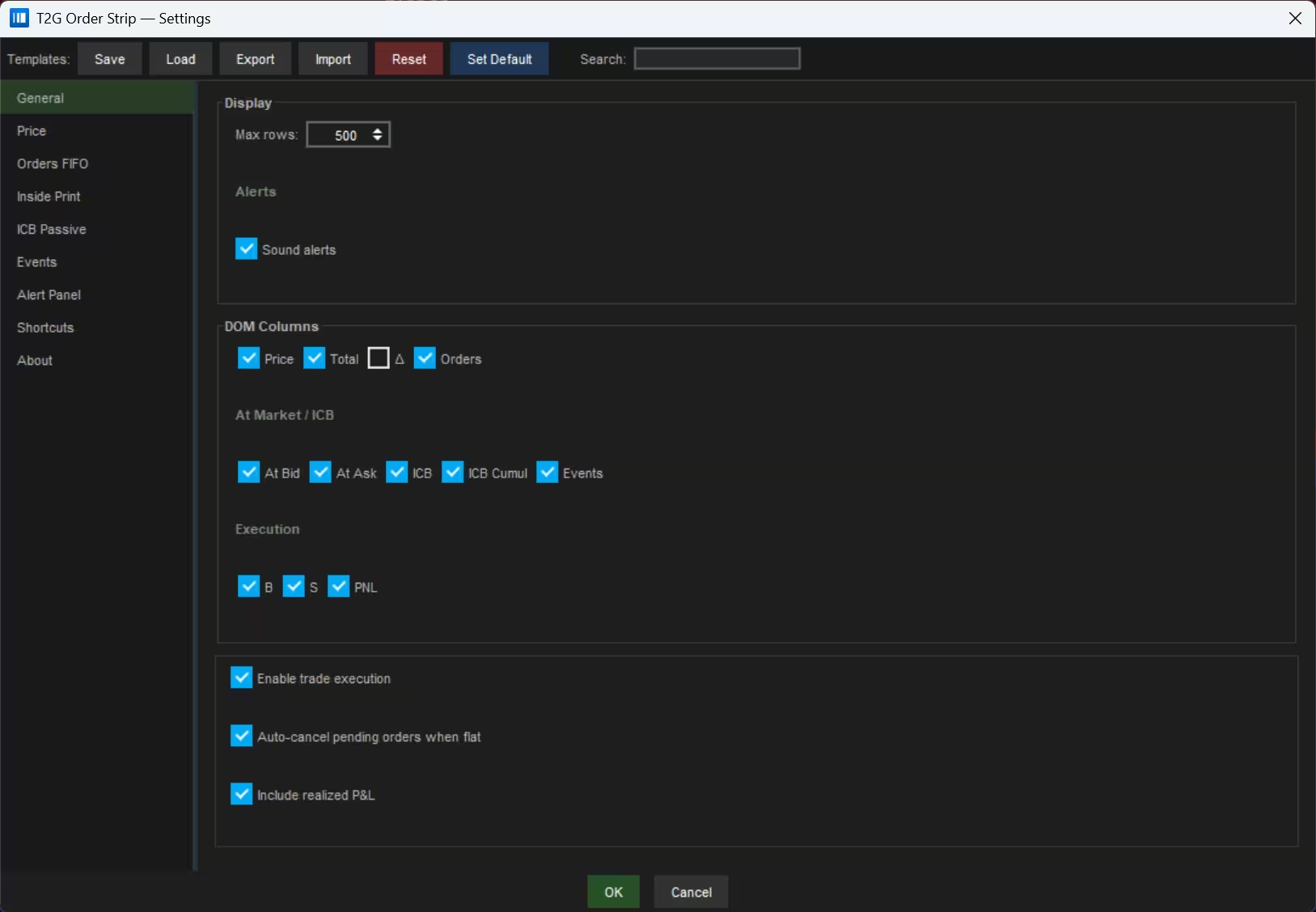
Général
Définit le nombre de niveaux de prix affichés de chaque côté du DOM.
Cette valeur fixe la profondeur de marché visible : un réglage à 500 affiche jusqu'à 500 niveaux Bid et 500 niveaux Ask simultanément dans l'interface.
Des valeurs élevées révèlent des zones de liquidité plus lointaines. Des valeurs basses allègent l'affichage et gardent le regard autour du spread.
Active ou coupe globalement toutes les alertes sonores de l'add-on.
Cette case agit comme un interrupteur général : la décocher fait taire d'un coup tous les sons produits par T2G DOM (Stop Cascade, Sweep, Aggressor, etc.), sans avoir à désactiver chaque alerte une par une dans ses propres réglages.
Particulièrement utile quand il vous faut un silence temporaire — une réunion, un temps de réflexion — tout en gardant vos configurations d'alerte intactes pour les réactiver ensuite.
Contrôle les colonnes affichées dans la grille du DOM. Elles sont réparties en trois catégories.
Colonnes de base
Niveaux de prix du DOM
Volume cumulé affiché par côté
Variation du carnet par niveau (décoché par défaut)
Vos ordres actifs à chaque niveau
At Market / ICB
Volume exécuté au Bid (ventes en agression)
Volume exécuté à l'Ask (achats en agression)
Inside Competitive Block — bloc passif détecté par niveau
ICB cumulé par niveau sur la séance
Indicateur d'événement T2G à ce niveau (Sweep, Stop Cascade…)
Exécution
Bouton d'achat au niveau de prix correspondant
Bouton de vente au niveau de prix correspondant
Profit et perte affichés par niveau de prix
Permet de passer des ordres directement depuis le T2G DOM.
Une fois cochée, les boutons B/S de la colonne d'exécution deviennent actifs et permettent de placer un ordre au marché ou à cours limité sur un niveau de prix, d'un seul clic.
Décocher cette option met tous les contrôles d'exécution de l'interface en lecture seule, sans rien changer à la surveillance des signaux T2G.
Annule automatiquement tous les ordres en attente dès que votre position revient à plat.
Dès que votre exposition nette atteint zéro, les ordres à cours limité ou stop encore actifs dans le carnet sont retirés automatiquement. Cela évite de reprendre une position non voulue après une sortie.
Utile en scalping ou en day trading, où la gestion des ordres résiduels est critique après une clôture.
Inclut le P&L réalisé dans l'affichage du résultat de la séance.
Une fois cochée, la colonne PNL montre la somme du P&L latent et du P&L déjà réalisé sur la séance en cours. Décochée, seul le P&L latent de la position ouverte s'affiche.
Cela donne une vue complète de la performance de la séance sans quitter l'interface du DOM.
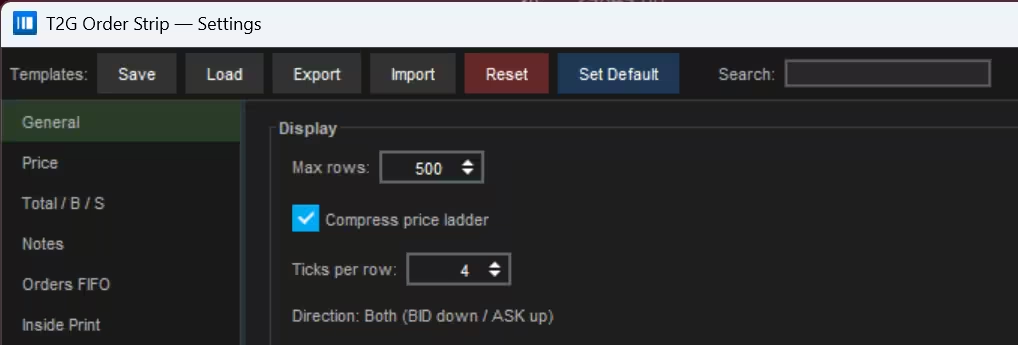
Regroupe plusieurs ticks sur une seule ligne du DOM, pour que les marchés rapides restent lisibles. Disponible uniquement dans la version bêta ; la version stable ne l'inclut pas.
- Ouvrez Réglages.
- Allez dans General > Display.
- Activez Compress price ladder. Il est désactivé par défaut.
- Choisissez Ticks per row, par exemple 4 ou 10 selon l'instrument et sa volatilité.
- Le sens courant est Both : les prix BID sont arrondis vers le bas et les prix ASK vers le haut.
- L'exécution est indisponible tant que la compression est active.
- L'Alert Feed continue d'afficher les prix natifs, non compressés.
- Désactivez Compress price ladder pour retrouver immédiatement le DOM standard et l'exécution.
Nouveau en bêta 2 · colonne Notes
- La colonne Notes reste visible tant que la compression de l'échelle est active.
- Les notes manuelles comme celles importées depuis un fichier CSV restent enregistrées à leur prix natif.
- Dans la vue compressée, les notes BID sont projetées sur la ligne juste en dessous, et les notes ASK sur la ligne juste au-dessus.
- Quand plusieurs notes appartiennent à la même ligne compressée, toutes restent accessibles et leurs prix natifs sont listés dans l'infobulle.
- Désactiver la compression rétablit l'affichage natif.
- L'exécution reste désactivée tant que la compression est active.
Prix
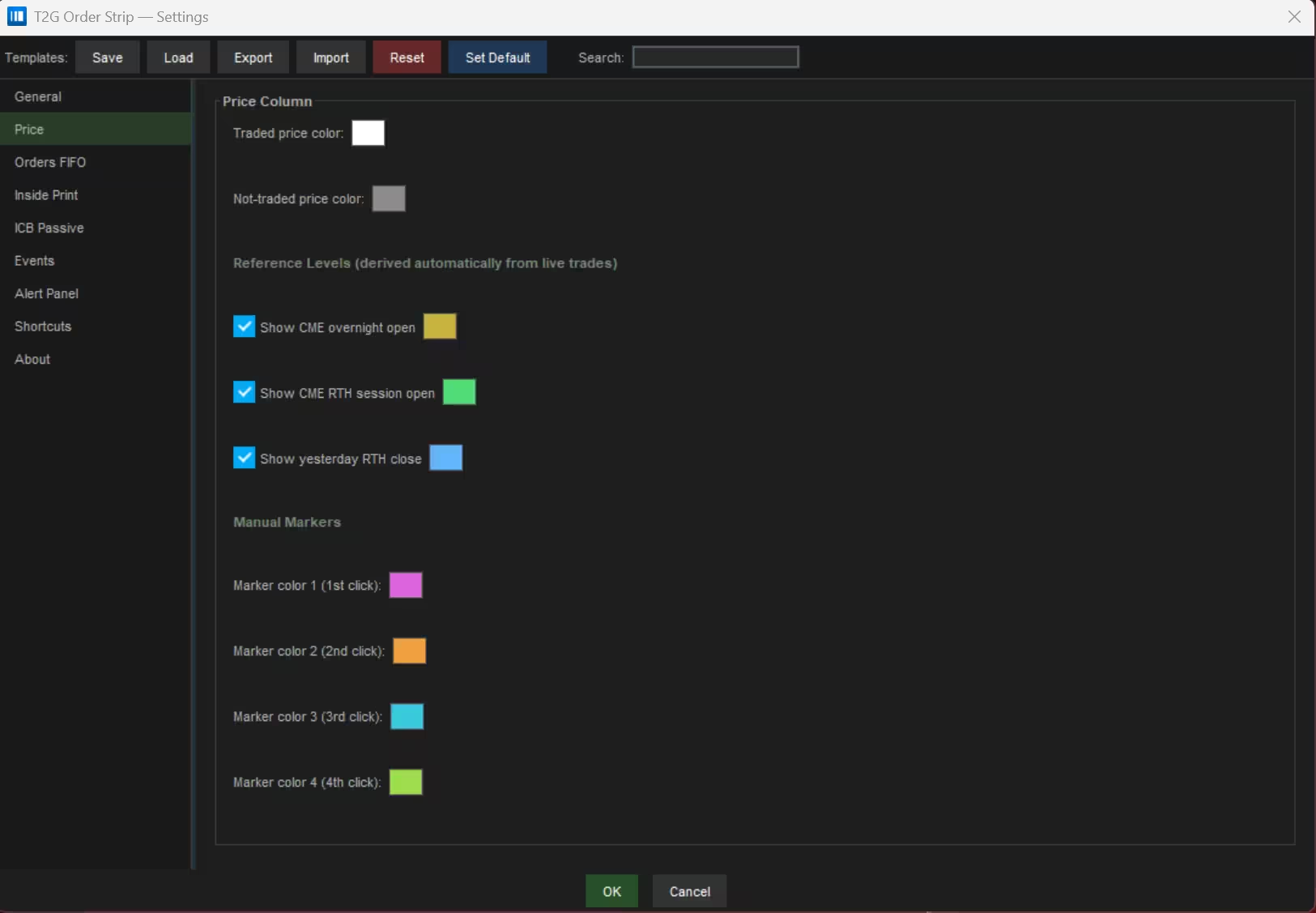
Couleur du texte des niveaux de prix où il y a eu au moins une transaction dans la séance.
Un niveau est marqué « traité » dès la première impression du tape à ce prix exact pendant la séance en cours. Le défaut très contrasté (blanc) fait ressortir immédiatement les zones de prix actives sur le fond du DOM.
Couleur du texte des niveaux de prix où aucune transaction n'a encore eu lieu dans la séance.
Ces niveaux sont visuellement atténués (par défaut : gris moyen) pour guider l'œil vers les zones d'activité avérée. Le contraste entre niveaux traités et non traités donne une lecture immédiate de l'endroit où le marché est réellement passé.
Trois repères de référence automatiques, dérivés en temps réel des transactions entrantes — aucune saisie manuelle.
Chaque niveau place un petit marqueur en bord gauche de la colonne des prix. Un sélecteur de couleur à côté de chaque case permet de choisir la couleur du marqueur indépendamment.
Un clic droit sur n'importe quel prix de la colonne fait défiler quatre couleurs d'annotation personnelles. Un cinquième clic efface le marqueur.
Chacun des quatre emplacements de couleur se configure indépendamment. Servez-vous-en pour signaler les niveaux qui vous intéressent — support/résistance, objectifs, alertes — directement dans le DOM.
Orders FIFO
Filtres de couleur pour les gros ordres passifs, palettes des ordres déplacés, typographie de l'histogramme et contrôles de suivi des ordres déplacés.
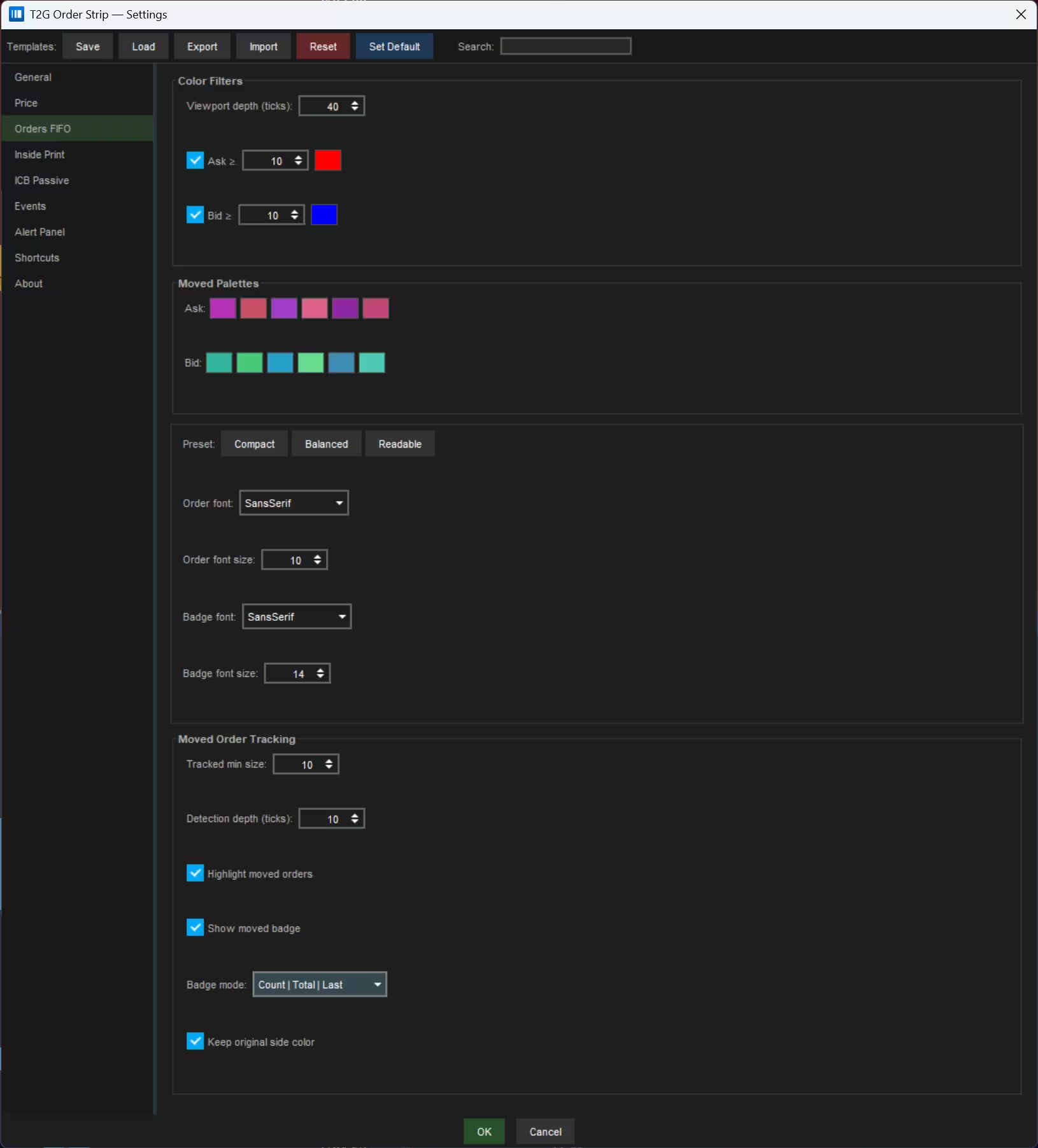
Mise en évidence des gros ordres passifs
Attribution de couleur stable pour les ordres suivis
Quand un ordre est détecté comme « déplacé », il reçoit une couleur stable issue de l'une de ces palettes — dérivée du hash de son ID, de sorte que le même ordre garde toujours la même teinte à chaque déplacement, ce qui le rend visuellement traçable à travers le carnet.
Réglages typographiques de l'histogramme
Réglages de détection et d'affichage MOT
Inside Print
Préréglages typographiques, rendu de l'exécution et réglages de détection des événements : sweeps, stop cascades et formations iceberg.
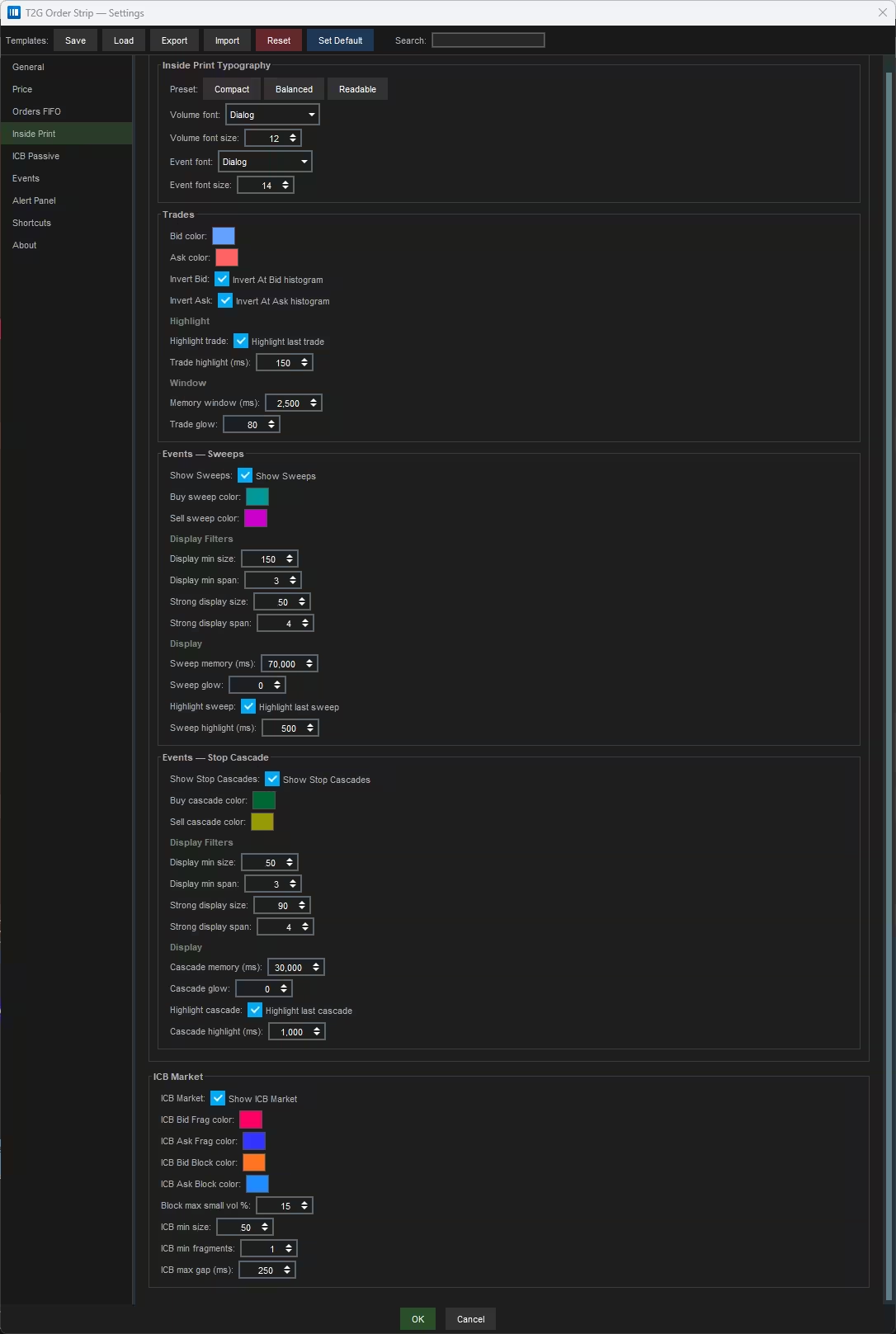
Police & préréglage
Rendu de l'exécution
Détection & affichage des sweeps
Exécutions en agression traversant rapidement plusieurs niveaux de prix. Chaque paramètre ci-dessous règle un aspect distinct de la détection ou du rendu.
Détection & affichage des stop cascades
Rafales directionnelles rapides portées par de nombreux petits agresseurs distincts, compatibles avec une vague d'ordres stop. Même structure de paramètres que les sweeps.
Détection des formations iceberg au marché
Détecte des exécutions en agression répétées au même niveau de prix, qui suggèrent un iceberg caché s'exécutant au marché. La formation est confirmée quand la taille, le nombre de fragments et les contraintes de timing sont toutes réunies.
ICB Passive
Détection et affichage des icebergs passifs posés dans le carnet, plus le suivi de l'absorption cumulée sur une fenêtre glissante.
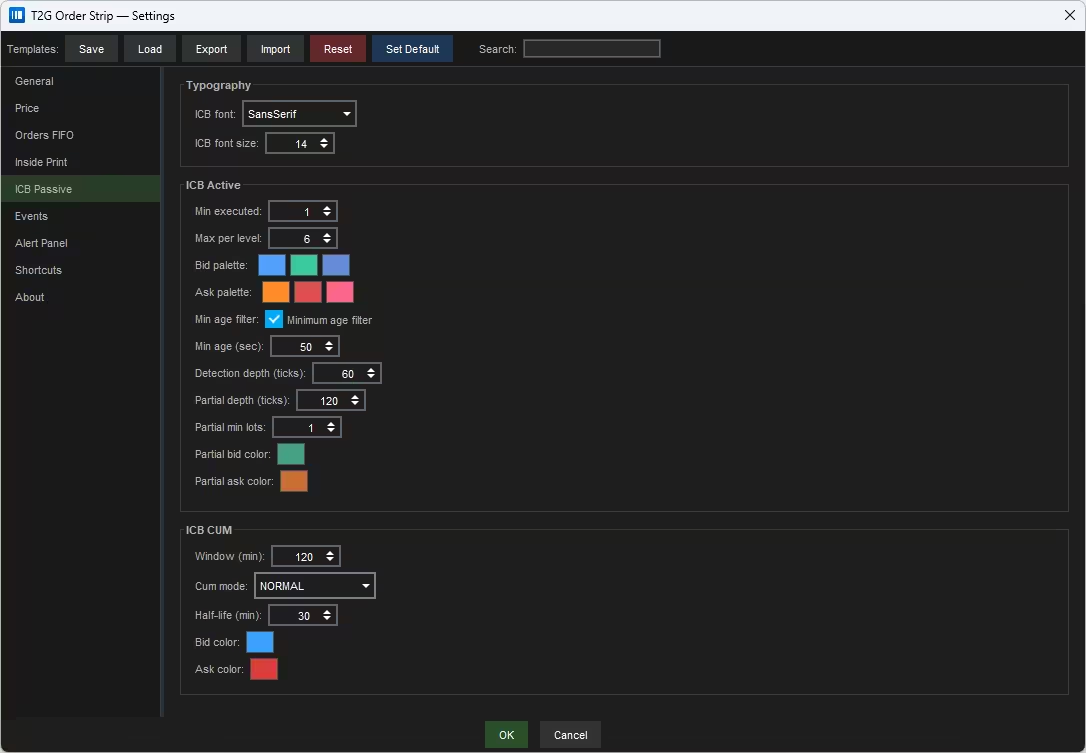
Police des libellés ICB
Détection & affichage des ordres passifs
Détermine quels ordres passifs sont qualifiés d'ICB, combien sont suivis par niveau et comment les exécutions partielles sont colorées.
Absorption ICB cumulée
Agrège l'activité iceberg sur une fenêtre glissante, révélant une absorption persistante invisible dans le carnet en direct, puisque les icebergs se rechargent en continu.
Événements
Apparence des badges d'événement, détection & affichage OOS, classification des sous-types, analyse des participants et repères DSWEEP.
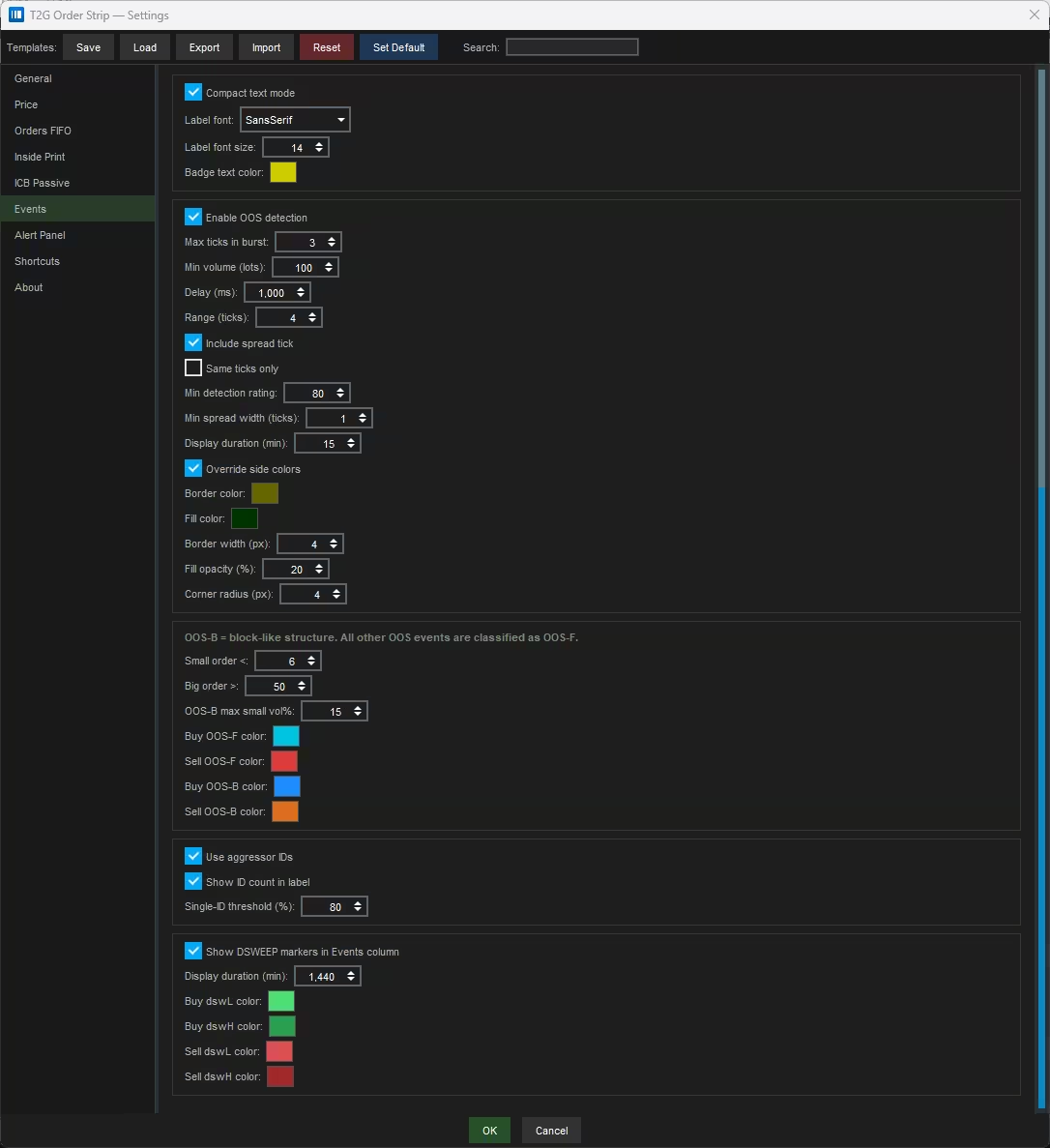
Apparence des badges
Détection & affichage
Les événements OOS sont détectés quand des exécutions en agression ont lieu hors du spread bid/ask normal — signalant une pression directionnelle, une activité de stops ou un flux institutionnel agressif. La section se divise en filtres de détection et réglages d'affichage.
OOS-F contre OOS-B
Les événements OOS sont classés en deux sous-types selon leur structure d'exécution. OOS-F (fragmenté) = beaucoup de petites exécutions. OOS-B (bloc) = une ou plusieurs grosses exécutions. Chacun a sa propre couleur de badge.
Analyse des ID d'agresseur
Niveaux de référence du Dual Sweep
Les repères DSWEEP affichent les niveaux de référence clés des événements Dual Sweep détectés, directement dans la colonne Events — et restent visibles longtemps après le sweep initial, pour suivre les zones de réaction.
DSWEEP exige que les deux instruments de la paire soient ouverts
DSWEEP ne fonctionne que si l'add-on T2G est ouvert sur les deux instruments couplés de la paire prise en charge. L'ouvrir sur un seul instrument ne suffit pas — T2G doit recevoir les données des deux instruments en même temps pour détecter une confirmation DSWEEP.
Paires prises en charge — version publique actuelle
Futures sur indices actions
Futures sur devises
Matières premières
Alert Panel
Réglages de la fenêtre Alert Feed, chaîne sonore, et paramètres de détection individuels pour les alertes SRC, CRC, DSWEEP, Sweep Passive Reuse, Sweep, Stop Cascade, Aggressor, OOS et DF.
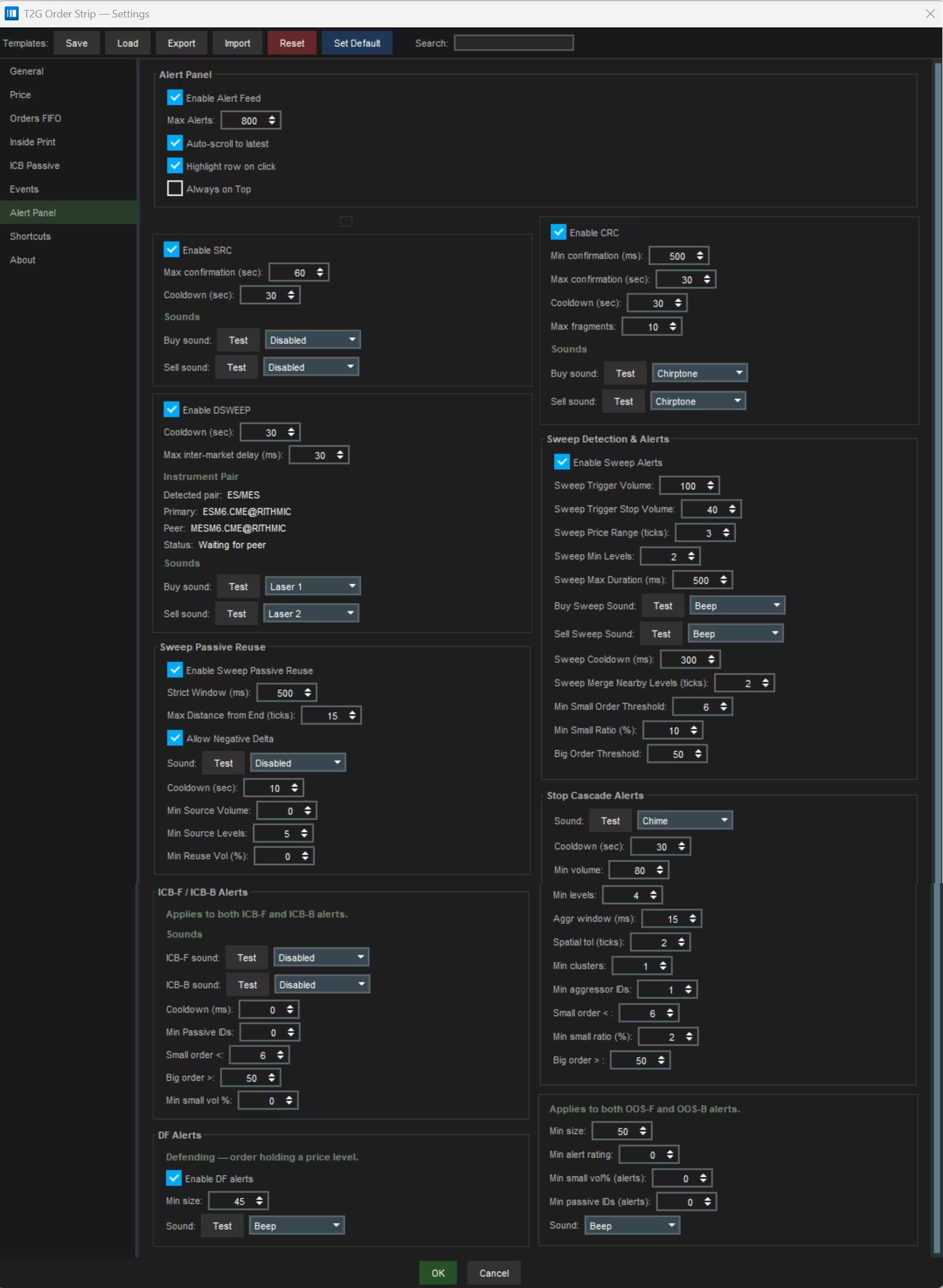
Fenêtre Alert Feed
Retournement après cascade
Détecte le moment où une stop cascade est suivie d'un retournement confirmé — le prix revient contre les traders piégés après une chasse aux stops.
Signal de continuation après sweep
Détecte le moment où un sweep agressif est suivi du retour de liquidité passive près de la zone balayée, le prix continuant dans le même sens.
Chaîne d'alerte des sweeps
Détermine quels sweeps deviennent des entrées de l'Alert Feed et des alertes sonores. Indépendant de l'affichage visuel des sweeps dans l'Inside Print.
Confirmation de sweep entre marchés
Détecte le moment où deux instruments corrélés (par ex. ES + MES) balaient dans le même sens, dans une fenêtre de temps serrée. Exige que l'add-on tourne sur les deux instruments.
Détection des grappes de stops
Détecte des grappes de nombreuses petites exécutions directionnelles provenant de plusieurs ID d'agresseur — compatibles avec des stops retail déclenchés ensemble.
Réapparition passive après le sweep
Détecte le moment où un ID d'agresseur issu d'un sweep réapparaît plus tard comme liquidité passive posée près de la fin du sweep.
Filtres d'alerte hors spread
Règle les seuils d'alerte pour les événements hors spread fragmentés (OOS-F) et en bloc (OOS-B). Les paramètres de détection se configurent dans l'onglet Events.
Filtres d'alerte d'absorption iceberg
A-F = activité iceberg fragmentée. A-B = activité iceberg en bloc. Les sons sont séparés par type de structure, pas par sens.
Détection des niveaux défendus
Se déclenche quand l'add-on détecte une liquidité qui défend un niveau de prix malgré des tentatives agressives répétées.
T2G Alert Feed
Journal d'événements en temps réel pour toutes les alertes T2G — Sweep, Cascade, Aggressor, OOS, DF, SRC, CRC et DSWEEP. Conçu pour lire une séquence, pas seulement pour notifier.
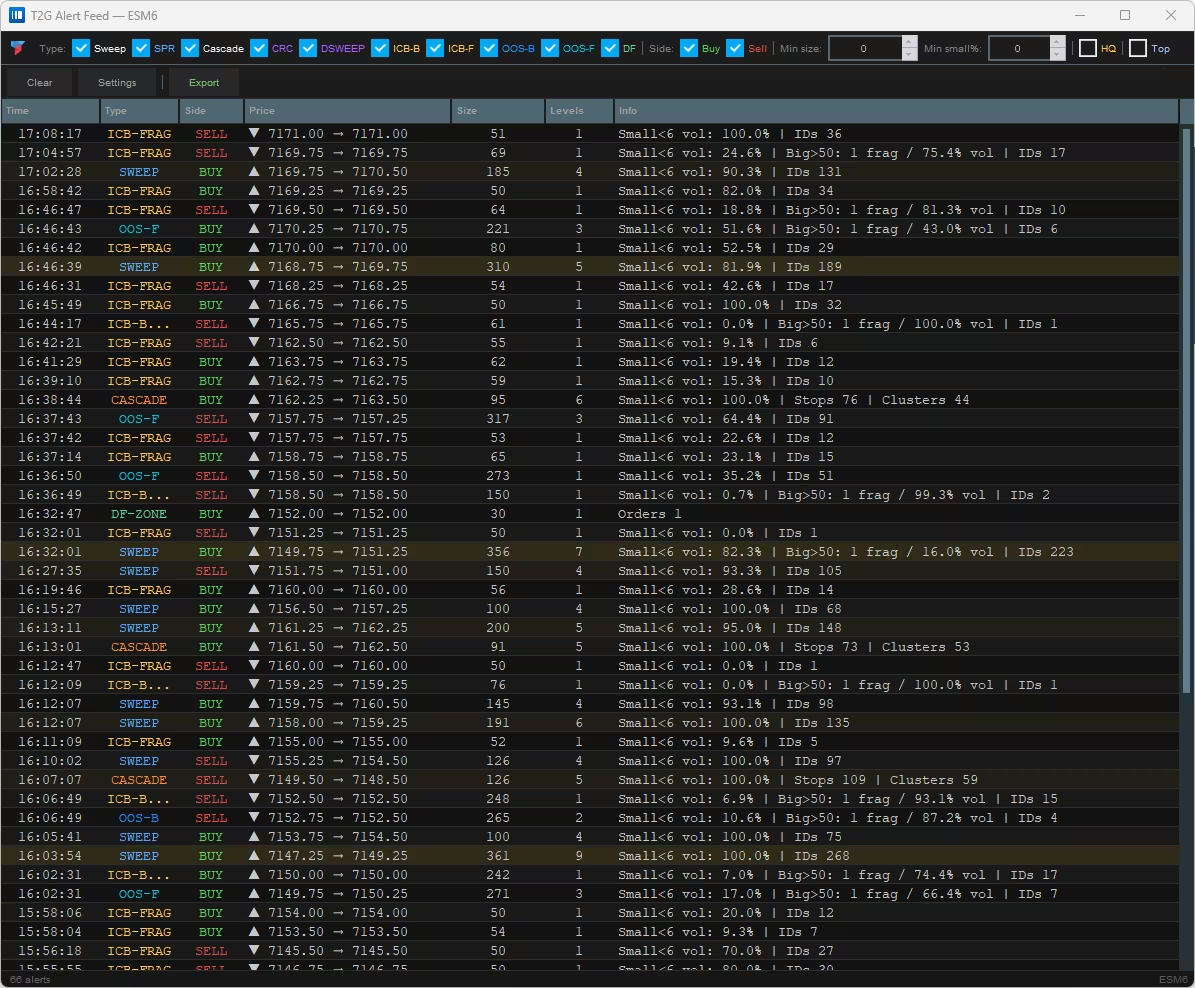
Référence des fonctions
Filtrer par type d'alerte
Affiche ou masque certaines catégories d'alerte dans le flux. Ces filtres n'agissent que sur les lignes visibles — l'add-on continue de détecter tous les types d'alerte.
Filtre achat / vente
N'afficher que les alertes à l'achat, que celles à la vente, ou les deux. Utile quand vous voulez vous concentrer sur un sens — par exemple ne suivre que l'absorption à l'achat pendant qu'un support tient peut-être.
Taille min. · % petits min. · HQ
Clear · Settings · Export
Référence des colonnes du flux
Données détaillées de l'alerte
La colonne Info contient toutes les données de diagnostic de chaque alerte. Comme le contenu peut être long, il peut apparaître tronqué à l'écran.
Interactions sur la ligne
Chaque ligne du flux est interactive.
Nombre de lignes du flux
Affiche le nombre de lignes d'alerte présentes dans le flux. Ce compte reflète toutes les lignes stockées, pas seulement celles visibles après filtrage. Pratique pour jauger vite la densité d'activité de la séance.
Réglages de l'Alert Feed
Règle les préférences d'affichage de la fenêtre Alert Feed — comment le flux est présenté, pas comment les alertes sont détectées.
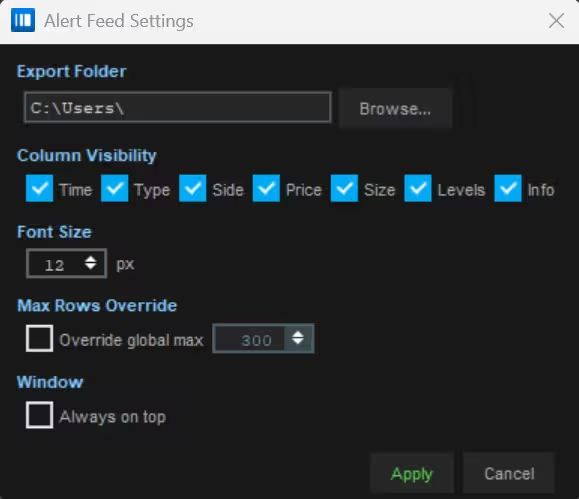
Dossier d'export
Colonnes visibles
Masquez les colonnes dont vous n'avez pas besoin pour rendre le flux plus compact.
Taille de police
Surcharge du nombre de lignes max.
Servez-vous-en pour garder plus ou moins de lignes que la limite d'alertes générale.
Fenêtre
Appliquer / Annuler
Barre de réglages rapides
Commandes rapides d'affichage du DOM : centrage, profondeur de marché, filtre de taille, accès aux réglages et gestion de la fenêtre — pensées pour l'ajustement en direct.
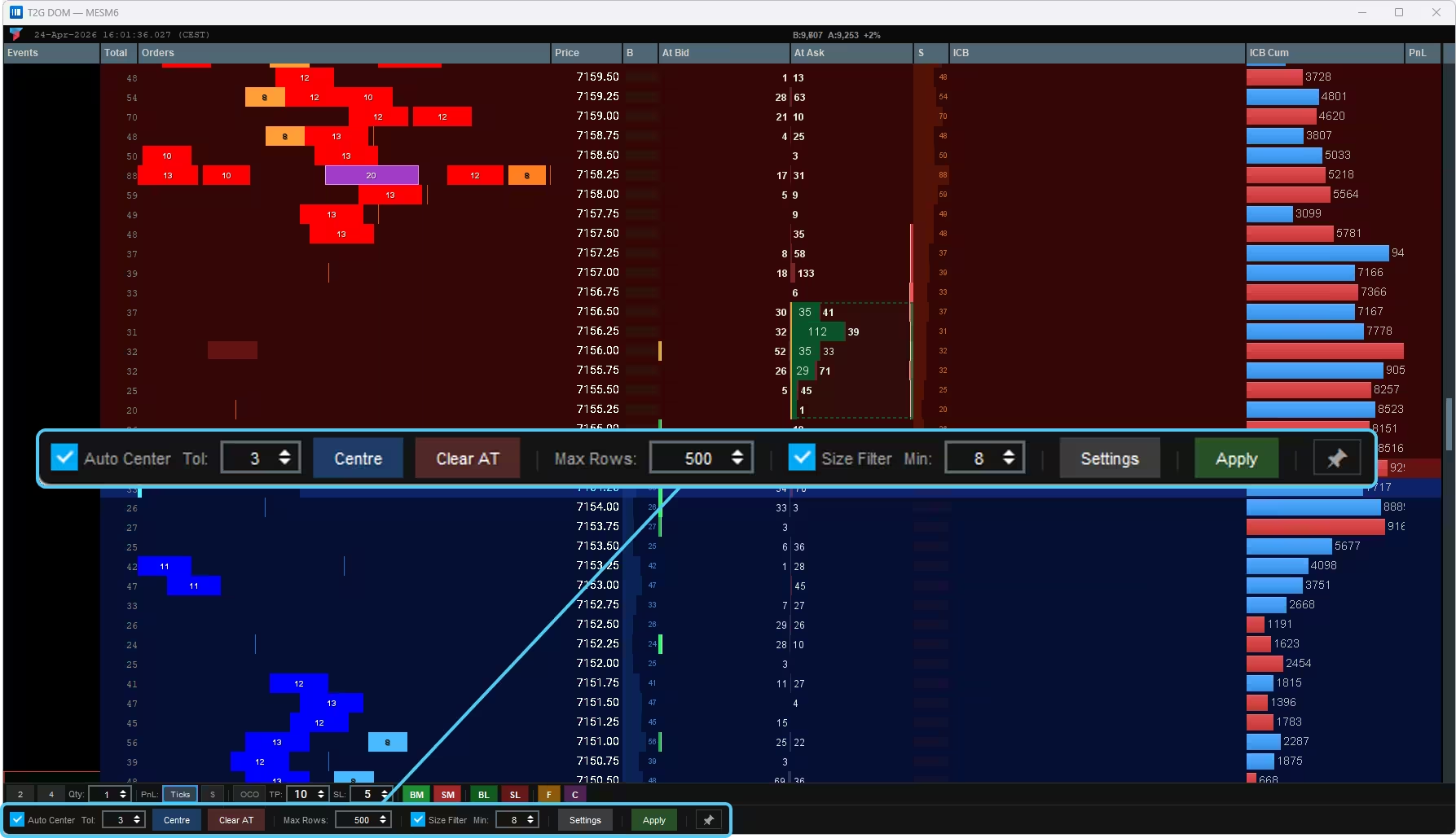
Référence des commandes
Centrage automatique
Garde automatiquement l'échelle de prix du DOM centrée autour de la zone de marché courante. Activé, le DOM se recentre quand la ligne du spread s'éloigne trop de l'ancre. Désactivé, l'échelle reste bloquée à sa position même si le prix bouge.
Tolérance du centrage auto
Tolérance en ticks avant que le centrage automatique ne se déclenche. Le DOM ne se recentre que si le spread s'écarte de plus de ce nombre de ticks depuis l'ancre. Plus haut = recentrage moins agressif. Plus bas = le DOM colle davantage au prix. Ne vaut que si le centrage auto est activé.
Recentrage manuel
Recentre immédiatement le DOM sur la position du spread. Ramène l'échelle d'un coup sur la zone de marché active. Fonctionne même quand le centrage auto est désactivé — pratique après avoir fait défiler pour inspecter une zone de prix éloignée.
Effacer les données At-Market
Efface les données d'exécution accumulées dans l'affichage At-Market / Inside Print — y compris l'accumulation des impressions agressives et la visualisation des événements associés. N'affecte ni le carnet en direct, ni les ordres en cours, ni la position, ni l'historique des alertes, ni les réglages.
Profondeur de marché visible
Fixe le nombre total de lignes de prix affichées dans l'échelle du DOM. Plus haut = plus de profondeur à l'écran. Plus bas = DOM plus compact. Plage : 10–9999, par pas de 10.
Filtre de taille des ordres posés
Une fois activé, masque les ordres posés inférieurs au seuil Min dans l'histogramme du DOM et les exclut du total affiché par niveau. Les ordres restent suivis en interne — seul l'affichage est filtré. Réduit le bruit et concentre l'attention sur la liquidité qui compte.
Taille minimale d'affichage
Taille minimale (en lots) qu'un ordre posé doit atteindre pour être affiché dans le DOM. En dessous, les ordres sont masqués quand le filtre de taille est actif. Exemple : Min = 8 masque tous les ordres posés de moins de 8 lots.
Fenêtre de réglages complète
Ouvre la fenêtre complète des réglages T2G DOM, pour la configuration avancée : affichage et colonnes, couleurs, Inside Print, seuils d'alerte, sons, modèles, raccourcis et comportement de l'exécution.
Appliquer les réglages
Applique au DOM en direct les valeurs courantes de la barre d'outils. Nécessaire pour : Auto Center, Tol, Max Rows, Size Filter et Min. Le bouton change brièvement de teinte pour confirmer la prise en compte.
Toujours au premier plan
Active ou désactive « toujours au premier plan » pour la fenêtre du DOM. Actif, le DOM reste au-dessus des autres fenêtres — pratique quand on travaille en même temps avec Bookmap, des graphiques ou d'autres outils. Prend effet immédiatement, sans Apply.
Raccourcis
Attribuez ou réaffectez des raccourcis clavier aux principales actions de T2G DOM. Les raccourcis accélèrent l'interaction en direct — surtout pour les gestes urgents : recentrer le DOM, effacer les données At-Market, annuler des ordres, solder une position ou changer la quantité.
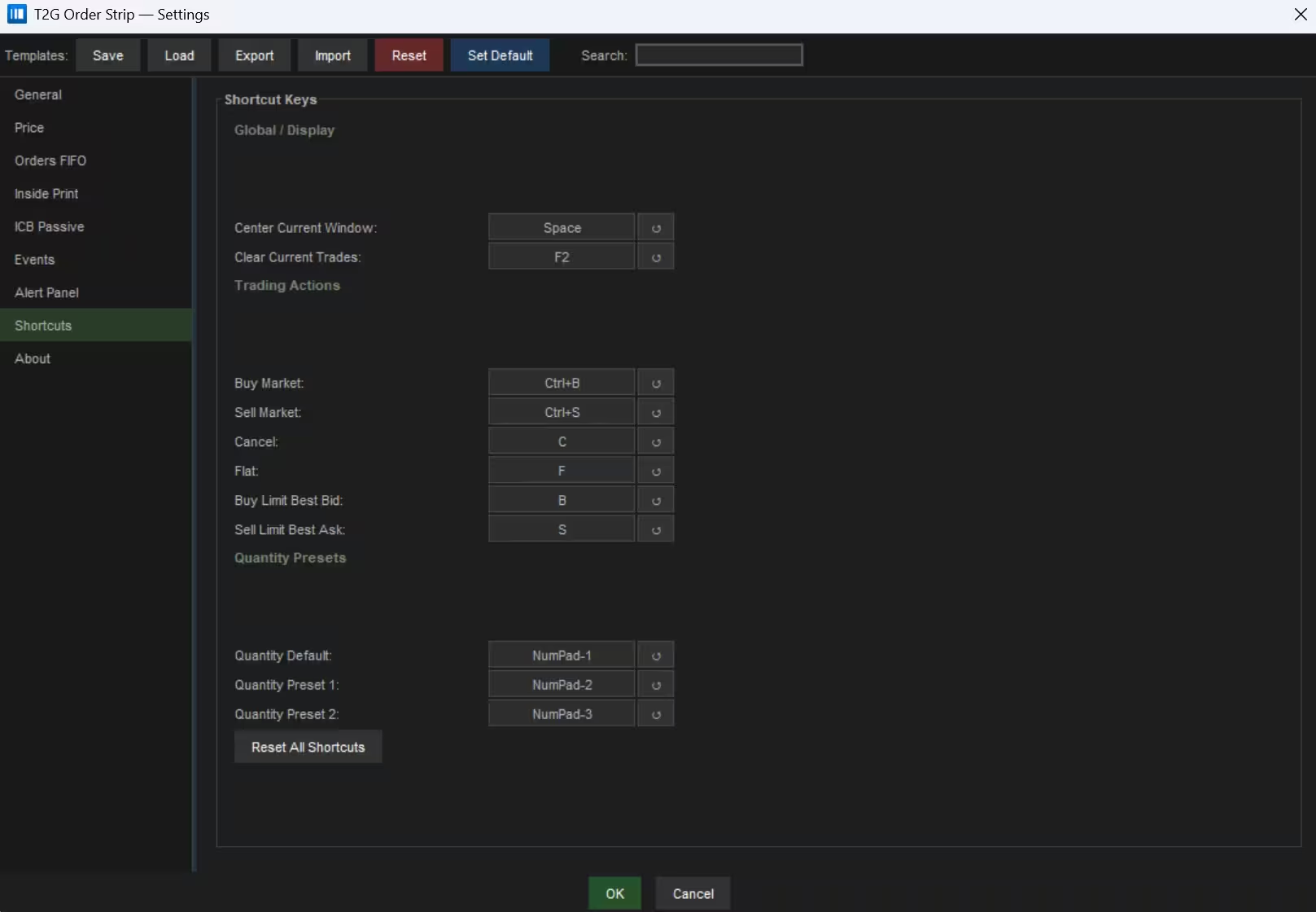
Comment attribuer un raccourci
Général / Affichage
Les raccourcis d'affichage fonctionnent quand la fenêtre T2G DOM a le focus.
| Action | Par défaut | Description |
|---|---|---|
| Centrer la fenêtre courante | Espace | Recentre le DOM autour de la zone de marché courante. Même action que le bouton Centre. |
| Effacer les transactions courantes | F2 | Efface les données d'exécution At-Market / Inside Print accumulées. Même action que Clear AT. |
F2 — À utiliser quand vous voulez remettre à zéro l'historique visuel At-Market et repartir sur une fenêtre d'observation propre.
Actions de trading
| Action | Par défaut | Description |
|---|---|---|
| Achat au marché | Ctrl+B | Envoie un ordre d'achat au marché avec la quantité courante. |
| Vente au marché | Ctrl+S | Envoie un ordre de vente au marché avec la quantité courante. |
| Annuler | C | Annule tous les ordres en cours. La position ouverte n'est pas fermée. Même action que le bouton C de la barre d'outils. |
| Solder | F | Annule tous les ordres en cours et envoie un ordre au marché pour fermer la position. Même action que le bouton F de la barre d'outils. |
| Achat limite au meilleur bid | B | Place un ordre d'achat à cours limité passif au meilleur bid courant, avec la quantité courante. |
| Vente limite au meilleur ask | S | Place un ordre de vente à cours limité passif au meilleur ask courant, avec la quantité courante. |
Exécution rapide
Quantités préréglées
Changent instantanément la quantité d'ordre active. Ces raccourcis fonctionnent que l'exécution soit activée ou non.
| Action | Par défaut | Description |
|---|---|---|
| Quantité par défaut | Pavé num. 1 | Met la quantité à 1. |
| Quantité préréglée 1 | Pavé num. 2 | Met la quantité sur le premier bouton de quantité prérèglée. Valeur par défaut : 2. |
| Quantité préréglée 2 | Pavé num. 3 | Met la quantité sur le deuxième bouton de quantité prérèglée. Valeur par défaut : 4. |
Éviter les conflits de raccourcis
Les raccourcis à une seule touche comme B, S, Fet C ne se déclenchent que si la fenêtre T2G DOM a le focus — ils n'interfèrent pas avec les raccourcis Bookmap tant que le graphique principal est actif.
À propos
Le panneau À propos affiche les informations de licence et de version de l'add-on T2G DOM installé. Servez-vous-en pour confirmer votre activation, vérifier votre formule et trouver le bon contact support.
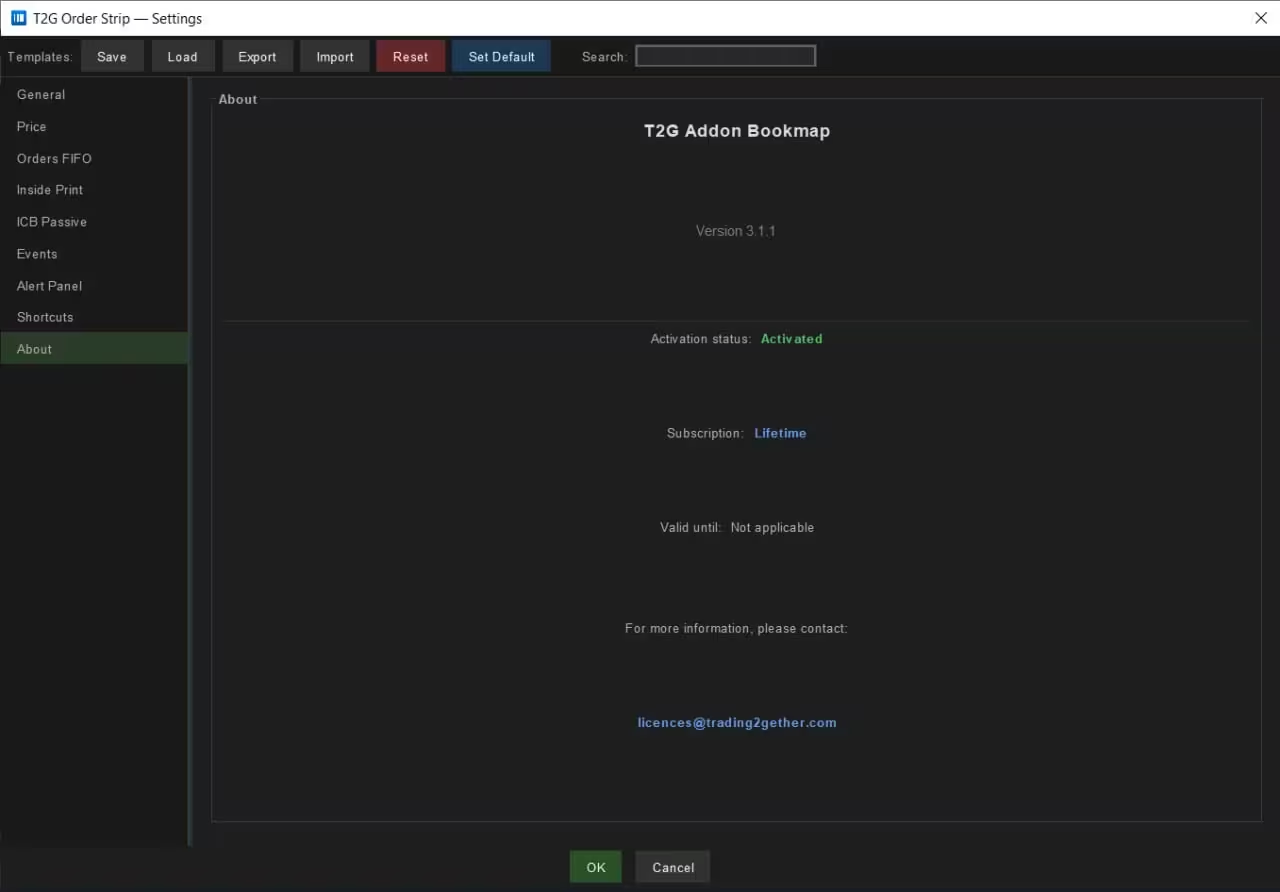
Champs du panneau
| Élément | Description |
|---|---|
| Version | Version de l'add-on T2G DOM actuellement installée dans Bookmap. À utiliser pour vérifier les mises à jour, signaler un problème ou contacter le support. |
| État d'activation | Confirme si la licence de l'add-on est active. Si l'état indique Activated, l'add-on est sous licence et prêt à l'emploi. C'est le premier champ à regarder quand l'activation ne se passe pas comme prévu. |
| Abonnement | Type de licence rattachée à votre activation — mensuelle, annuelle ou à vie. Confirme la formule active. |
| Valable jusqu'au | Date d'expiration de votre licence. Pour un abonnement, c'est la date de validité courante. Pour une licence à vie, le champ affiche Not applicable. |
| E-mail du support | Adresse officielle du support licences : licenses@trading2gether.com. À utiliser pour les problèmes d'activation, les questions d'abonnement ou les soucis d'accès à la licence. |
Cas d'usage typiques
Barre d'exécution
Commandes de passage d'ordre, configuration du bracket (OCO) et gestion de position — accessibles depuis la barre d'outils du DOM ou au clavier.
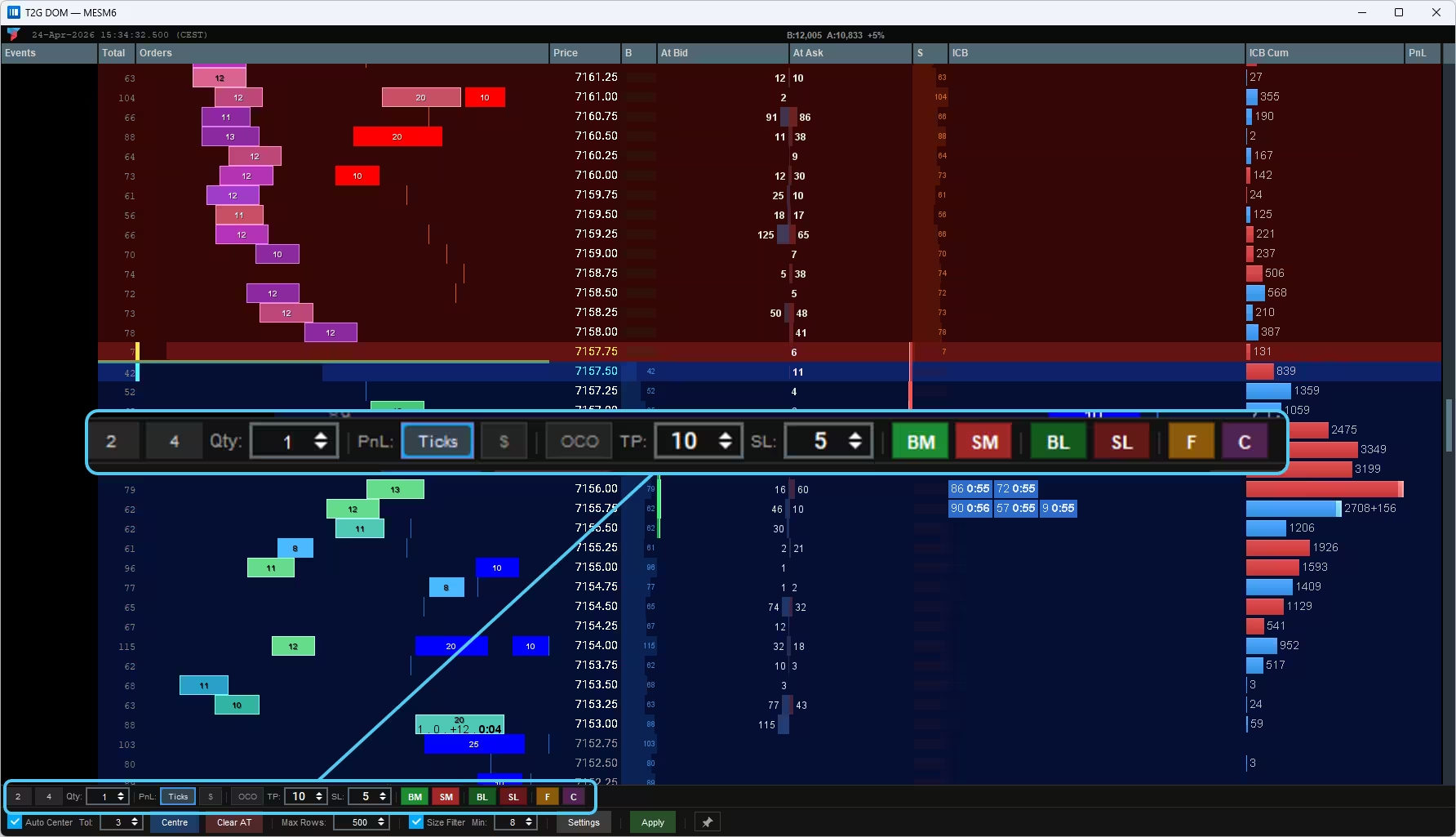
Référence des boutons
Sélecteur de quantité
Fixe le nombre de contrats du prochain ordre. Utilisez les flèches ou saisissez directement. S'applique à tous les boutons d'ordre (BM, SM, BL, SL).
Mode d'affichage du P&L
Bascule l'affichage du P&L entre Ticks (distance de prix) et $ (valeur en dollars). Le mode actif est surligné en bleu.
One Cancels Other
Quand OCO est actif, un bracket (TP + SL) est armé automatiquement dès qu'une entrée est exécutée. Il utilise les valeurs TP et SL de la barre d'outils. Dès qu'une des deux jambes est exécutée, l'autre est annulée.
Prise de bénéfice
Distance en ticks (ou en $ quand le mode $ est actif) pour l'objectif de prise de bénéfice. Utilisée quand OCO est actif — définit à quelle distance de l'entrée la jambe de profit est placée.
Stop de protection
Distance en ticks pour le stop. Utilisée quand OCO est actif — définit à quelle distance de l'entrée la jambe de stop est placée.
Achat au marché
Envoie un ordre d'achat au marché avec la quantité courante. S'exécute immédiatement au meilleur ask disponible. Si OCO est actif, le bracket est armé après l'exécution.
Vente au marché
Envoie un ordre de vente au marché avec la quantité courante. S'exécute immédiatement au meilleur bid disponible. Si OCO est actif, le bracket est armé après l'exécution.
Achat limite
Place un ordre d'achat à cours limité passif au meilleur bid courant. L'ordre reste dans le carnet et attend d'être exécuté par des vendeurs. Si OCO est actif, le bracket est armé après l'exécution.
Vente limite
Place un ordre de vente à cours limité passif au meilleur ask courant. L'ordre reste dans le carnet et attend d'être exécuté par des acheteurs. Si OCO est actif, le bracket est armé après l'exécution.
Solder la position
Sortie d'urgence. Annule tous les ordres en cours, puis envoie un ordre au marché pour fermer complètement la position ouverte. À utiliser quand il faut sortir tout de suite.
Annuler les ordres en cours
Annule tous les ordres en cours sur l'instrument courant. Ne ferme pas la position ouverte — utilisez F si vous voulez aussi solder.
Passer un ordre directement depuis l'échelle
Vous pouvez aussi agir directement sur l'échelle du DOM, sans passer par les boutons de la barre d'outils.
Événements & formations
La colonne Events regroupe les principaux concepts T2G DOM détectés à partir du flux d'ordres en direct et du comportement MBO. Chaque événement est une lecture structurée du comportement du marché — pas un signal d'achat ou de vente. Servez-vous de ces libellés comme contexte, pour comprendre l'intention d'exécution, la réponse passive, l'urgence, l'absorption et la confirmation structurelle.
Détecte de vraies stop cascades fragmentées sur des niveaux consécutifs, à partir de plusieurs ID distincts, d'une structure de petites impressions et d'une courte fenêtre de temps. Pas simplement un pic de volume.
View concept →Identifie une exécution en agression menée par un même ID sur plusieurs niveaux de prix, et l'enrichit de métriques côté passif : volume en petits ordres, empreinte des participants.
View concept →Met en évidence une absorption concentrée, où un gros participant agressif rencontre une liquidité passive en bloc — ce qui suggère une participation institutionnelle plus marquée.
View concept →Montre qu'un seul participant agressif est absorbé par une activité passive fragmentée sur de nombreux ID — révélant souvent une absorption de type retail, ou répartie.
View concept →Suit le comportement des icebergs actifs et construit une mémoire cumulée de la liquidité cachée qui a été testée, rechargée, absorbée ou entièrement consommée.
View concept →Suit un même ID d'ordre qui change de prix à répétition dans un sens, révélant qu'un participant poursuit activement son exécution.
View concept →Combine plusieurs lectures T2G indépendantes en un signal contextuel de meilleure qualité, quand plusieurs conditions s'alignent autour de la même zone.
View concept →Détecte une urgence hors spread bâtie sur de nombreuses petites impressions et des participants fragmentés, souvent liée à une pression de foule, à des stops ou à un comportement de panique.
View concept →Met en évidence une exécution en bloc hors spread, où la taille et l'urgence suggèrent une participation plus institutionnelle.
View concept →Confirme un comportement de sweep synchronisé entre instruments apparentés, comme les contrats E-mini et Micro, pour isoler les événements les plus convaincants.
View concept →Associe une stop cascade de type retail dans un sens à une absorption institutionnelle du côté opposé, ce qui donne une lecture de contexte de retournement plus solide.
View concept →Détecte qu'un même ID d'ordre apparaît à la fois dans le sweep agressif et, plus tard, dans la réutilisation passive — reliant ainsi agression et absorption.
View concept →Cartographie les zones de liquidité défendues, où de gros participants passifs se repositionnent près du marché au lieu de disparaître.
View concept →