Guia do usuário
Tudo que você precisa para instalar, configurar e usar o T2G DOM em plena capacidade — da primeira abertura à execução ao vivo e à leitura dos sinais.
Visão geral
O T2G DOM estende o Bookmap com um painel de fluxo de ordens ao vivo e estruturado, que traz rastreamento de ordens via MBO, detecção de icebergs, sinais de stop cascade e uma interface completa de execução — tudo num único painel compacto, ao lado do seu gráfico.
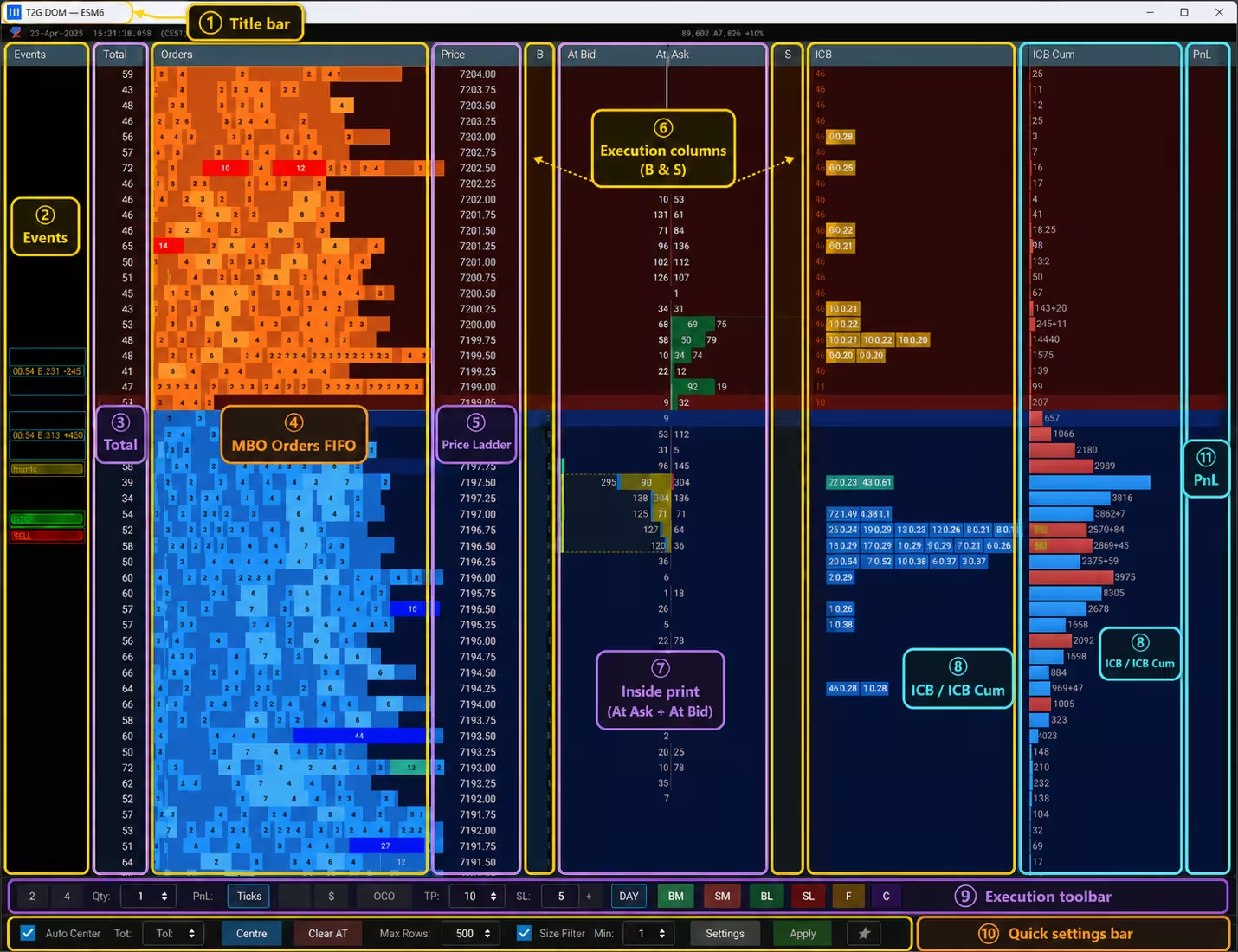
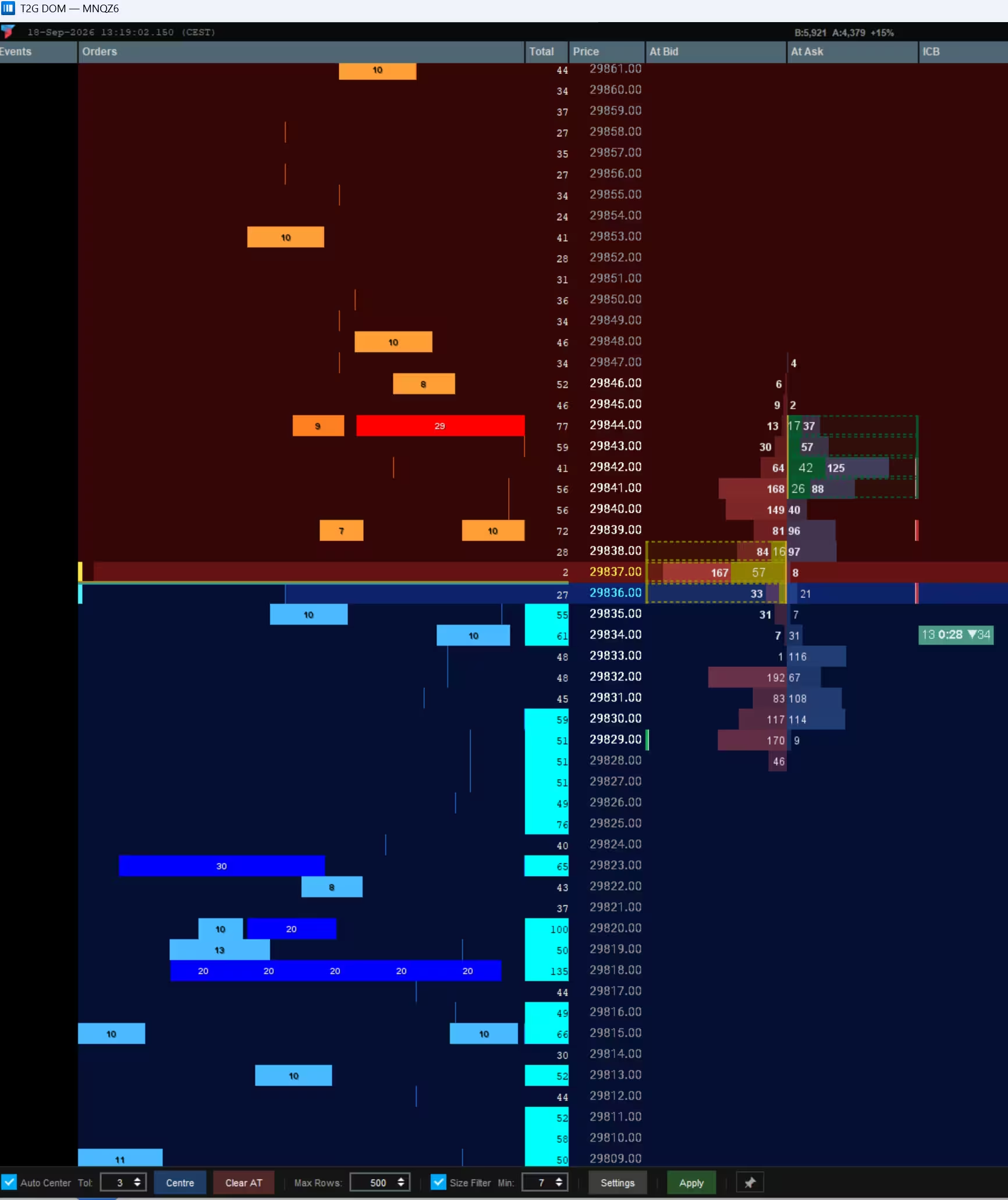
addon-overview.avif em /public/images/ Áreas da interface
Cabeçalho do instrumento, mostrando o logo do add-on, o nome do instrumento e o horário de mercado do Bookmap. Exibe também o total de ordens pendentes na bid e na ask em tempo real, junto com o delta atual. O horário fica sincronizado com o tempo ao vivo ou de replay.
Coluna de marcadores de eventos em tempo real. Exibe sinais como OOS, SRC, CRC, DSWEEP e outras estruturas detectadas nos preços correspondentes.
Tamanho em repouso acumulado e visível em cada preço. Ajuda a avaliar onde a liquidez está concentrada no book.
Profundidade da fila FIFO em cada preço. Mostra quantas ordens estão à frente na fila, com base nos dados MBO.
Coluna central de preços, mostrando os níveis negociados e os não negociados. É o eixo principal de referência do DOM.
Colunas ligadas à execução. B e S mostram ordens de compra e venda em aberto ou posições, enquanto PnL exibe o lucro e prejuízo corrente por preço quando a execução está ativada.
Volume agressivo negociado em cada preço. At Bid mostra vendedores batendo na bid, e At Ask mostra compradores levando a ask.
Colunas de análise de icebergs. A ICB destaca a atividade de iceberg por preço, enquanto a ICB Cumul mostra a pressão cumulativa dos icebergs.
Barra de controle de operações, com botões de ação como BM, SM, BL, SL, F e C, além dos ajustes de quantidade, modo de PnL, OCO, TP, SL e TIF.
Barra utilitária inferior para controles rápidos como centralização automática, ações de centralizar/limpar, máximo de linhas, filtro de tamanho, acesso às configurações e aplicar.
Instalação
O add-on T2G DOM é distribuído como um arquivo .jar e instalado diretamente pelo Add-on Manager embutido no Bookmap. O processo leva menos de dois minutos e não exige instalador externo.
Requisitos
- Bookmap Versão 7.4 ou posterior, com assinatura Global ativa.
- Chave de licença Uma chave de licença válida do T2G DOM, entregue por e-mail depois da compra.
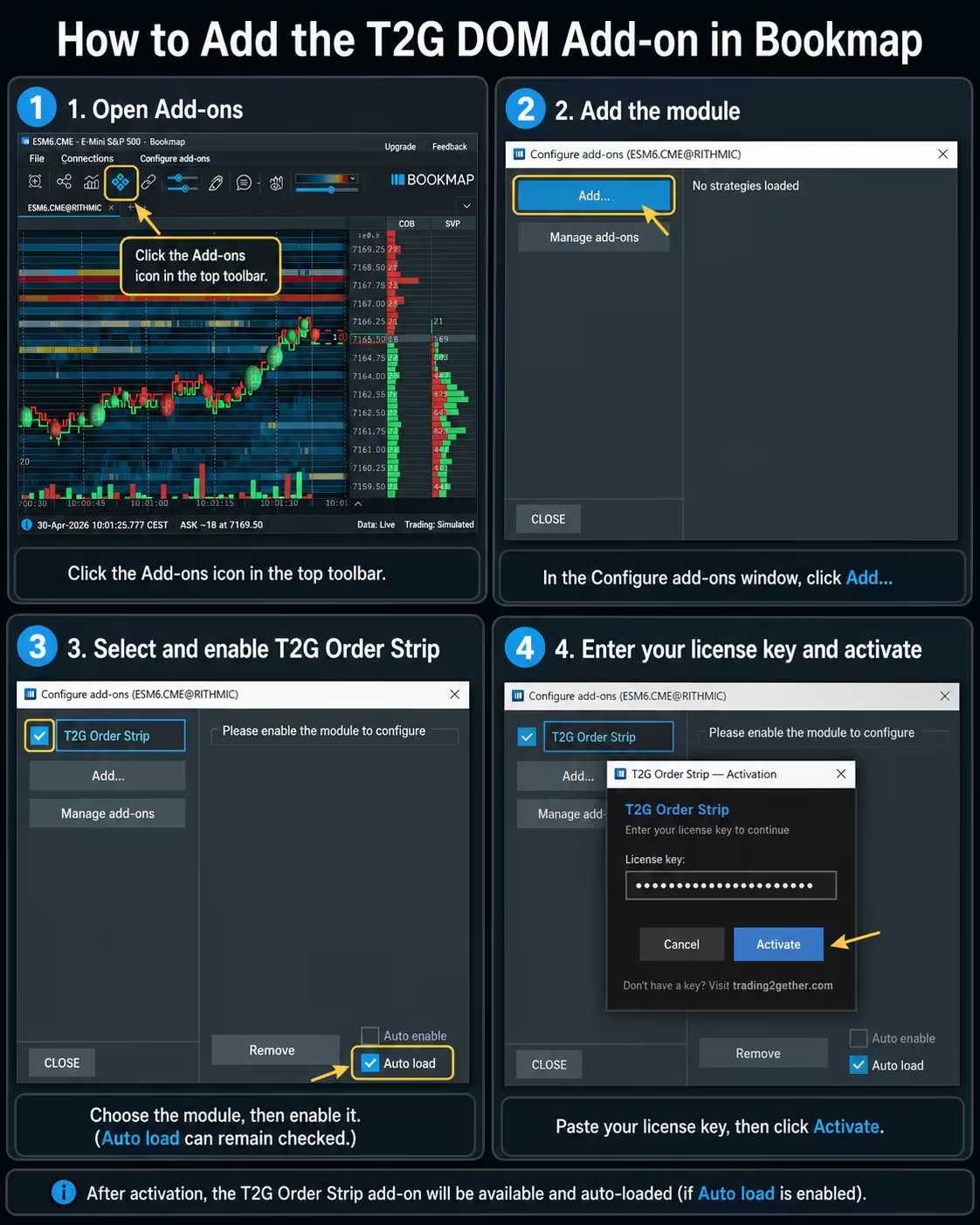
No Bookmap, clique em Add-ons na barra de menu superior e escolha Configure add-ons…
Na janela do Add-on Manager, clique em Add module e localize o arquivo t2g-dom-latest.jar que você baixou na sua área de membro.
Encontre o T2G Order Strip na lista de add-ons e ligue o botão. Aceite reiniciar o Bookmap, se for solicitado.
Depois de reiniciar, abra o add-on em Add-ons → T2G DOM. Na janela de ativação, informe a chave de licença do e-mail da compra e clique em Activate.
Observações importantes
| Versão do Bookmap | Precisa ser 7.4 ou posterior. Versões mais antigas não são suportadas. |
| Plano do Bookmap | Exige assinatura Global — a API de add-ons não está disponível nos planos inferiores. |
| Chave de licença | Mantenha sua chave em sigilo. Ela está vinculada à sua conta e não pode ser compartilhada. |
| Carregamento automático | Uma vez ativado, o add-on carrega automaticamente a cada abertura do Bookmap. Não é preciso informar a chave de novo. |
Resolução de problemas
O add-on não aparece depois da instalação
Confirme que o .jar foi carregado em Add-ons → Configure add-ons → Add module e que o botão ao lado de T2G Order Strip está ligado. Se mesmo assim não aparecer, reinicie o Bookmap.
A ativação não funciona
Confira se a chave de licença foi digitada exatamente como entregue — maiúsculas, hifens incluídos. Se o problema continuar, escreva para licenses@trading2gether.com com os dados do seu pedido.
Requisitos
Antes de usar o T2G DOM, verifique se seu ambiente Bookmap, sua licença, sua conexão de dados e seu hardware estão prontos. O T2G DOM roda dentro do Bookmap, então os principais requisitos técnicos vêm do próprio Bookmap — principalmente quando se usa dados MBO / de profundidade total.
Esclarecimento importante
O T2G DOM não substitui o Bookmap e não roda como plataforma independente. Ele roda dentro do Bookmap. Os requisitos de hardware vêm principalmente do Bookmap, do feed de dados de mercado, dos dados MBO / de profundidade total, da volatilidade do mercado, do número de instrumentos abertos ao mesmo tempo e de qualquer outro software rodando em paralelo. Por exemplo, abrir só ES e MES costuma exigir menos recursos do que rodar vários instrumentos, vários monitores, dados de profundidade total, replay, abas do navegador e outras ferramentas de trading ao mesmo tempo.
O T2G DOM é compatível com o Bookmap 7.4 ou posterior. Se você usa uma versão mais antiga do Bookmap, atualize antes de instalar ou ativar o add-on.
O Bookmap Global é suficiente para carregar e usar o T2G DOM em modo de análise. O Bookmap Global+ só é necessário se você quiser enviar ordens pelo Bookmap / T2G DOM. Os dados de mercado não estão incluídos — os recursos baseados em MBO exigem dados com MBO do seu provedor.
O T2G DOM foi projetado em torno da leitura de fluxo em MBO / no nível da ordem. A configuração validada é Rithmic Level 2 / dados MBO. Outros provedores não estão validados no momento e ficam por conta do trader.
Você precisa de uma chave de licença válida do T2G DOM para ativar o add-on. A chave é enviada por e-mail depois da compra e é exigida durante a ativação dentro do Bookmap.
Recomenda-se uma conexão de internet estável para o Bookmap, os dados de mercado, a ativação da licença, o acesso ao download e as atualizações futuras.
O módulo T2G DOM precisa ser adicionado e ativado na seção Add-ons do Bookmap antes de poder ser ativado e usado.
Requisitos de sistema do Bookmap
Como o T2G DOM roda dentro do Bookmap, seu computador deve atender aos requisitos de sistema do próprio Bookmap. Quanto mais pesado for seu uso de MBO, mais recursos você deve prever.
- Windows 8 de 64 bits ou superior
- Resolução efetiva mínima de 1280×960
- 8 GB de RAM
- 10 GB livres em disco
- Intel Core i5 ou equivalente
- Conexão de internet estável, de no mínimo 5 Mbit/s
- Windows 10
- Monitor de 1920×1080
- GPU moderna com suporte a OpenGL 3.3
- 16 GB de RAM ou mais
- SSD para a pasta de dados do Bookmap, cerca de 100 GB livres
- Intel Core i7 / AMD Ryzen 7 ou melhor, 4 núcleos ou mais
- Conexão de internet estável de 50 Mbit/s
- Windows 10
- Monitor de 1920×1080 ou superior
- GPU moderna com suporte a OpenGL 3.3
- 32 GB de RAM ou mais
- SSD para a pasta de dados do Bookmap, cerca de 100 GB livres ou mais
- Intel Core i9 / AMD Ryzen 9 moderno ou melhor, 8 núcleos ou mais
- Conexão de internet estável de 100 Mbit/s, com baixa perda de pacotes
- .NET Framework 3.5 ou superior
macOS
O Bookmap também está disponível no macOS. O requisito mínimo de macOS do Bookmap é macOS 10.12 ou superior, com 8 GB de RAM. Uma configuração preferível fica em torno de 24 GB de RAM. O Bookmap tem versões separadas para Macs com Intel e Macs com Apple Silicon. No Apple Silicon, a aceleração por GPU exige macOS 13.0 ou superior.
O suporte a adaptadores pode variar no macOS. A Rithmic aparece entre os adaptadores disponíveis do Bookmap para macOS, enquanto alguns outros podem não ser suportados.
Orientações práticas de desempenho
Planejamento de recursos
Se o Bookmap ficar sobrecarregado, os dados de mercado podem atrasar, a interface pode ficar menos responsiva e as leituras baseadas em MBO podem perder precisão. Planeje seu hardware conforme o número de instrumentos e a profundidade de dados que você realmente usa.
Resumo dos requisitos
| Requisito | Recomendação |
|---|---|
| Versão do Bookmap | 7.4 ou posterior |
| Plano do Bookmap | Global para o modo de análise — Global+ obrigatório para enviar ordens |
| Dados | Rithmic Level 2 / MBO validado |
| Windows, uso leve | 16 GB de RAM, i7 / Ryzen 7, SSD |
| Windows, MBO pesado | 32 GB de RAM, i9 / Ryzen 9, SSD, 100 Mbit/s estáveis |
| macOS | Suportado pelo Bookmap — o suporte a adaptadores pode variar |
| Licença | É necessária uma chave de licença válida do T2G DOM |
As configurações, explicadas
A janela de configurações abre pelo ícone de engrenagem na barra de controle inferior, ou com um clique direito no cabeçalho do painel. A aba General é a principal superfície de configuração — profundidade de exibição, visibilidade das colunas, alertas e execução de ordens são todos definidos ali.
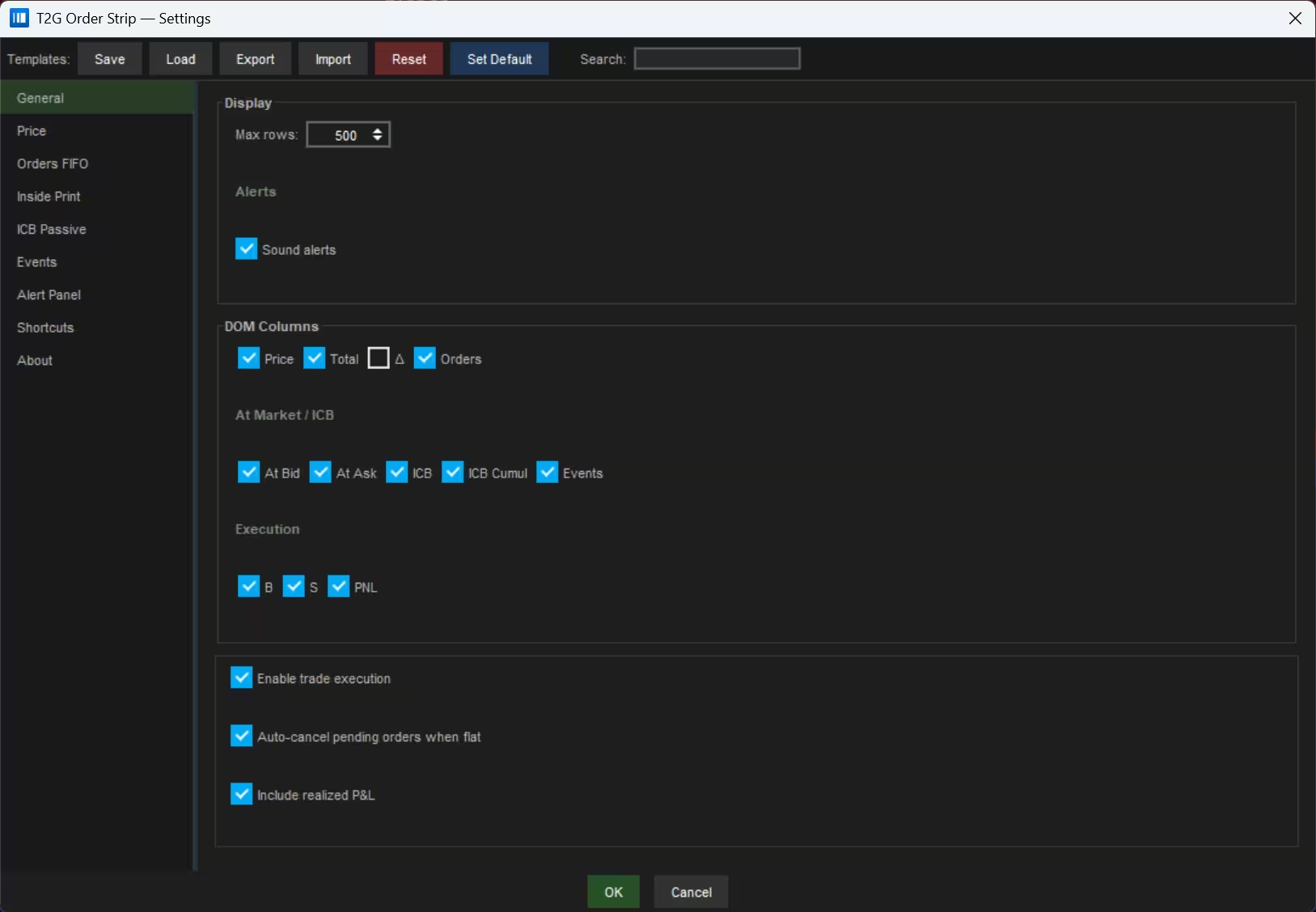
Geral
Define quantos preços são exibidos de cada lado do DOM.
Esse valor define a profundidade visível do mercado: ajustar em 500 exibe até 500 preços de Bid e 500 de Ask ao mesmo tempo na interface.
Valores maiores revelam zonas de liquidez mais distantes do preço. Valores menores reduzem a carga visual e mantêm o foco em torno do spread.
Liga ou desliga globalmente todos os alertas sonoros do add-on.
Esta caixa funciona como chave geral: desmarcá-la silencia todos os sons gerados pelo T2G DOM (Stop Cascade, Sweep, Aggressor etc.) de uma só vez, sem precisar desativar cada alerta individualmente nos próprios ajustes.
Útil principalmente quando você precisa de silêncio temporário — uma reunião, um momento de reflexão — mantendo suas configurações de alerta intactas para reativá-las depois.
Controla quais colunas aparecem na grade do DOM. As colunas estão agrupadas em três categorias.
Colunas básicas
Preços do DOM
Volume cumulativo exibido por lado
Variação do book por preço (desmarcada por padrão)
Suas ordens ativas em cada preço
At Market / ICB
Volume executado na Bid (vendas agressivas)
Volume executado na Ask (compras agressivas)
Inside Competitive Block — bloco passivo detectado em cada preço
ICB acumulado por preço ao longo da sessão
Indicador de evento T2G neste preço (Sweep, Stop Cascade…)
Execução
Botão de compra no preço correspondente
Botão de venda no preço correspondente
Lucro e prejuízo exibidos por preço
Habilita o envio de ordens direto pelo T2G DOM.
Quando marcada, os botões B/S da coluna de execução ficam funcionais e permitem enviar ordens a mercado ou limitadas em um preço com um único clique.
Desmarcar esta opção coloca todos os controles de execução da interface do DOM em modo somente leitura, sem afetar o monitoramento dos sinais T2G.
Cancela automaticamente todas as ordens pendentes quando sua posição fica zerada.
Assim que sua exposição líquida chega a zero, quaisquer ordens limitadas ou de stop ainda ativas no book são removidas automaticamente. Isso evita reentrar numa posição sem querer depois de uma saída.
Útil no scalping ou no day trade, em que administrar ordens residuais é crítico depois de encerrar uma posição.
Inclui o P&L realizado na exibição de lucro/prejuízo da sessão.
Quando marcada, a coluna PNL mostra a soma do P&L não realizado e do P&L já realizado na sessão atual. Quando desmarcada, aparece apenas o P&L não realizado da posição aberta.
Isso dá uma visão completa do desempenho da sessão sem sair da interface do DOM.
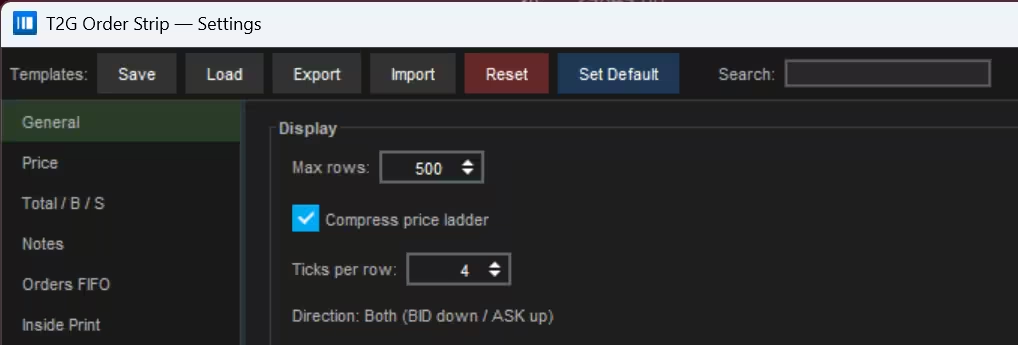
Agrupa vários ticks numa única linha do DOM para que mercados rápidos continuem legíveis. Disponível apenas na versão beta; a versão estável não traz esse recurso.
- Abra Configurações.
- Vá em General > Display.
- Ative Compress price ladder. Vem desativado por padrão.
- Escolha Ticks per row, por exemplo 4 ou 10, dependendo do instrumento e da volatilidade.
- A direção atual é Both: os preços de BID arredondam para baixo e os de ASK para cima.
- A execução fica indisponível enquanto a compressão estiver ligada.
- O Alert Feed continua exibindo os preços nativos, sem compressão.
- Desligue o Compress price ladder para recuperar na hora o DOM padrão e a execução.
Novidade no beta 2 · coluna Notes
- A coluna Notes continua visível enquanto a compressão da escada de preços estiver ligada.
- As notas manuais e as importadas de um arquivo CSV continuam salvas no preço nativo.
- Na visão comprimida, as notas de BID são projetadas na linha logo abaixo e as de ASK na linha logo acima.
- Quando várias notas pertencem à mesma linha comprimida, todas continuam disponíveis e seus preços nativos aparecem na dica de contexto.
- Desligar a compressão restaura a exibição nativa.
- A execução continua desativada enquanto a compressão estiver ligada.
Preço
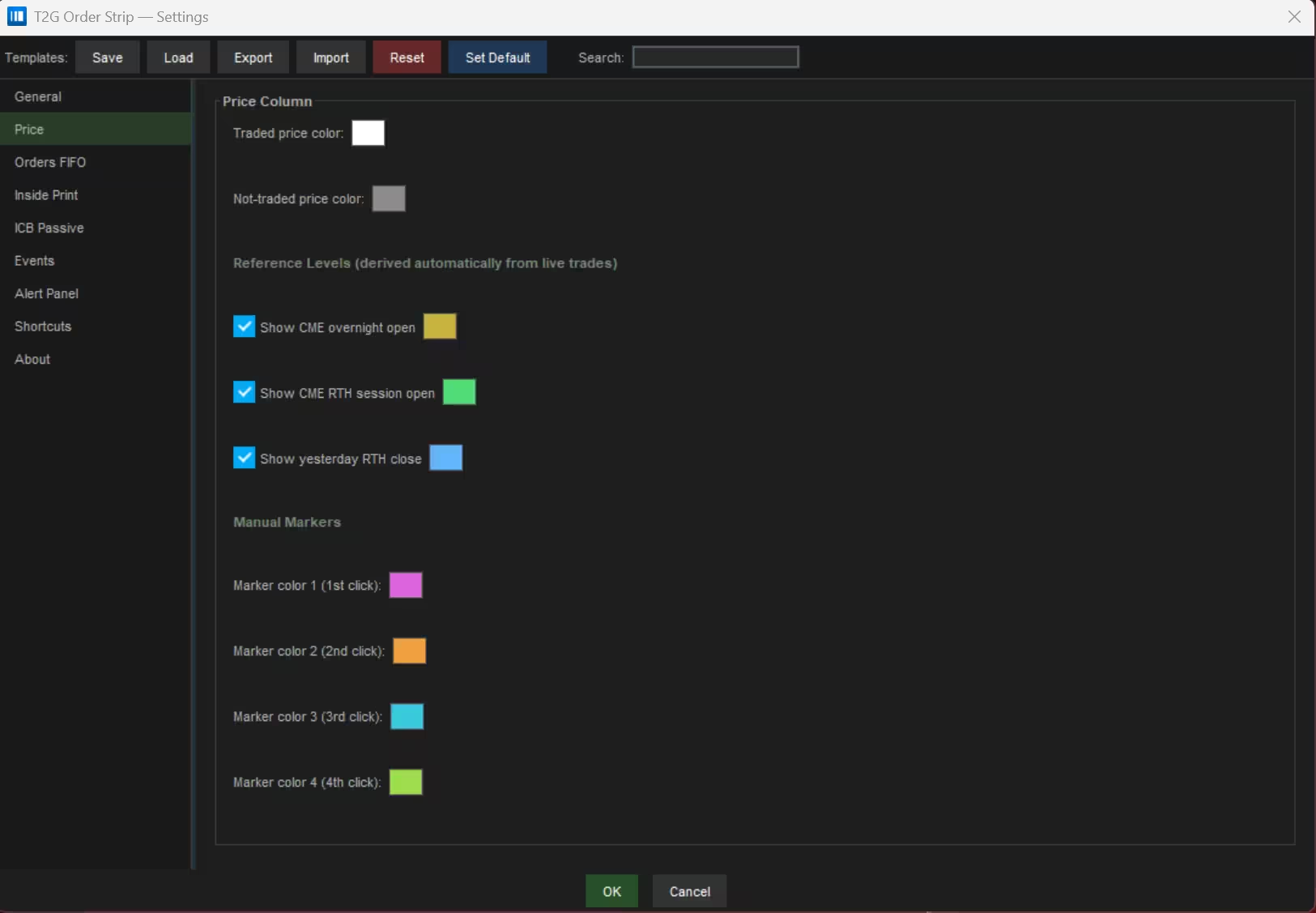
Cor do texto dos preços que negociaram pelo menos uma vez nesta sessão.
Um preço é marcado como “negociado” na primeira vez que um print do tape ocorre exatamente nele durante a sessão atual. O padrão de alto contraste (branco) faz as zonas de preço ativas saltarem imediatamente contra o fundo do DOM.
Cor do texto dos preços que ainda não tiveram nenhum negócio nesta sessão.
Esses preços ficam visualmente apagados (padrão: cinza médio) para guiar o olho às áreas de atividade comprovada. O contraste entre negociado e não negociado dá uma leitura instantânea de onde o mercado realmente esteve.
Três marcadores de referência automáticos, derivados em tempo real dos negócios que chegam — sem nenhuma entrada manual.
Cada nível coloca um pequeno marcador na borda esquerda da coluna de preços. Um seletor de cor ao lado de cada caixa permite escolher a cor do marcador de forma independente.
Clicar com o botão direito em qualquer preço da coluna percorre quatro cores pessoais de anotação. Um quinto clique apaga o marcador.
Cada um dos quatro espaços de cor é configurável de forma independente. Use-os para sinalizar preços de interesse — suportes/resistências, alvos, alertas — direto no DOM.
Orders FIFO
Filtros de cor para ordens passivas grandes, paletas de ordens movidas, tipografia do histograma e controles de rastreamento de ordens movidas.
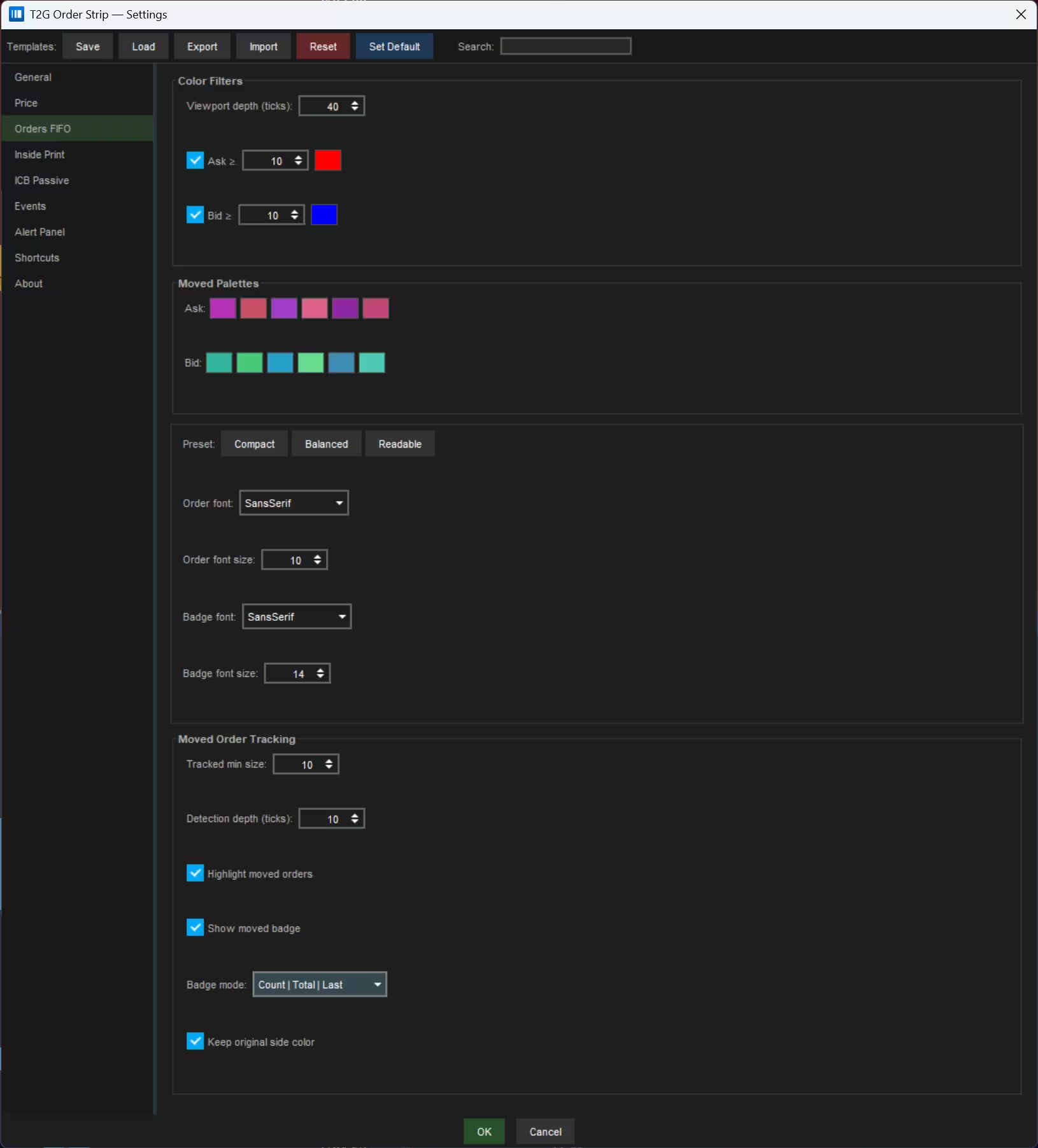
Destaque de ordens passivas grandes
Atribuição estável de cor às ordens acompanhadas
Quando uma ordem é detectada como "movida", ela recebe uma cor estável de uma destas paletas — derivada do hash do ID da ordem, de modo que a mesma ordem recebe sempre a mesma cor a cada movimento, o que a torna visualmente rastreável pelo book.
Controles de tipografia do histograma
Controles de detecção e exibição do MOT
Inside Print
Presets de tipografia, renderização da execução e ajustes de detecção de eventos para sweeps, stop cascades e padrões de iceberg a mercado.
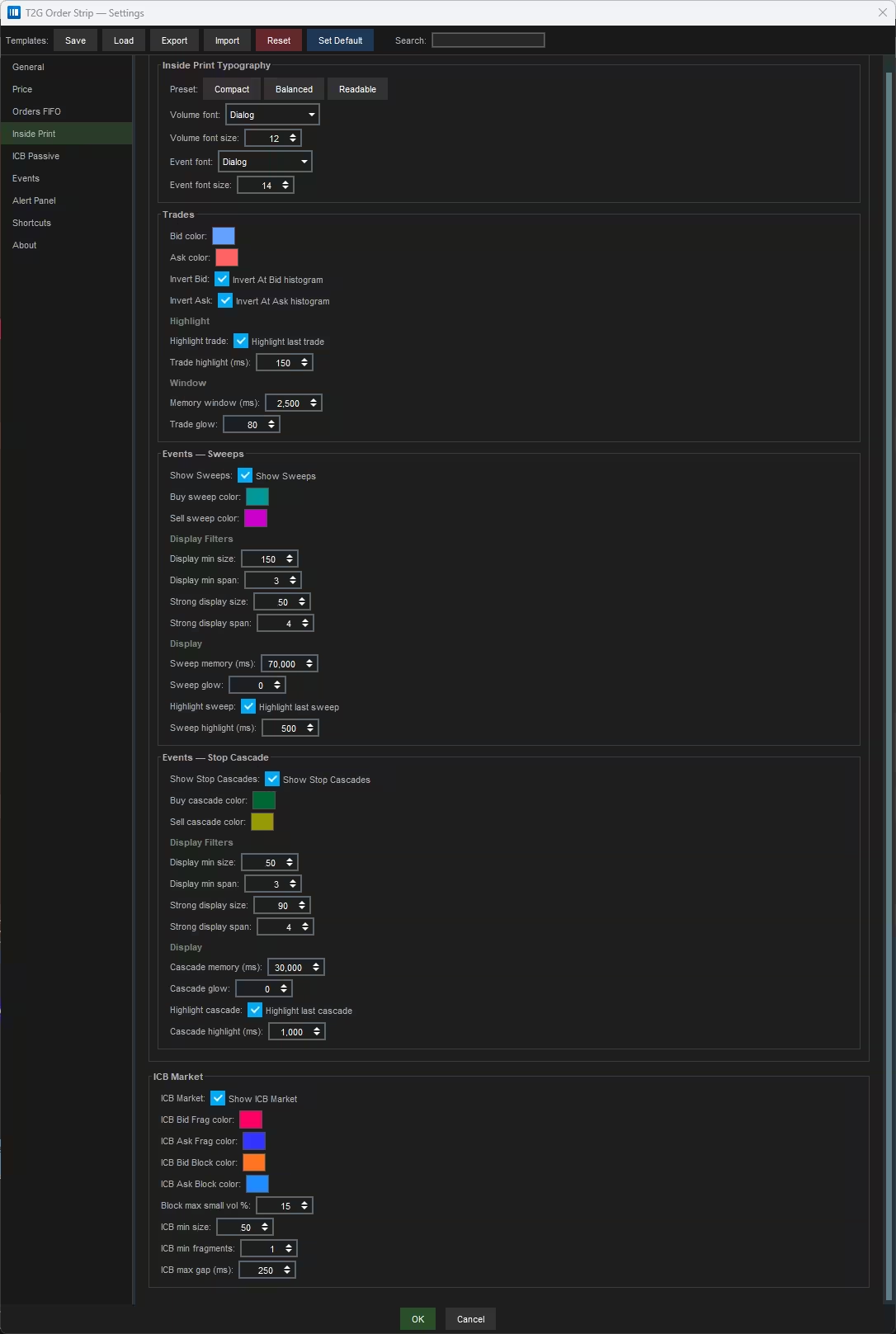
Fonte e preset
Renderização da execução
Detecção e exibição de Sweep
Execuções agressivas atravessando vários preços rapidamente. Cada parâmetro abaixo controla um aspecto distinto da detecção ou da renderização.
Detecção e exibição de Stop Cascade
Rajadas direcionais rápidas movidas por muitos agressores pequenos e distintos, compatíveis com uma onda de ordens de stop. Mesma estrutura de parâmetros dos Sweeps.
Detecção de padrão de iceberg a mercado
Detecta execuções agressivas repetidas no mesmo preço, sugerindo um iceberg oculto executando a mercado. O padrão é confirmado quando as condições de tamanho, número de fragmentos e tempo são todas atendidas.
ICB Passive
Detecção e exibição de ordens iceberg passivas paradas no book, além do acompanhamento da absorção acumulada numa janela de tempo móvel.
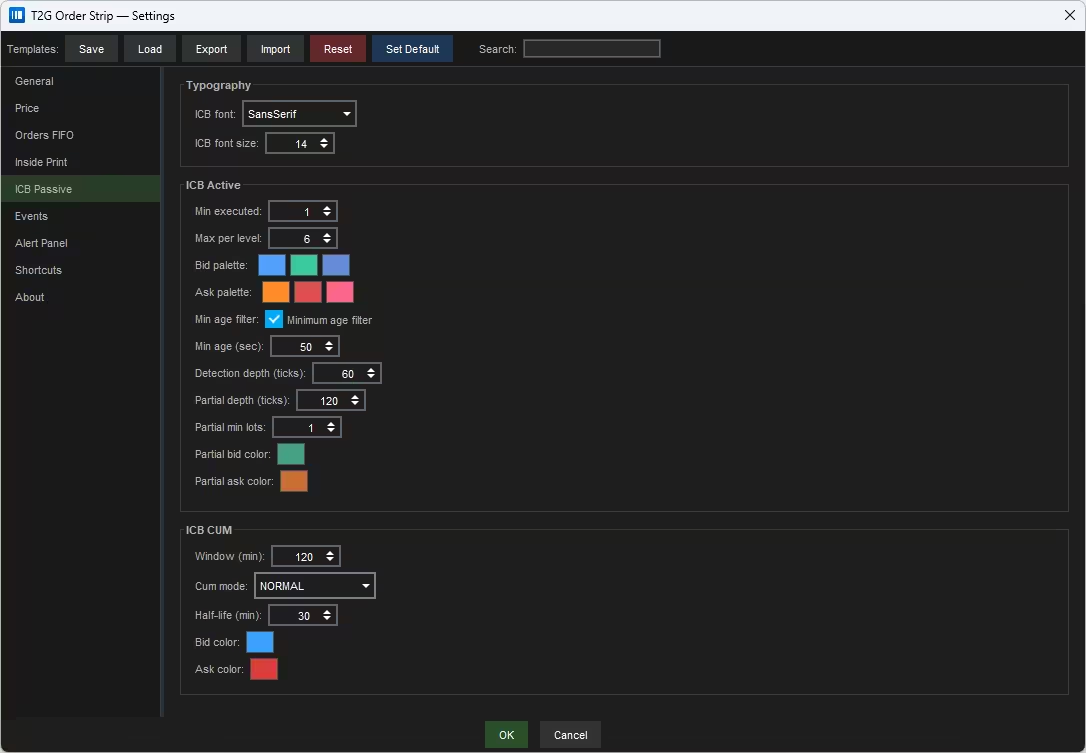
Fonte do rótulo ICB
Detecção e exibição de ordens passivas
Controla quais ordens passivas se qualificam como ICB, quantas são acompanhadas por preço e como as execuções parciais são coloridas.
Absorção cumulativa de ICB
Agrega a atividade de icebergs ao longo de uma janela de tempo móvel, revelando a absorção persistente que fica invisível no book ao vivo, porque os icebergs se recarregam continuamente.
Eventos
Aparência dos badges de evento, detecção e exibição de OOS, classificação de subtipo, análise de participantes e marcadores de referência de DSWEEP.
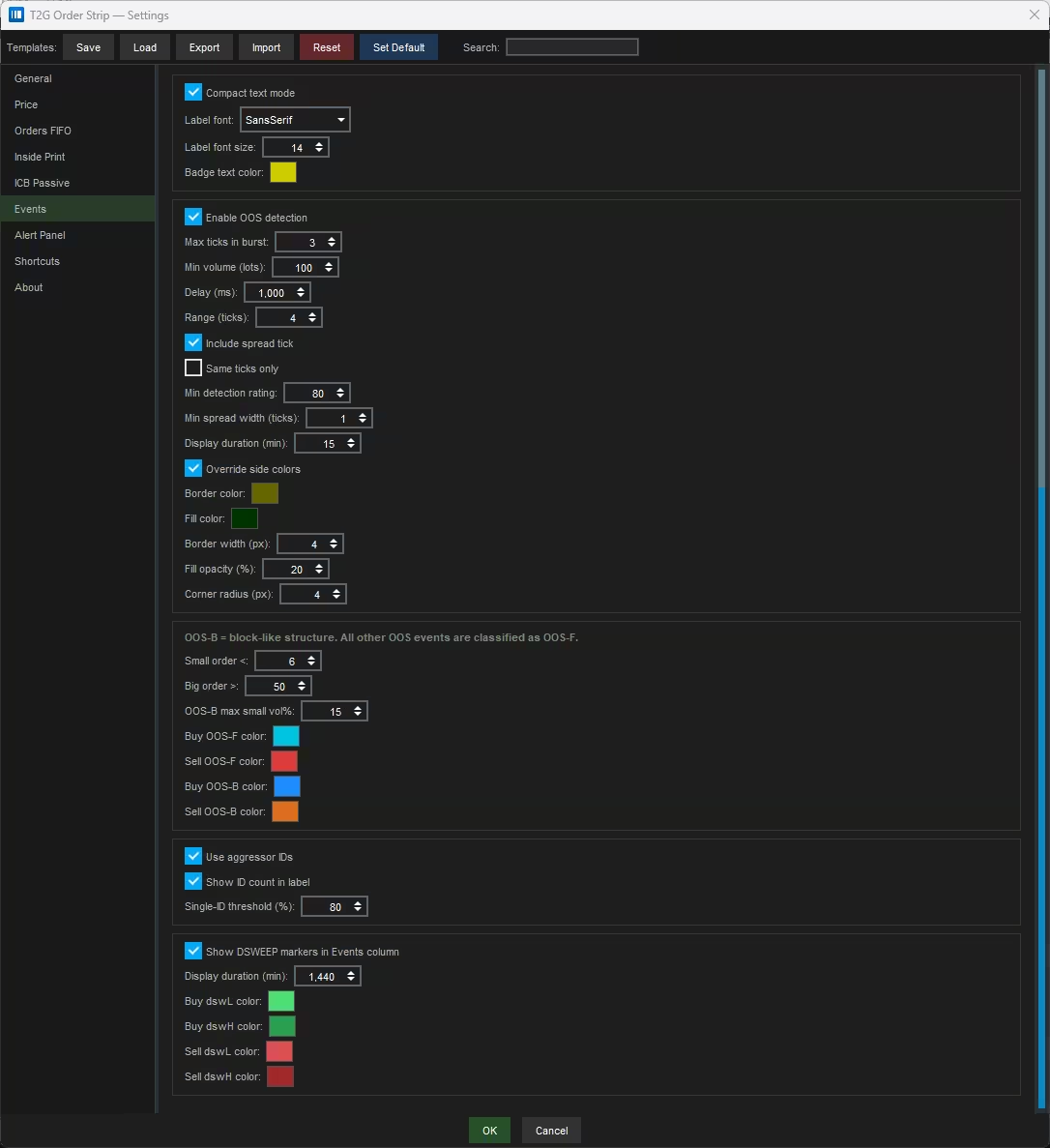
Aparência do badge
Detecção e exibição
Os eventos OOS são detectados quando execuções agressivas acontecem fora do spread normal de bid/ask — sinalizando pressão direcional, atividade de stops ou fluxo institucional agressivo. A seção se divide em filtros de detecção e ajustes de exibição.
OOS-F contra OOS-B
Os eventos OOS são classificados em dois subtipos conforme a estrutura de execução. OOS-F (fragmentado) = muitas execuções menores. OOS-B (bloco) = uma ou mais execuções grandes. Cada um tem a sua cor de badge.
Análise do ID do agressor
Níveis de referência do Dual Sweep
Os marcadores de DSWEEP exibem os níveis de referência dos eventos de Dual Sweep detectados direto na coluna Events — ficando visíveis muito depois do sweep inicial, para acompanhar as zonas de reação.
O DSWEEP exige os dois instrumentos do par abertos
O DSWEEP só funciona quando o add-on T2G está aberto nos dois instrumentos acoplados do par suportado. Abrir em apenas um instrumento não basta — o T2G precisa receber dados dos dois ao mesmo tempo para detectar uma confirmação de DSWEEP.
Pares suportados — versão pública atual
Futuros de índices de ações
Futuros de câmbio
Commodities
Alert Panel
Controles da janela do Alert Feed, cadeia de som e ajustes individuais de detecção para os alertas de SRC, CRC, DSWEEP, Sweep Passive Reuse, Sweep, Stop Cascade, Aggressor, OOS e DF.
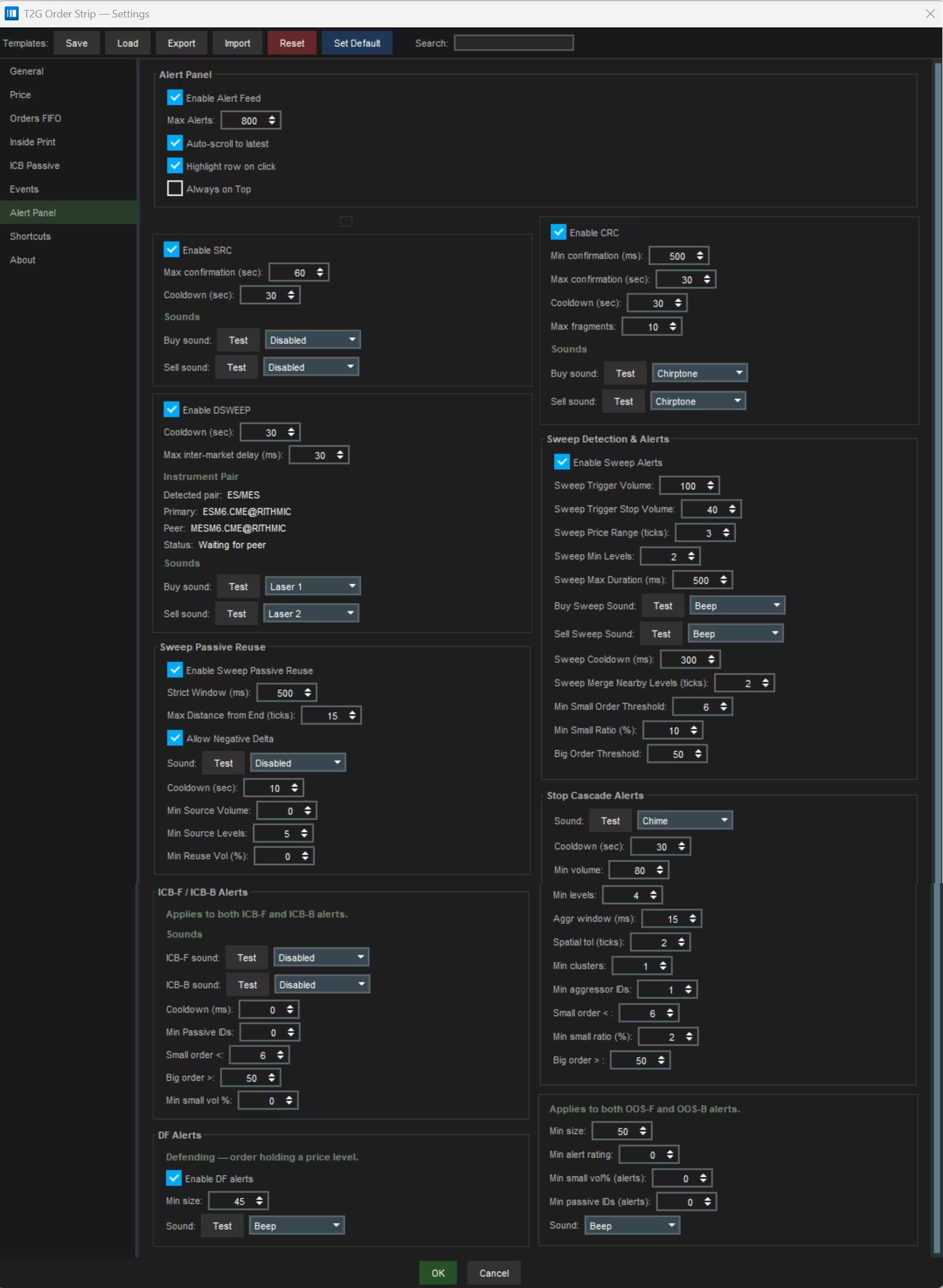
Janela do Alert Feed
Reversão após a cascade
Detecta quando uma stop cascade é seguida de uma reversão confirmada — o preço volta contra os traders presos depois de uma corrida de stops.
Sinal de continuação após o sweep
Detecta quando um sweep agressivo é seguido do reaparecimento de liquidez passiva perto da área do sweep, com o preço continuando na mesma direção.
Cadeia de alertas de Sweep
Controla quais sweeps viram entradas no Alert Feed e alertas sonoros. É separado da exibição visual do sweep no Inside Print.
Confirmação de sweep entre mercados
Detecta quando dois instrumentos correlacionados (por exemplo, ES + MES) fazem sweep na mesma direção dentro de uma janela curta de tempo. Exige o add-on rodando nos dois instrumentos.
Detecção de cluster de stops
Detecta clusters de muitas execuções direcionais pequenas vindas de vários IDs agressores — compatível com stops de varejo sendo disparados juntos.
Reaparecimento passivo após o sweep
Detecta quando um ID agressor de um sweep reaparece depois como liquidez passiva parada perto do ponto final do sweep.
Filtros de alerta de fora do spread
Controla os limiares de alerta para eventos fora do spread fragmentados (OOS-F) e em bloco (OOS-B). Os parâmetros de detecção são configurados na aba Events.
Filtros de alerta de absorção por iceberg
A-F = atividade de iceberg fragmentada. A-B = atividade de iceberg em bloco. Os sons são separados por tipo de estrutura, não por direção.
Detecção de nível defendido
Disparado quando o add-on detecta um comportamento de liquidez defendendo um preço ao longo de tentativas agressivas repetidas.
T2G Alert Feed
Registro de eventos em tempo real para todos os alertas T2G — Sweep, Cascade, Aggressor, OOS, DF, SRC, CRC e DSWEEP. Feito para leitura de sequência, não só para notificar.
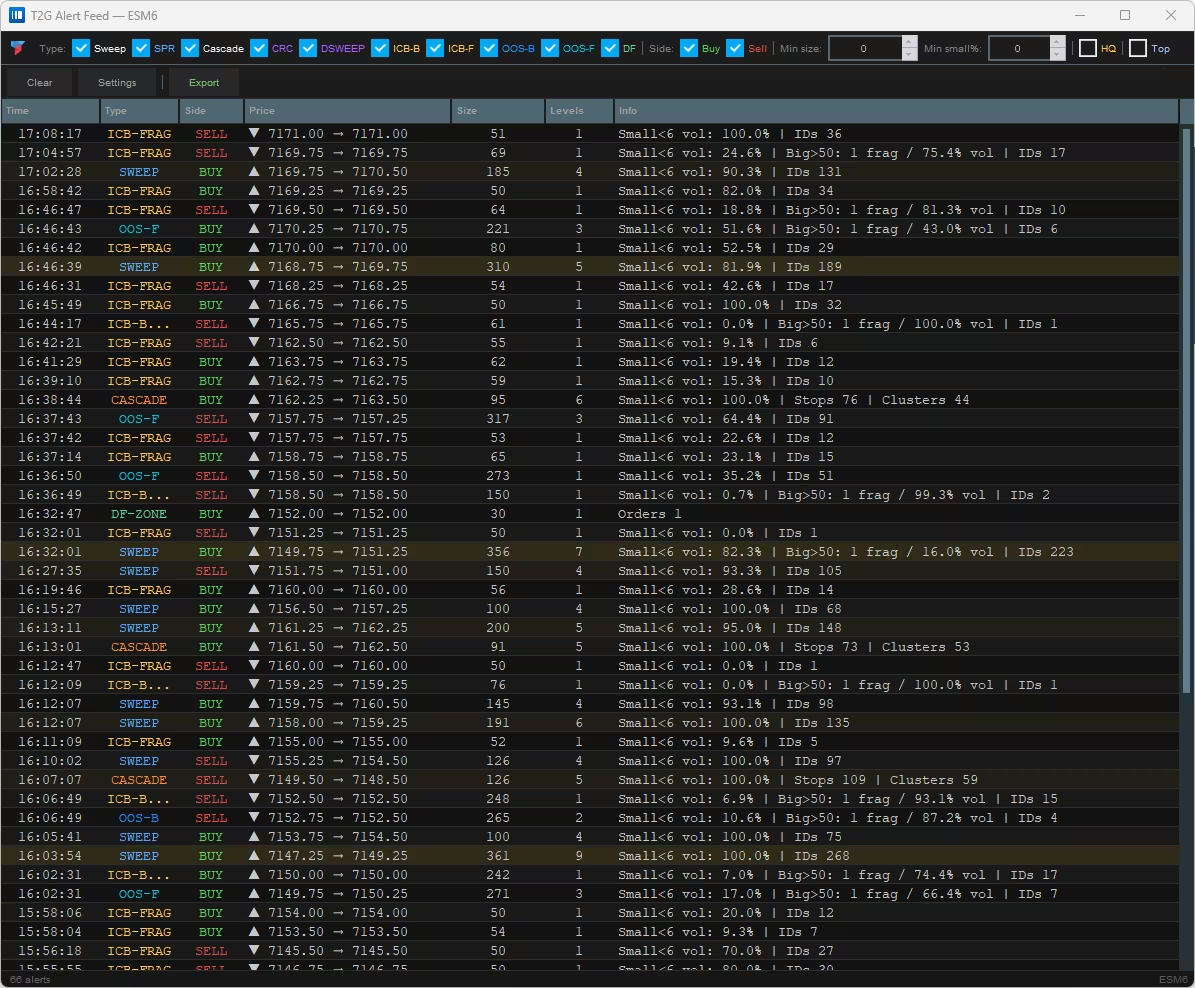
Referência dos recursos
Filtrar por tipo de alerta
Mostra ou esconde categorias específicas de alerta no feed. Esses filtros afetam apenas as linhas visíveis — o add-on continua detectando todos os tipos de alerta de qualquer forma.
Filtro de compra / venda
Mostra só os alertas do lado comprador, só os do lado vendedor, ou os dois. Use quando quiser focar numa direção — por exemplo, acompanhar só a absorção compradora durante uma possível defesa de suporte.
Tamanho mín. · % mín. de pequenas · HQ
Clear · Settings · Export
Referência das colunas do feed
Dados detalhados do alerta
A coluna Info contém todos os dados de diagnóstico de cada alerta. Como o conteúdo pode ser longo, ele pode aparecer cortado na tela.
Interações da linha
Cada linha do feed é interativa.
Contagem de linhas do feed
Mostra quantas linhas de alerta existem no feed no momento. Essa contagem reflete todas as linhas guardadas, não só as visíveis depois dos filtros. Útil para medir rapidamente a densidade de atividade da sessão.
Configurações do Alert Feed
Controla as preferências de exibição da janela do Alert Feed — como o feed é apresentado, não como os alertas são detectados.
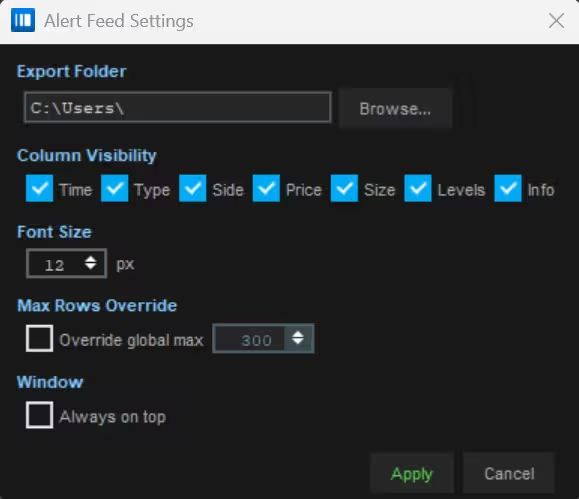
Pasta de exportação
Visibilidade das colunas
Esconda as colunas de que você não precisa para deixar o feed mais compacto.
Tamanho da fonte
Substituir o máximo de linhas
Use isto para guardar mais ou menos linhas do que o limite geral de alertas.
Janela
Aplicar / Cancelar
Barra de ajustes rápidos
Controles rápidos de exibição do DOM para centralizar, ajustar a profundidade, filtrar tamanhos, acessar as configurações e gerenciar a janela — feitos para ajuste com o mercado ao vivo.
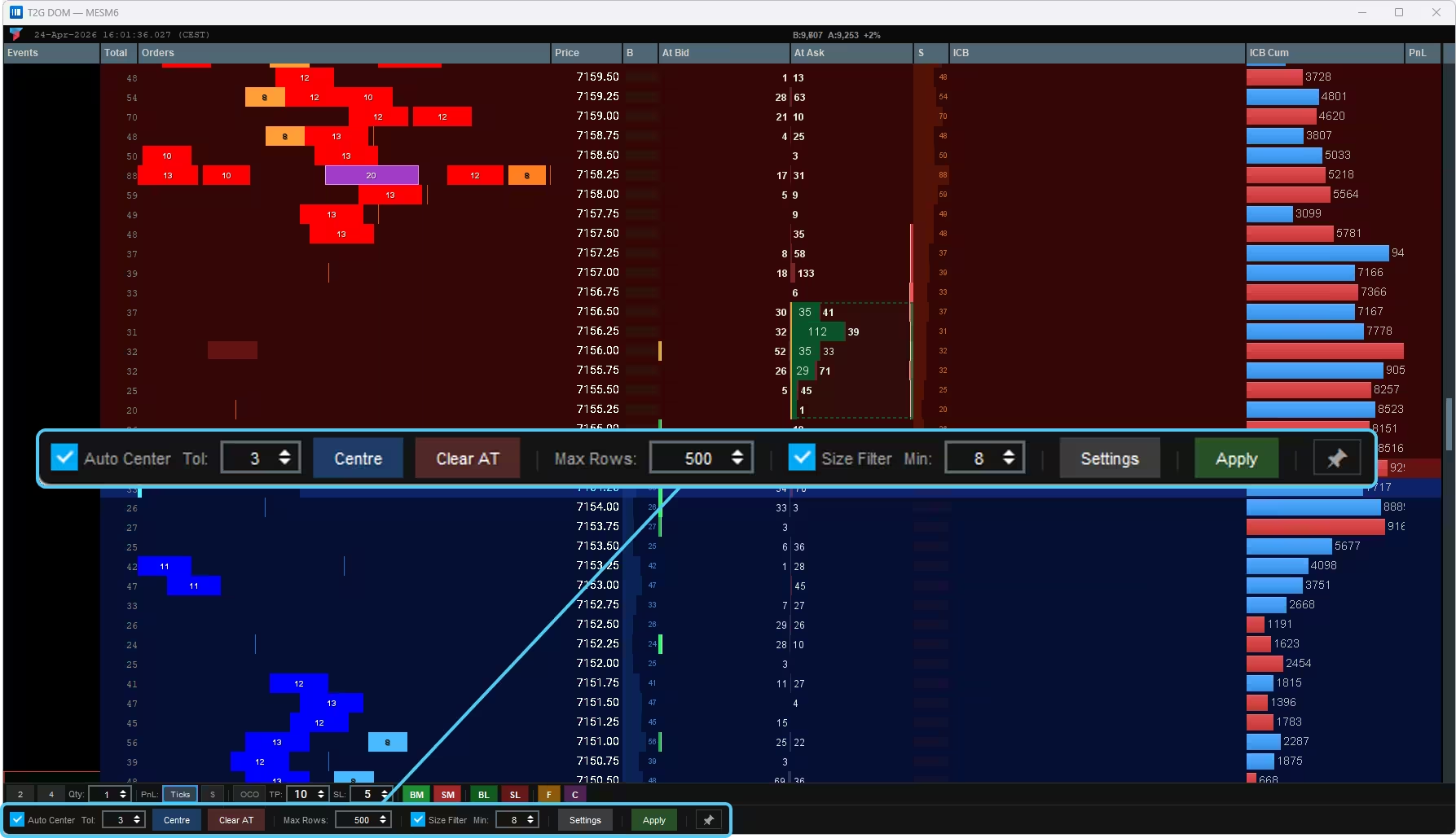
Referência dos controles
Centralização automática
Mantém automaticamente a escada de preços do DOM centralizada na região atual do mercado. Quando ativada, o DOM recentraliza quando a linha do spread se afasta demais da âncora. Quando desativada, a escada fica travada na posição atual mesmo que o preço se mova.
Tolerância da centralização automática
Tolerância em ticks antes de a centralização automática disparar. O DOM só recentraliza quando o spread se afasta mais do que esse número de ticks da âncora. Maior = recentralização menos agressiva. Menor = o DOM segue o preço mais de perto. Só é relevante quando a centralização automática está ativada.
Recentralização manual
Recentraliza o DOM na hora, na posição atual do spread. Leva a escada de volta à região ativa do mercado imediatamente. Funciona mesmo com a centralização automática desligada — útil depois de rolar manualmente para examinar uma zona de preço distante.
Limpar os dados de At-Market
Limpa os dados de execução acumulados na exibição At-Market / Inside Print — incluindo o acúmulo de prints agressivos e a visualização dos eventos relacionados. Não afeta o book ao vivo, as ordens em aberto, a posição, o histórico de alertas nem as configurações.
Profundidade de mercado visível
Define o número total de linhas de preço exibidas na escada do DOM. Maior = mais profundidade visível na tela. Menor = DOM mais compacto. Faixa: 10 a 9999, em passos de 10.
Filtro de tamanho das ordens em repouso
Quando ativado, esconde as ordens em repouso menores que o limiar Min no histograma do DOM e as exclui do total exibido naquele preço. As ordens continuam sendo acompanhadas internamente — só a exibição é filtrada. Reduz o ruído e concentra a atenção na liquidez que importa.
Tamanho mínimo de exibição
Tamanho mínimo (em lotes) que uma ordem em repouso precisa ter para aparecer no DOM. Ordens abaixo desse limiar ficam escondidas quando o Filtro de tamanho está ativado. Exemplo: Min = 8 esconde todas as ordens em repouso menores que 8 lotes.
Janela completa de configurações
Abre a janela completa de configurações do T2G DOM, para ajustes avançados: exibição e colunas, cores, Inside Print, limiares de alerta, sons, templates, atalhos e comportamento da execução.
Aplicar as configurações
Aplica os valores atuais da barra ao DOM ao vivo. Obrigatório para: Auto Center, Tol, Max Rows, Size Filter e Min. O botão muda de tom por um instante para confirmar que a atualização foi aplicada.
Sempre visível
Liga e desliga o Sempre visível para a janela do DOM. Quando ativo, o DOM fica acima das outras janelas — útil ao trabalhar com o Bookmap, gráficos ou outras ferramentas ao mesmo tempo. Vale na hora, sem precisar de Apply.
Atalhos
Atribua ou remapeie atalhos de teclado para as principais ações do T2G DOM. Os atalhos permitem uma interação mais rápida durante a operação ao vivo — principalmente em ações urgentes, como centralizar o DOM, limpar os dados de At-Market, cancelar ordens, zerar uma posição ou trocar a quantidade.
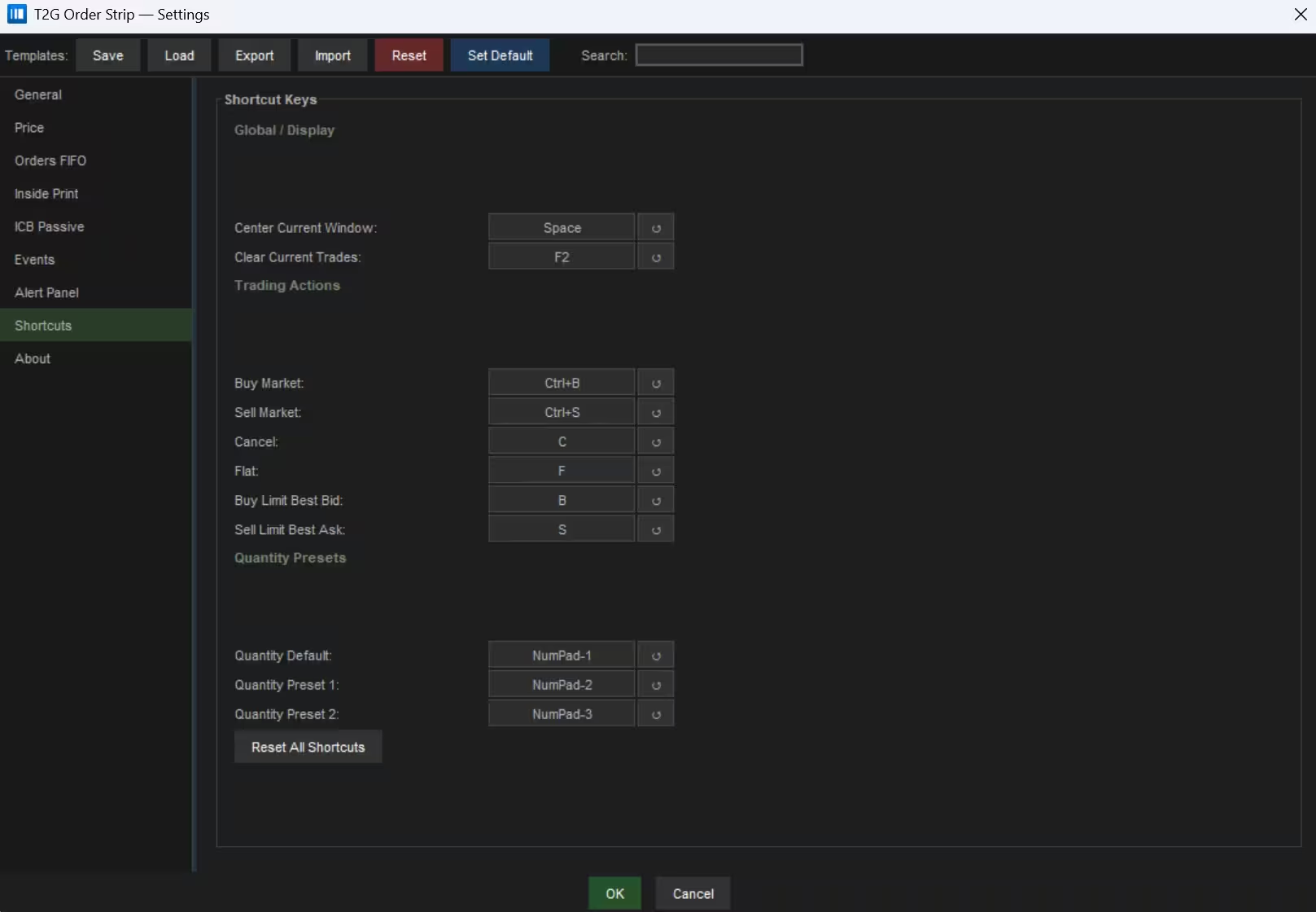
Como atribuir um atalho
Global / Exibição
Os atalhos de exibição funcionam quando a janela do T2G DOM está com o foco.
| Ação | Padrão | Descrição |
|---|---|---|
| Centralizar a janela atual | Espaço | Recentraliza o DOM na região atual do mercado. Mesma ação do botão Centre. |
| Limpar os negócios atuais | F2 | Limpa os dados de execução acumulados em At-Market / Inside Print. Mesma ação do Clear AT. |
F2 — Use quando quiser zerar o histórico visual de At-Market e começar uma nova janela de observação.
Ações de operação
| Ação | Padrão | Descrição |
|---|---|---|
| Comprar a mercado | Ctrl+B | Envia uma ordem de compra a mercado usando a quantidade atual. |
| Vender a mercado | Ctrl+S | Envia uma ordem de venda a mercado usando a quantidade atual. |
| Cancelar | C | Cancela todas as ordens em aberto. A posição aberta não é encerrada. Mesma ação do botão C da barra. |
| Zerar | F | Cancela todas as ordens em aberto e envia uma ordem a mercado para encerrar a posição atual. Mesma ação do botão F da barra. |
| Comprar limitada na melhor bid | B | Coloca uma ordem limitada passiva de compra na melhor bid atual, usando a quantidade atual. |
| Vender limitada na melhor ask | S | Coloca uma ordem limitada passiva de venda na melhor ask atual, usando a quantidade atual. |
Execução rápida
Presets de quantidade
Mudam na hora a quantidade ativa das ordens. Estes atalhos funcionam com a execução habilitada ou não.
| Ação | Padrão | Descrição |
|---|---|---|
| Quantidade padrão | NumPad-1 | Coloca a quantidade em 1. |
| Preset de quantidade 1 | NumPad-2 | Coloca a quantidade no valor do primeiro botão de preset. Valor padrão do preset: 2. |
| Preset de quantidade 2 | NumPad-3 | Coloca a quantidade no valor do segundo botão de preset. Valor padrão do preset: 4. |
Evitando conflitos de atalho
Atalhos de tecla única como B, S, F, e C só disparam quando a janela do T2G DOM está com o foco — eles não atrapalham os atalhos do Bookmap enquanto o gráfico principal está ativo.
Sobre
O painel Sobre mostra as informações de licença e de versão do add-on T2G DOM instalado. Use-o para confirmar a situação da ativação, verificar seu plano e achar o contato de suporte certo.
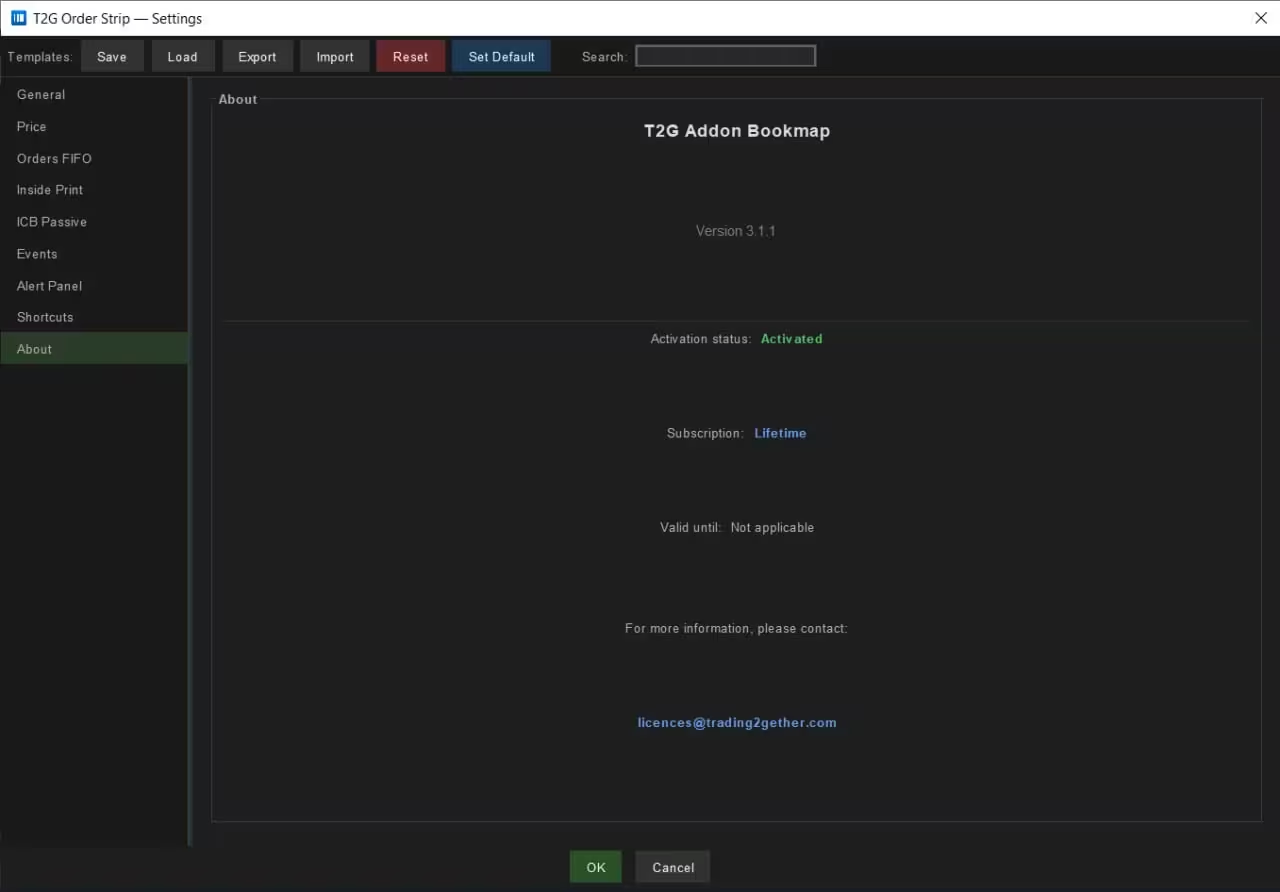
Campos do painel
| Item | Descrição |
|---|---|
| Versão | Versão atual do add-on T2G DOM instalada no Bookmap. Use ao procurar atualizações, ao relatar um problema ou ao falar com o suporte. |
| Situação da ativação | Confirma se a licença do add-on está ativa no momento. Se mostrar Activated, o add-on está licenciado e pronto para uso. É o primeiro campo a conferir quando a ativação não funciona como esperado. |
| Assinatura | Tipo de licença ligado à sua ativação — Mensal, Anual ou Vitalícia. Confirma qual plano está ativo. |
| Válida até | Data de expiração da sua licença. Nos planos de assinatura, mostra a validade atual. Nas licenças vitalícias, exibe Não aplicável. |
| E-mail de suporte | Endereço oficial de suporte de licenciamento: licenses@trading2gether.com. Use para problemas de ativação, dúvidas de assinatura ou dificuldades de acesso à licença. |
Casos de uso típicos
Barra de execução
Controles de envio de ordens, configuração de bracket (OCO) e gestão de posição — tudo acessível pela barra do DOM ou por atalhos de teclado.
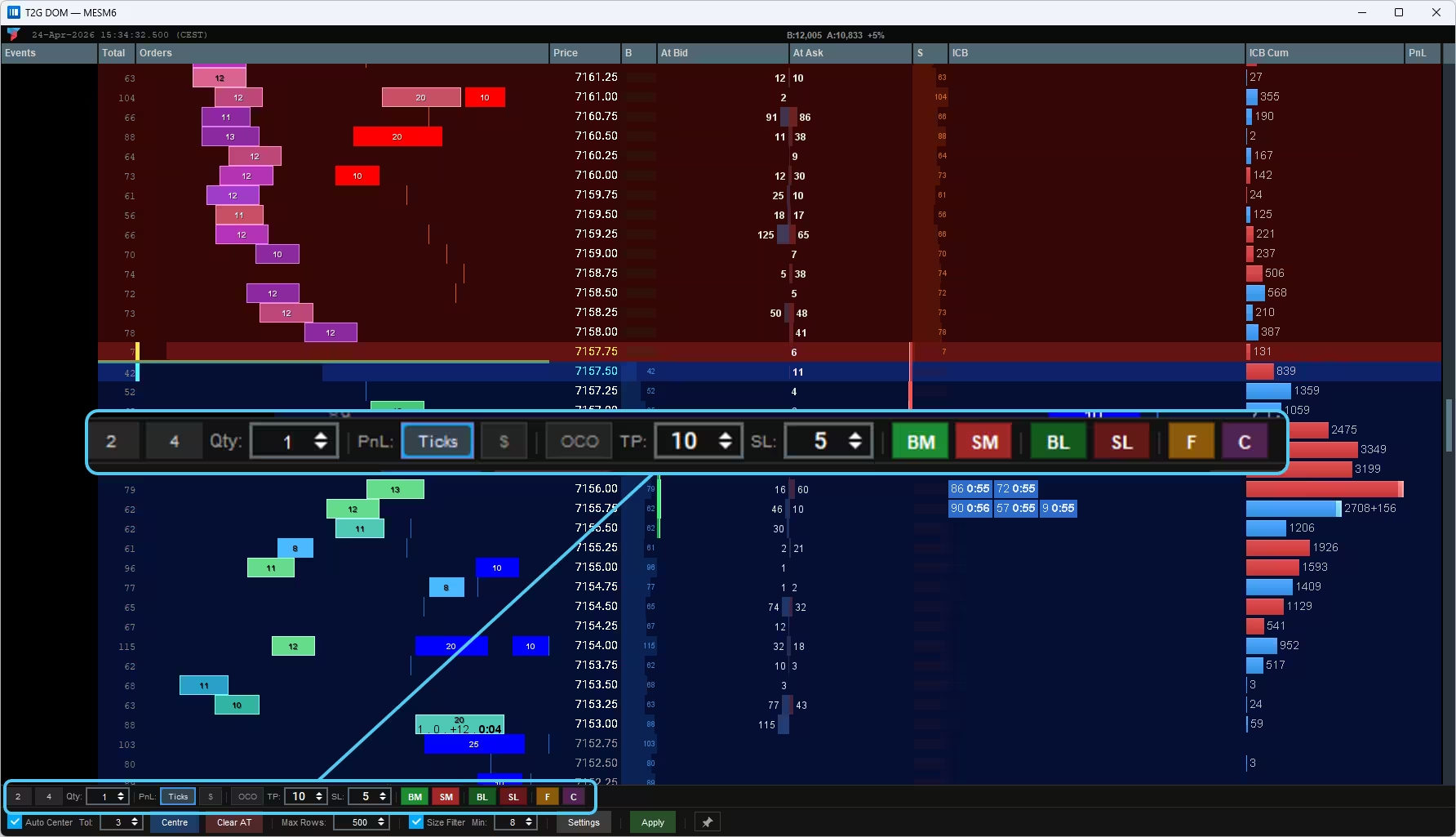
Referência dos botões
Seletor de quantidade
Define o número de contratos da próxima ordem. Use as setas ou digite direto. Vale para todos os botões de ordem (BM, SM, BL, SL).
Modo de exibição do P&L
Alterna a exibição do P&L entre Ticks (distância de preço) e $ (valor em dólares). O modo ativo fica destacado em azul.
One Cancels Other
Com o OCO ativo, um bracket (TP + SL) é armado automaticamente depois que uma entrada é executada. O bracket usa os valores de TP e SL definidos na barra. Quando uma das pernas é executada, a outra é cancelada.
Take Profit
Distância em ticks (ou em $, no modo $) do alvo de lucro. Usada quando o OCO está ativo — define a que distância da entrada a perna de lucro é colocada.
Stop Loss
Distância em ticks do stop. Usada quando o OCO está ativo — define a que distância da entrada a perna de stop é colocada.
Comprar a mercado
Envia uma ordem de compra a mercado usando a quantidade atual. Executa na hora, na melhor ask disponível. Se o OCO estiver ativo, o bracket é armado depois da execução.
Vender a mercado
Envia uma ordem de venda a mercado usando a quantidade atual. Executa na hora, na melhor bid disponível. Se o OCO estiver ativo, o bracket é armado depois da execução.
Compra limitada
Coloca uma ordem limitada passiva de compra na melhor bid atual. A ordem fica parada no book esperando ser executada por vendedores. Se o OCO estiver ativo, o bracket é armado depois da execução.
Venda limitada
Coloca uma ordem limitada passiva de venda na melhor ask atual. A ordem fica parada no book esperando ser executada por compradores. Se o OCO estiver ativo, o bracket é armado depois da execução.
Zerar a posição
Saída de emergência. Cancela todas as ordens em aberto e depois envia uma ordem a mercado para encerrar a posição por completo. Use quando precisar sair na hora.
Cancelar ordens em aberto
Cancela todas as ordens em aberto do instrumento atual. Não encerra a posição aberta — use o F se quiser zerar também.
Envio de ordens direto pela escada
Você também pode interagir direto com a escada do DOM, sem usar os botões da barra.
Eventos e padrões
A coluna Events reúne os principais conceitos do T2G DOM detectados a partir do fluxo de ordens ao vivo e do comportamento em MBO. Cada evento representa uma leitura estruturada do comportamento do mercado — não um sinal direto de compra ou venda. Use esses rótulos como contexto para entender intenção de execução, resposta passiva, urgência, absorção e confirmação estrutural.
Detecta stop cascades fragmentadas de verdade, em preços consecutivos, usando vários IDs distintos, a estrutura dos prints pequenos e uma janela curta de tempo. Não é só um pico de volume.
View concept →Identifica a execução agressiva de um mesmo ID atravessando vários preços e a enriquece com métricas do lado passivo, como volume de ordens pequenas e a pegada dos participantes.
View concept →Destaca a absorção concentrada em que um grande participante agressivo interage com liquidez passiva em bloco, sugerindo participação institucional mais forte.
View concept →Mostra quando um participante agressivo é absorvido por atividade passiva fragmentada em muitos IDs — revelando muitas vezes uma absorção distribuída, de perfil de varejo.
View concept →Acompanha o comportamento de icebergs ativos e constrói uma memória cumulativa da liquidez oculta que foi testada, recarregada, absorvida ou totalmente consumida.
View concept →Acompanha o mesmo ID de ordem enquanto ele se reposiciona repetidamente numa direção, revelando quando um participante está perseguindo ativamente a execução.
View concept →Combina várias leituras independentes do T2G num único sinal contextual de qualidade superior, quando várias condições se alinham na mesma região.
View concept →Detecta urgência fora do spread construída a partir de muitos prints pequenos e participantes fragmentados, muitas vezes ligada a pressão da multidão, stops ou pânico.
View concept →Destaca a execução em bloco fora do spread, em que tamanho maior e urgência sugerem uma participação de perfil mais institucional.
View concept →Confirma sweeps sincronizados em instrumentos relacionados, como os contratos E-mini e Micro, para isolar os eventos de maior convicção.
View concept →Combina uma stop cascade de perfil de varejo numa direção com absorção institucional do lado oposto, criando uma leitura de contexto de reversão mais forte.
View concept →Detecta quando o mesmo ID de ordem aparece tanto no sweep agressivo quanto na reutilização passiva posterior, ligando agressão e absorção.
View concept →Mapeia as áreas de liquidez defendidas, em que participantes passivos maiores seguem se reposicionando perto do mercado em vez de sumir.
View concept →