Add-on T2G Bookmap · Documentación

Guía de uso

Todo lo necesario para instalar, configurar y usar T2G DOM a plena capacidad: desde el primer arranque hasta la ejecución en vivo y la lectura de señales.

01

Visión general

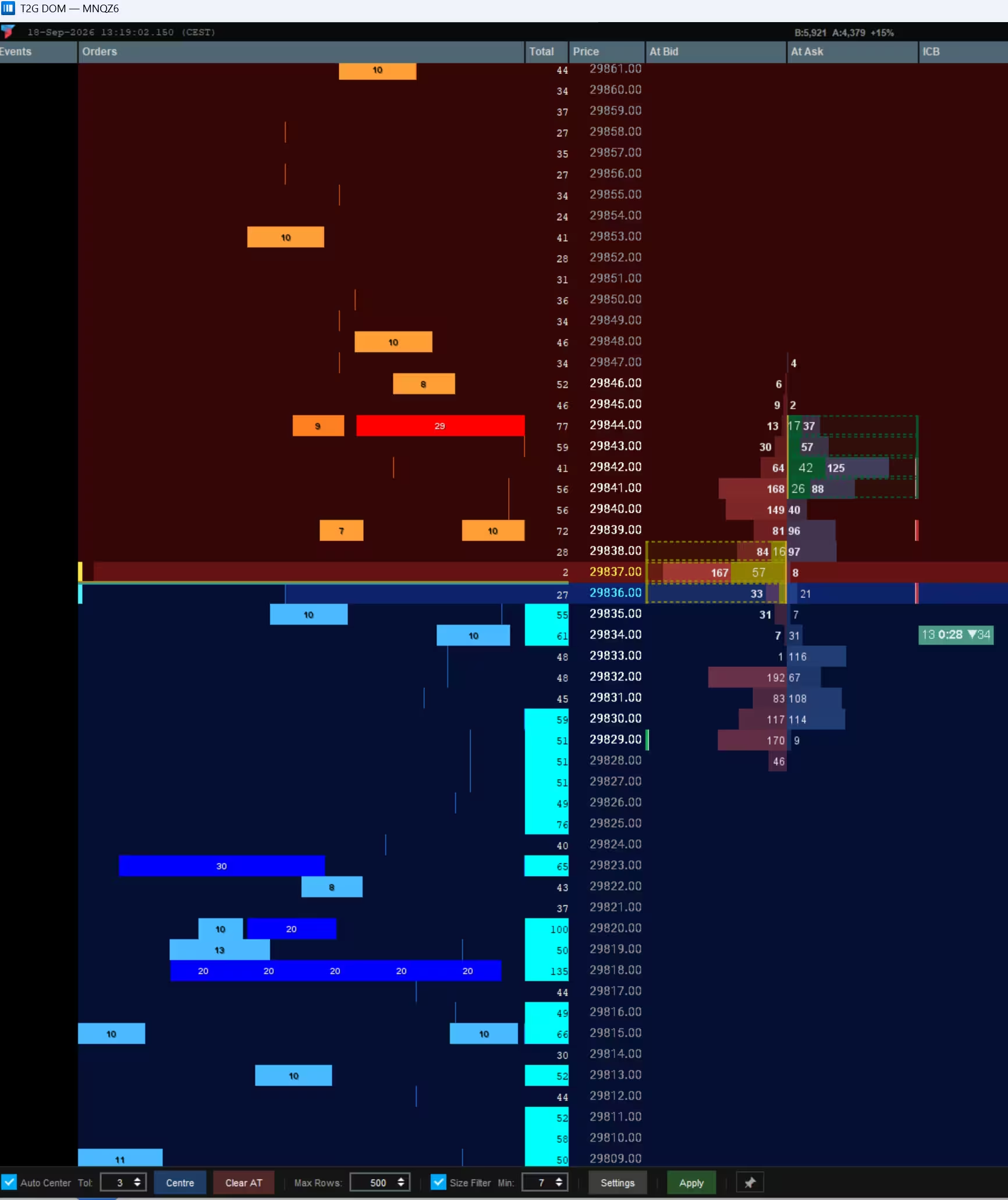
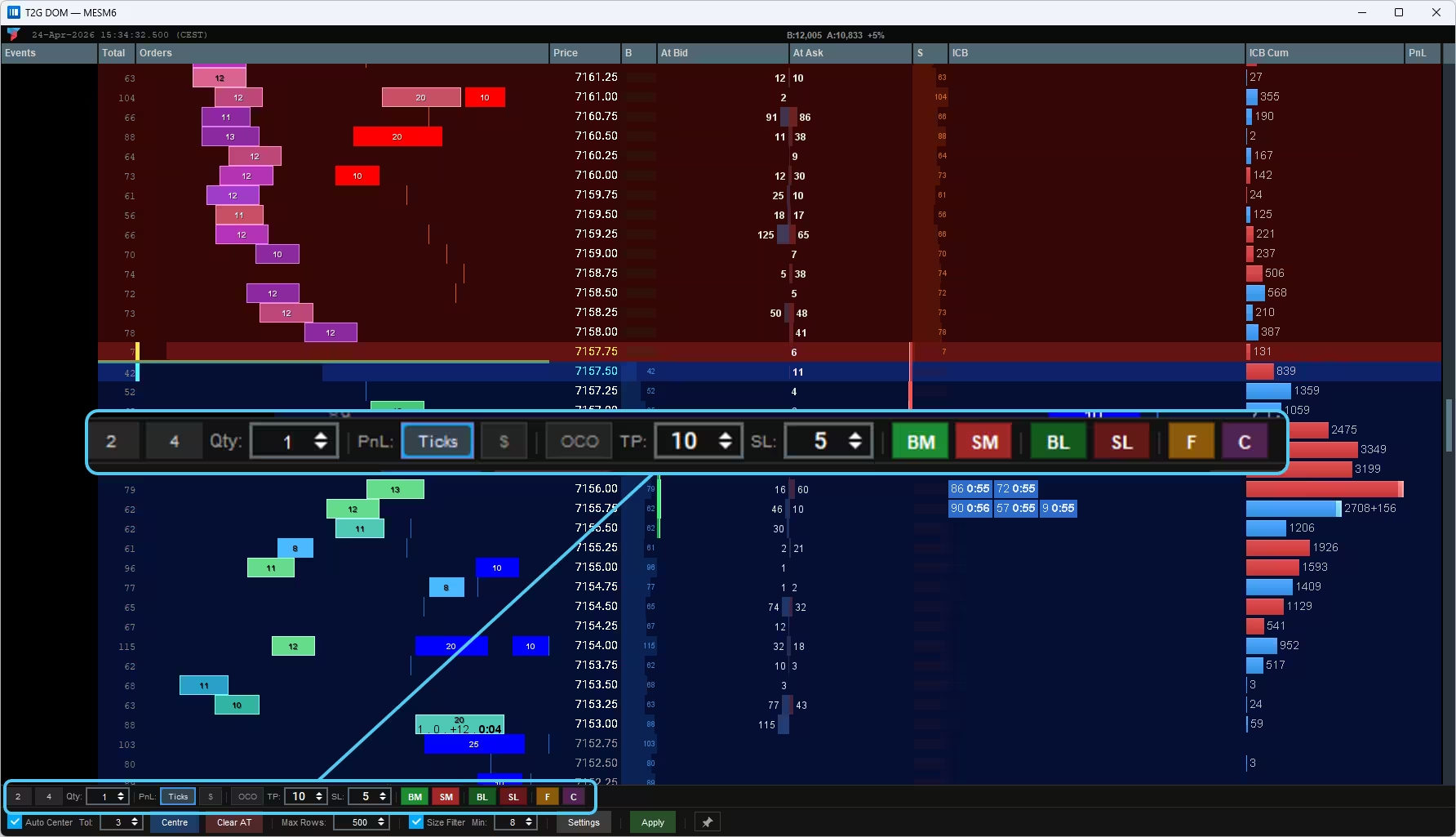
T2G DOM amplía Bookmap con un panel de flujo de órdenes estructurado y en vivo: seguimiento de órdenes por MBO, detección de icebergs, señales de cascadas de stops y una interfaz de ejecución completa, todo en un único panel compacto junto a su gráfico.
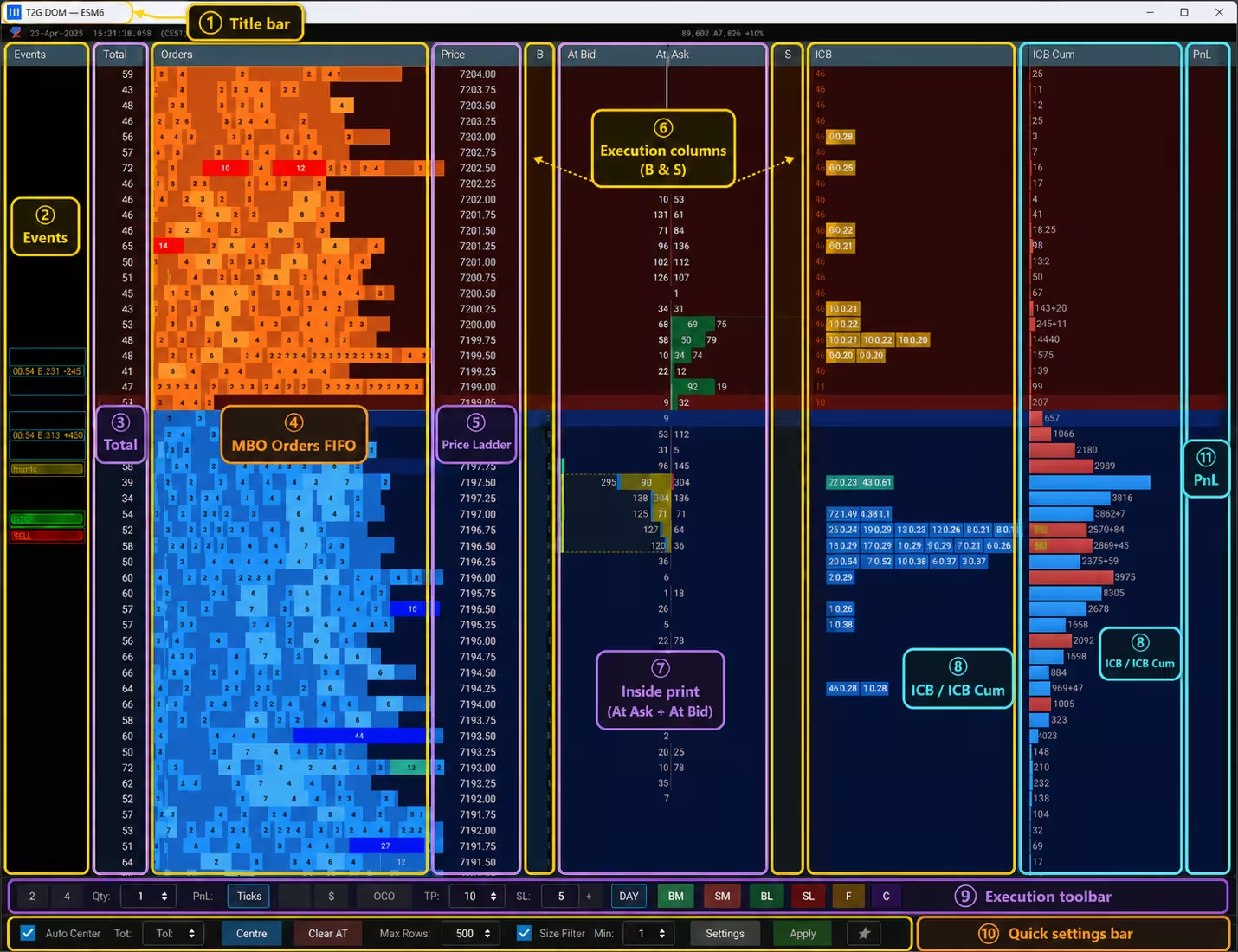
T2G DOM — full interface overview

Zonas de la interfaz

①Barra de título

Cabecera del instrumento con el logotipo del add-on, el nombre del instrumento y la hora de mercado de Bookmap. También muestra en tiempo real el total de órdenes pendientes en el bid y el ask, junto con el delta actual. La hora se mantiene sincronizada con el directo o la repetición.

②Eventos

Columna de marcadores de eventos en tiempo real. Muestra señales como OOS, SRC, CRC, DSWEEP y otras estructuras detectadas, en su nivel de precio.

③Total

Tamaño acumulado visible en cada nivel de precio. Ayuda a ver dónde se concentra la liquidez en el libro.

④MBO Orders FIFO

Profundidad de la cola FIFO en cada nivel de precio. Muestra cuántas órdenes esperan por delante, según los datos MBO.

⑤Escala de precios

Columna central de precios, con los niveles negociados y no negociados. Es el eje de referencia del DOM.

⑥ & ⑪Columnas de ejecución (B / S / PnL)

Columnas relacionadas con la ejecución. B y S muestran las órdenes de trabajo o posiciones de compra y venta, mientras que PnL muestra el beneficio y la pérdida en curso por nivel cuando la ejecución está activada.

⑦Inside Print (At Bid / At Ask)

Volumen negociado de forma agresiva, por nivel. At Bid muestra a los vendedores golpeando el bid, y At Ask a los compradores levantando el ask.

⑧ICB / ICB Cumul

Columnas de análisis de icebergs. ICB destaca la actividad de icebergs por nivel, mientras que ICB Cumul muestra la presión acumulada.

⑨Barra de ejecución

Barra de control de trading, con los botones BM, SM, BL, SL, F y C, más la cantidad, el modo PnL, OCO, TP, SL y TIF.

⑩Barra de ajustes rápidos

Barra inferior de utilidades, para controles rápidos: autocentrado, centrar/borrar, número de filas, filtro de tamaño, acceso a ajustes y aplicar.

02

Instalación

El add-on T2G DOM se distribuye como archivo .jar y se instala directamente desde el gestor de add-ons integrado en Bookmap. El proceso lleva menos de dos minutos y no requiere ningún instalador externo.

Requisitos

  • Bookmap Versión 7.4 o posterior, con una suscripción Global activa.
  • Clave de licencia Una clave de licencia T2G DOM válida, enviada por correo tras la compra.
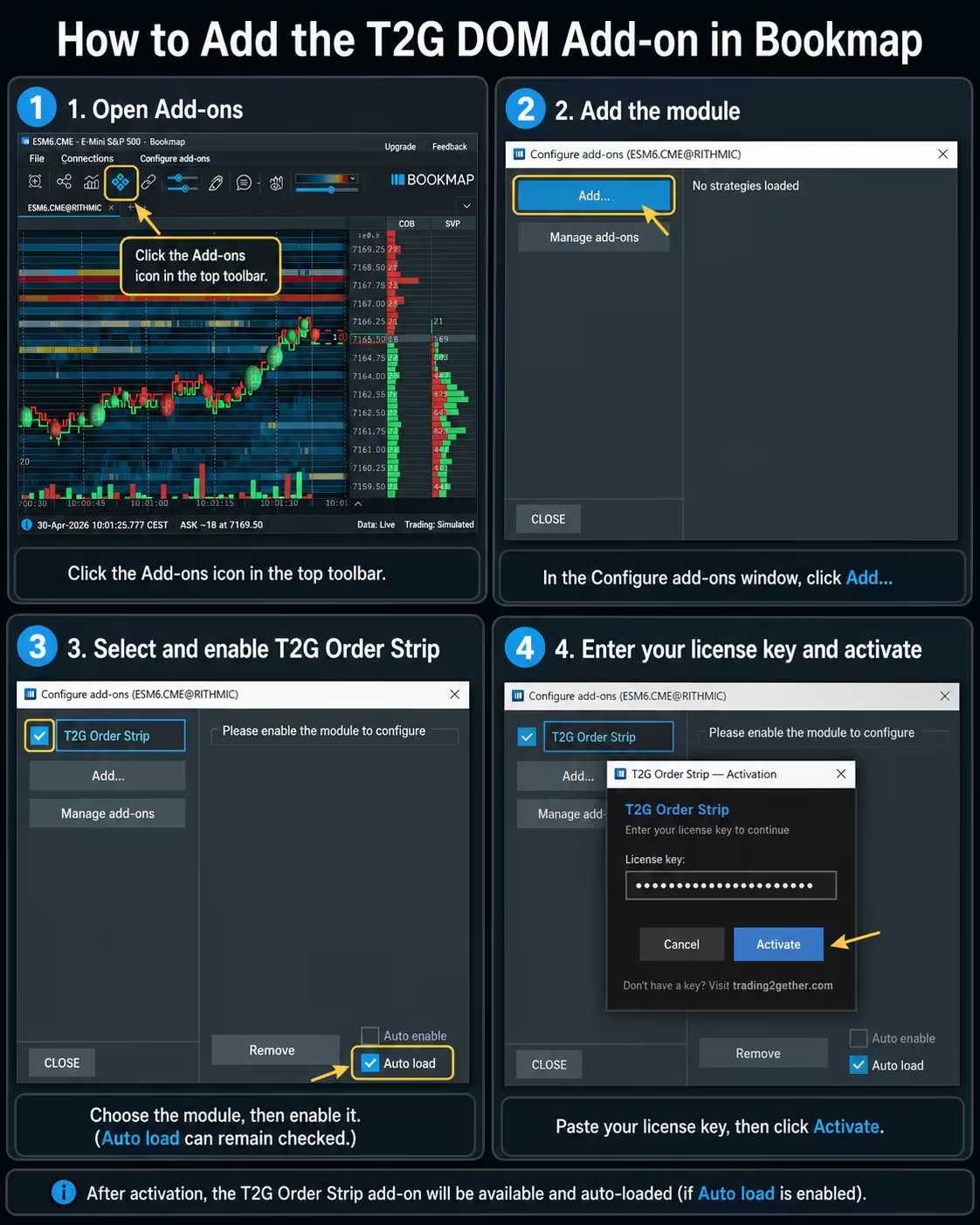
T2G DOM – Add-on installation in Bookmap
01
Abra el menú Add-ons

En Bookmap, haga clic en Add-ons en la barra de menú superior y seleccione Configure add-ons…

02
Añada el módulo desde el archivo

En la ventana del gestor de add-ons, haga clic en Add module y localice el archivo t2g-dom-latest.jar descargado desde su área de miembro.

03
Active T2G Order Strip

Busque T2G Order Strip en la lista de add-ons y actívelo. Acepte el reinicio de Bookmap si se le solicita.

04
Introduzca su clave de licencia

Tras reiniciar, abra el add-on desde Add-ons → T2G DOM. En el diálogo de activación, introduzca la clave del correo de compra y haga clic en Activate.

Tras la activación, T2G DOM se carga automáticamente cada vez que arranca Bookmap. El panel aparece en el menú Add-ons y puede anclarse junto a cualquier gráfico.

Notas importantes

Versión de Bookmap Debe ser 7.4 o posterior. Las versiones anteriores no son compatibles.
Plan de Bookmap Requiere una suscripción Global: la API de add-ons no está disponible en los planes inferiores.
Clave de licencia Mantenga su clave confidencial. Está vinculada a su cuenta y no puede compartirse.
Carga automática Una vez activado, el add-on se carga automáticamente en cada arranque de Bookmap. No hay que volver a introducir la clave.

Resolución de problemas

El add-on no aparece tras la instalación

Compruebe que el .jar se cargó mediante Add-ons → Configure add-ons → Add module y que el interruptor junto a T2G Order Strip está activado. Si aun así no aparece, reinicie Bookmap.

La activación no funciona

Compruebe que la clave de licencia se introduce exactamente como fue entregada, con mayúsculas y guiones incluidos. Si el problema persiste, escriba a licenses@trading2gether.com con los datos de su pedido.

03

Requisitos

Antes de usar T2G DOM, asegúrese de que su entorno Bookmap, su licencia, su conexión de datos y su equipo están listos. T2G DOM se ejecuta dentro de Bookmap, así que los requisitos técnicos provienen sobre todo del propio Bookmap, especialmente con datos MBO / profundidad completa.

Aclaración importante

T2G DOM no sustituye a Bookmap ni funciona como plataforma independiente. Se ejecuta dentro de Bookmap. Los requisitos de hardware dependen sobre todo de Bookmap, del feed de datos, de los datos MBO / profundidad completa, de la volatilidad del mercado, del número de instrumentos abiertos a la vez y de cualquier otro software en paralelo. Por ejemplo, abrir solo ES y MES suele requerir menos recursos que ejecutar varios instrumentos, varios monitores, profundidad completa, repetición, pestañas del navegador y otras herramientas al mismo tiempo.

🗂 Versión de Bookmap

T2G DOM es compatible con Bookmap 7.4 o posterior. Si usa una versión anterior, actualice Bookmap antes de instalar o activar el add-on.

🪪 Licencia de Bookmap

Bookmap Global basta para cargar y usar T2G DOM en modo análisis. Bookmap Global+ solo hace falta si quiere ejecutar operaciones desde Bookmap / T2G DOM. Los datos de mercado no están incluidos: las funciones MBO requieren datos compatibles con MBO de su proveedor.

📡 Datos de mercado

T2G DOM está diseñado en torno a la lectura del flujo de órdenes a nivel MBO. La configuración validada es Rithmic Level 2 / datos MBO. Otros proveedores no están validados por ahora y quedan bajo responsabilidad del trader.

🔑 Clave de licencia T2G DOM

Necesita una clave de licencia T2G DOM válida para activar el add-on. Se envía por correo tras la compra y se solicita durante la activación dentro de Bookmap.

🌐 Acceso a Internet

Se recomienda una conexión a Internet estable para Bookmap, los datos de mercado, la activación de la licencia, el acceso a las descargas y las futuras actualizaciones.

🧩 Instalación del add-on

El módulo T2G DOM debe añadirse y habilitarse desde la sección Add-ons de Bookmap antes de poder activarlo y usarlo.

Requisitos del sistema de Bookmap

Como T2G DOM se ejecuta dentro de Bookmap, su equipo debe cumplir los requisitos del propio Bookmap. Cuanto más intensivo sea su uso de MBO, más recursos conviene prever.

Windows Mínimo
  • Windows 8 de 64 bits o superior
  • Resolución efectiva mínima de 1280×960
  • 8 GB de RAM
  • 10 GB de espacio libre en disco
  • Intel Core i5 o equivalente
  • Conexión a Internet estable, mínimo 5 Mbit/s
Windows Recomendado — uso ligero Uso ligero / profundidad limitada / sin software pesado
  • Windows 10
  • Pantalla de 1920×1080
  • GPU moderna compatible con OpenGL 3.3
  • 16 GB de RAM o más
  • SSD para la carpeta de datos de Bookmap, ~100 GB libres
  • Intel Core i7 / AMD Ryzen 7 o superior, 4 núcleos o más
  • Conexión a Internet estable de 50 Mbit/s
Windows Recomendado — uso intensivo de MBO MBO / profundidad completa / datos de alta resolución
  • Windows 10
  • Pantalla de 1920×1080 o superior
  • GPU moderna compatible con OpenGL 3.3
  • 32 GB de RAM o más
  • SSD para la carpeta de datos de Bookmap, ~100 GB libres o más
  • Intel Core i9 / AMD Ryzen 9 moderno o superior, 8 núcleos o más
  • Conexión a Internet estable de 100 Mbit/s, con baja pérdida de paquetes
  • .NET Framework 3.5 o superior

macOS

Bookmap también está disponible en macOS. El mínimo que pide Bookmap es macOS 10.12 o superior con 8 GB de RAM. Una configuración preferible ronda los 24 GB. Bookmap ofrece versiones distintas para Mac con Intel y Mac con Apple Silicon. En Apple Silicon, la aceleración por GPU requiere macOS 13.0 o superior.

El soporte de adaptadores varía en macOS. Rithmic figura entre los adaptadores de macOS disponibles en Bookmap, mientras que otros pueden no estar soportados.

Consejos prácticos de rendimiento

Ejecutar solo ES y MES suele requerir menos recursos que varios instrumentos a la vez.
Más instrumentos, más profundidad, más volatilidad, monitores adicionales, pestañas del navegador, software de grabación u otras plataformas de trading aumentan el uso de CPU y RAM.
Los datos MBO y de profundidad completa generan muchos más mensajes que los datos de mercado agregados estándar.
Durante la actividad rápida del mercado, tanto Bookmap como los add-ons consumen más recursos que en los periodos tranquilos.
Use un SSD para la carpeta de datos de Bookmap cuando sea posible.
En portátiles, el rendimiento sostenido de la CPU importa más que la frecuencia turbo de corta duración.

Planificación de recursos

Si Bookmap se sobrecarga, los datos de mercado pueden retrasarse, la visualización volverse menos fluida y las lecturas basadas en MBO perder precisión. Dimensione su equipo según el número de instrumentos y la profundidad de datos que realmente usa.

Resumen de requisitos

Requisito Recomendación
Versión de Bookmap 7.4 o posterior
Plan de Bookmap Global para el modo análisis — Global+ necesario para ejecutar operaciones
Datos Rithmic Level 2 / MBO validado
Windows, uso ligero 16 GB de RAM, i7 / Ryzen 7, SSD
Windows, MBO intensivo 32 GB de RAM, i9 / Ryzen 9, SSD, 100 Mbit/s estables
macOS Soportado por Bookmap — el soporte de adaptadores puede variar
Licencia Se requiere una clave de licencia T2G DOM válida
04

Los ajustes, explicados

La ventana de ajustes se abre con el icono del engranaje de la barra inferior, o con clic derecho en la cabecera del panel. La pestaña General es la superficie de configuración principal: profundidad de visualización, columnas visibles, alertas y ejecución se ajustan ahí.
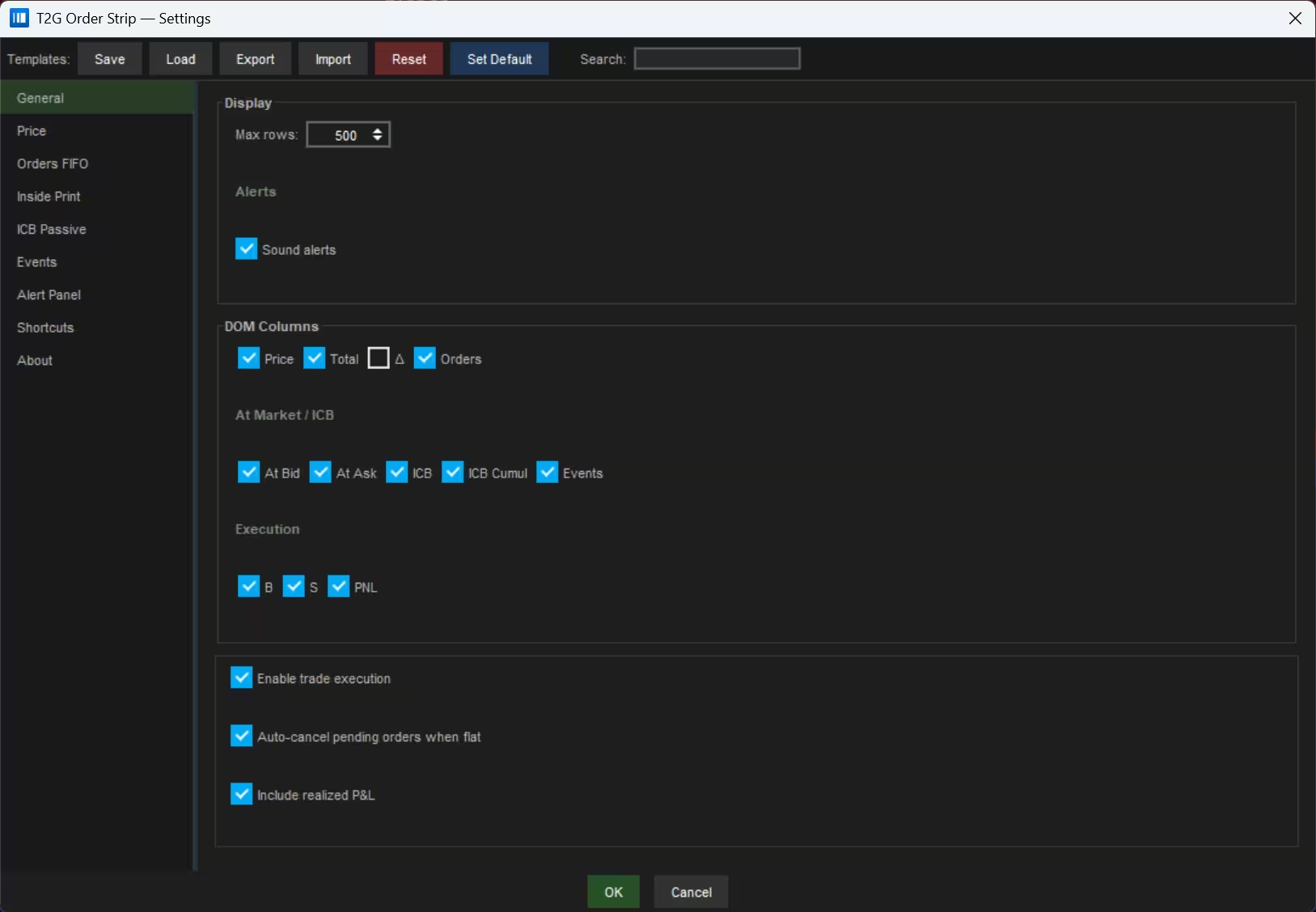
T2G DOM – General Settings ① Max rows ② Sound alerts ③ DOM Columns ④ Trade options

General

①
Visualización Filas máx.

Define el número de niveles de precio mostrados a cada lado del DOM.

Este valor fija la profundidad de mercado visible: un ajuste de 500 muestra hasta 500 niveles de Bid y 500 de Ask a la vez en la interfaz.

Valores altos revelan zonas de liquidez más lejanas. Valores bajos aligeran la visualización y mantienen la atención en torno al spread.

Consejo: un valor entre 200 y 500 vale para la mayoría de los mercados. Auméntelo si opera instrumentos con profundidad extendida (por ejemplo, futuros de bonos).
②
Alertas Alertas sonoras

Activa o desactiva globalmente todas las alertas sonoras del add-on.

Esta casilla actúa como interruptor general: al desmarcarla se silencian de golpe todos los sonidos que genera T2G DOM (Stop Cascade, Sweep, Aggressor, etc.), sin tener que desactivar cada alerta por separado en sus propios ajustes.

Resulta especialmente útil cuando necesita silencio temporal — una reunión, un momento de reflexión — manteniendo intactas sus configuraciones de alerta para reactivarlas después.

Consejo: use esta casilla para silenciar temporalmente todos los sonidos sin perder los ajustes individuales. Un clic lo restaura todo.
③
Columnas del DOM Columnas del DOM

Controla qué columnas se muestran en la cuadrícula del DOM. Están agrupadas en tres categorías.

Columnas base

Precio

Niveles de precio del DOM

Total

Volumen acumulado mostrado por lado

Δ (Delta)

Variación del libro por nivel (desmarcado por defecto)

Orders

Sus órdenes activas en cada nivel

At Market / ICB

At Bid

Volumen ejecutado en el Bid (ventas agresivas)

At Ask

Volumen ejecutado en el Ask (compras agresivas)

ICB

Inside Competitive Block — bloque pasivo detectado por nivel

ICB Cumul

ICB acumulado por nivel durante la sesión

Eventos

Indicador de evento T2G en este nivel (Sweep, Stop Cascade…)

Ejecución

B

Botón de compra en el nivel de precio correspondiente

S

Botón de venta en el nivel de precio correspondiente

PNL

Beneficio y pérdida mostrados por nivel de precio

Nota: en la configuración estándar, solo el Delta (Δ) viene desmarcado por defecto. Las demás columnas están activas. Desmarcar columnas aligera la visualización sin perder los datos subyacentes.
④a
Ejecución Activar la ejecución de órdenes

Permite colocar órdenes directamente desde el T2G DOM.

Al marcarla, los botones B/S de la columna de ejecución pasan a ser funcionales y permiten colocar una orden a mercado o limitada en un nivel de precio con un solo clic.

Desmarcar esta opción deja todos los controles de ejecución de la interfaz en modo solo lectura, sin afectar al seguimiento de las señales T2G.

Seguridad: desactive esta opción si usa T2G DOM solo para análisis o si opera desde otra interfaz.
④b
Ejecución Cancelar automáticamente las órdenes pendientes al quedar plano

Cancela automáticamente todas las órdenes pendientes en cuanto su posición queda plana.

En cuanto su exposición neta llega a cero, las órdenes limitadas o stop todavía activas en el libro se retiran automáticamente. Esto evita reentrar en una posición no deseada tras una salida.

Útil en scalping o day trading, donde gestionar las órdenes residuales es crítico tras cerrar.

Consejo: active esta opción si su estrategia no contempla mantener órdenes tras cada operación. Desactívela si mantiene intencionadamente órdenes limitadas al quedar plano.
④c
Ejecución Incluir el P&L realizado

Incluye el P&L realizado en el resultado de la sesión.

Al marcarla, la columna PNL muestra la suma del P&L no realizado y del P&L ya realizado en la sesión actual. Sin marcar, solo se muestra el P&L no realizado de la posición abierta.

Da una visión completa del rendimiento de la sesión sin salir de la interfaz del DOM.

Uso recomendado: marque esta opción para seguir su rendimiento acumulado de la sesión directamente en el DOM, sin consultar un panel de cuenta aparte.
Beta · v4.0.0-beta.2 Compresión de ticks (Compress price ladder)

Agrupa varios ticks en una sola fila del DOM, para que los mercados rápidos sigan siendo legibles. Solo está en la versión beta; la estable no lo incluye.

La ejecución no está disponible mientras la compresión está activa. Es intencionado. Para operar desde el DOM, desactive Compress price ladder .
  1. Abra Ajustes.
  2. Vaya a General > Display.
  3. Active Compress price ladder. Está desactivado por defecto.
  4. Elija Ticks per row, por ejemplo 4 o 10 según el instrumento y su volatilidad.
  5. El sentido actual es Both: los precios BID se redondean hacia abajo y los ASK hacia arriba.
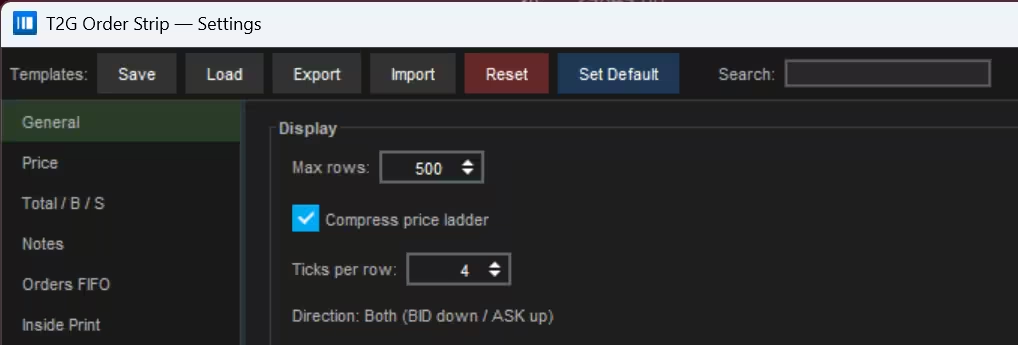
T2G DOM Settings, General tab, Display section, with the Compress price ladder option and the Ticks per row field
Settings > General > Display
T2G DOM price ladder with compression enabled, several ticks grouped on each row
Escala comprimida
  • La ejecución no está disponible mientras la compresión está activa.
  • El Alert Feed sigue mostrando los precios nativos, sin comprimir.
  • Desactive Compress price ladder para recuperar de inmediato el DOM estándar y la ejecución.

Novedad en la beta 2 · columna Notes

  • La columna Notes sigue visible mientras la compresión de la escala está activa.
  • Tanto las notas manuales como las importadas de un archivo CSV se siguen guardando en su precio nativo.
  • En la vista comprimida, las notas BID se proyectan en la fila inmediatamente inferior, y las notas ASK en la fila inmediatamente superior.
  • Cuando varias notas pertenecen a la misma fila comprimida, todas siguen accesibles y sus precios nativos se listan en el tooltip.
  • Desactivar la compresión restablece la visualización nativa.
  • La ejecución sigue desactivada mientras la compresión está activa.

Precio
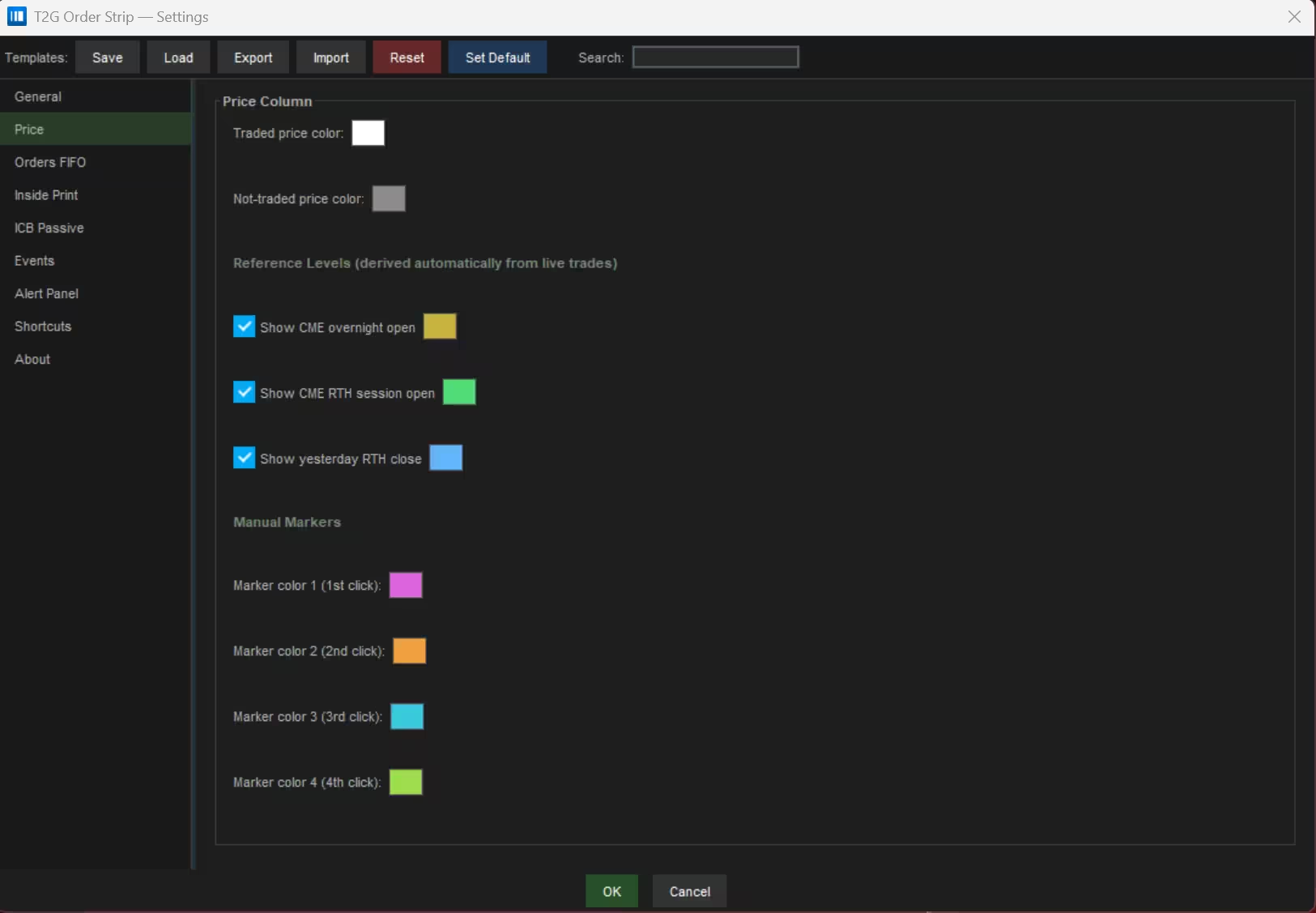
T2G DOM – Price Column Settings ① Traded color ② Not-traded color Reference Levels ③ CME overnight open ④ CME RTH session open ⑤ Yesterday RTH close Manual Markers ⑥ Color 1 (1st) ⑦ Color 2 (2nd) ⑧ Color 3 (3rd) ⑨ Color 4 (4th)
①
Colores del texto de los precios Color de los precios negociados

Color del texto de los niveles de precio donde ha habido al menos una operación en la sesión.

Un nivel se marca como «negociado» en la primera impresión del tape a ese precio exacto durante la sesión actual. El valor por defecto, de alto contraste (blanco), hace que las zonas activas destaquen de inmediato sobre el fondo del DOM.

Consejo: manténgalo brillante: es su principal referencia espacial en la columna de precios.
②
Colores del texto de los precios Color de los precios no negociados

Color del texto de los niveles de precio donde aún no ha habido ninguna operación en la sesión.

Estos niveles se atenúan visualmente (por defecto: gris medio) para guiar la mirada hacia las zonas de actividad probada. El contraste entre niveles negociados y no negociados da una lectura inmediata de por dónde ha pasado realmente el mercado.

Consejo: el contraste negociado/no negociado resulta más útil al principio de la sesión, antes de que el mercado haya cubierto un rango amplio de niveles.
③④⑤
Niveles de referencia · derivados automáticamente Niveles de referencia del CME

Tres marcadores de referencia automáticos, derivados en tiempo real de las operaciones entrantes; sin entrada manual.

Cada nivel coloca un pequeño marcador en el borde izquierdo de la columna de precios. Un selector de color junto a cada casilla permite elegir el color de forma independiente.

③ Apertura overnight del CME — primera operación a partir de las 17:00 CT. Útil para situar el rango nocturno.
④ Apertura RTH del CME — primera operación a partir de las 08:30 CT. Nivel de referencia intradía clásico.
⑤ Cierre RTH de ayer — última operación antes de las 15:15 CT de la sesión anterior. Referencia estándar del día previo.
Nota: los horarios están en hora central del CME (CT). Los tres niveles están activos por defecto y se actualizan automáticamente en cuanto hay datos de la sesión.
⑥–⑨
Marcadores manuales Ciclo de marcadores con clic derecho

Un clic derecho sobre cualquier precio de la columna recorre cuatro colores de anotación personales. Un quinto clic borra el marcador.

Cada uno de los cuatro espacios de color se configura por separado. Úselos para señalar los niveles que le interesan — soporte/resistencia, objetivos, alertas — directamente en el DOM.

⑥ 1.er clic Por defecto: magenta
⑦ 2.º clic Por defecto: naranja
⑧ 3.er clic Por defecto: cian
⑨ 4.º clic Por defecto: amarillo verdoso · el 5.º clic lo borra
Consejo de método: adopte una convención personal constante — por ejemplo, color 1 para objetivos y color 2 para stops — para que los marcadores signifiquen algo de un vistazo.

Orders FIFO

Filtros de color para órdenes pasivas grandes, paletas de órdenes movidas, tipografía del histograma y controles de seguimiento de órdenes movidas.
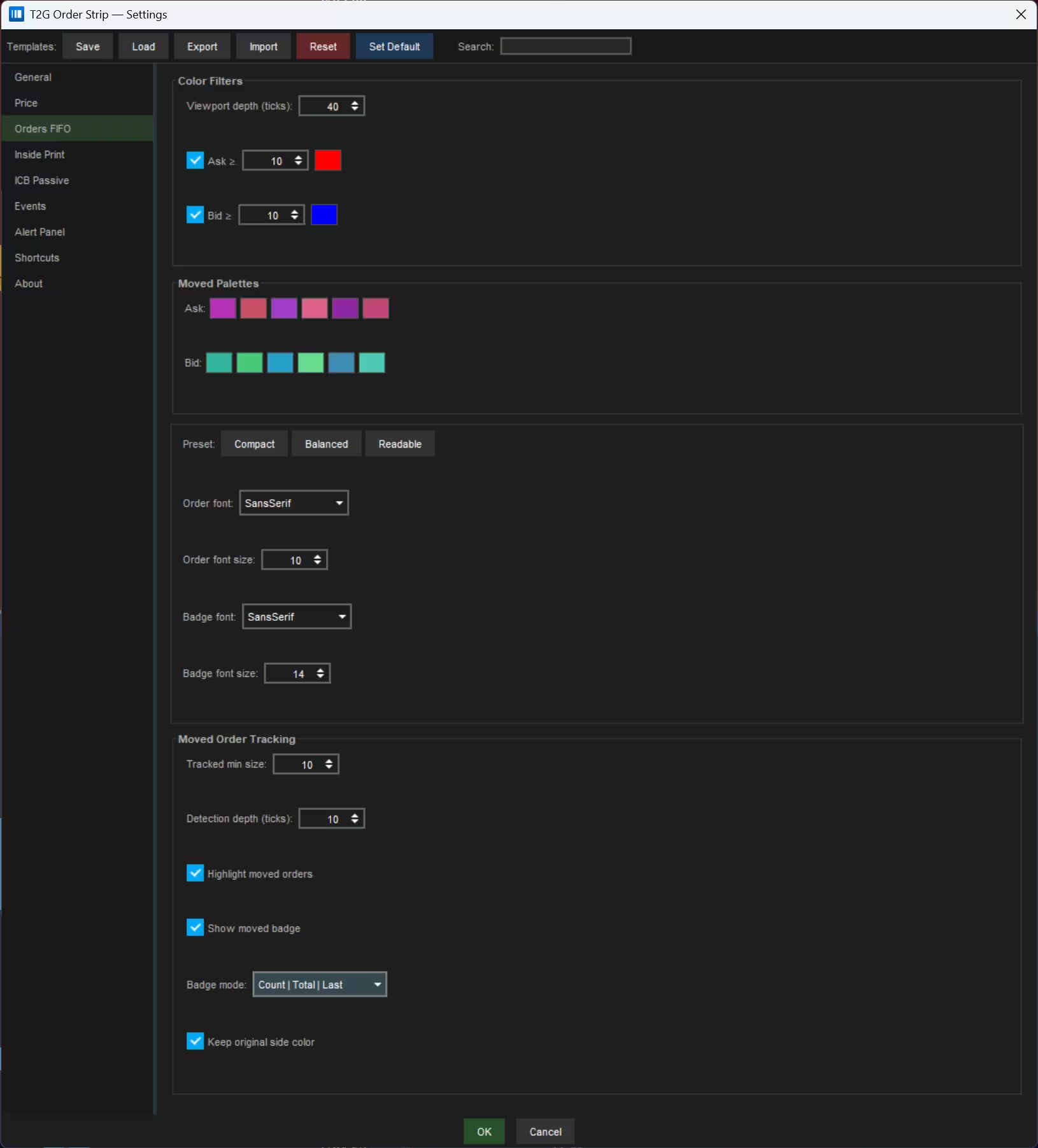
T2G DOM – Orders FIFO Column Settings Color Filters ① Viewport depth ② Ask ≥ size ③ Bid ≥ size Palettes ④ Ask palette ×6 ⑤ Bid palette ×6 ⑥ Preset ⑦ Order font ⑧ Order font size ⑨ Badge font ⑩ Badge font size MOT Section ⑪ Tracked min size ⑫ Detection depth ⑬ Highlight moved ⑭ Show moved badge ⑮ Badge mode ⑯ Keep original side
Filtros de color

Resaltado de órdenes pasivas grandes

① Viewport depth (ticks) — How many ticks above and below the BBO are rendered in the histogram. Orders outside this range are not drawn. Default: 40. Reduce for a tighter view; increase to watch deeper passive liquidity zones.
② Ask ≥ [tamaño] — Al activarlo, las órdenes del lado ask que alcanzan o superan el umbral se resaltan en el color elegido, en lugar del color de barra por defecto. Muy útil para detectar grandes ofertas pasivas apoyadas en el libro. Por defecto: activado, umbral 10, rojo.
③ Bid ≥ [tamaño] — Igual para el lado bid. Resalta los grandes bids pasivos en el color elegido. Por defecto: activado, umbral 10, azul.
Consejo: ajuste el umbral al tamaño que de verdad es «grande» en su instrumento. Demasiado bajo y se encienden todas las barras; demasiado alto y se pierde tamaño relevante.
Paletas de órdenes movidas

Asignación de color estable para las órdenes seguidas

Cuando una orden se detecta como «movida», recibe un color estable de una de estas paletas, derivado del hash de su ID, de modo que la misma orden siempre tenga el mismo tono en cada movimiento, lo que la hace visualmente rastreable por todo el libro.

④ Paleta Ask (6 colores) — Seis colores configurables por separado para las órdenes movidas del lado ask. A cada orden se le asigna un espacio según su ID.
⑤ Paleta Bid (6 colores) — Igual para las órdenes movidas del lado bid. La paleta por defecto usa tonos verdes/turquesa para separar visualmente los movimientos bid de los ask.
Nota: la asignación de color es determinista: un mismo ID de orden cae siempre en el mismo espacio de la paleta. Eso permite seguir visualmente una orden concreta aunque se mueva tick a tick.
Formato

Controles tipográficos del histograma

⑥ Preajuste (Compact / Balanced / Readable) — Atajo de un clic que fija a la vez las fuentes y los tamaños. Compact: 9/7 — para filas de DOM densas. Balanced: 11/9 — por defecto. Readable: 13/10 — para filas más altas.
⑦ Fuente de órdenes — Familia tipográfica del número de tamaño dentro de cada barra FIFO. Opciones: Dialog, SansSerif, Monospaced, Serif. Por defecto: SansSerif.
⑧ Tamaño de la fuente de órdenes — Cuerpo del número de tamaño. Rango 7–16. Por defecto: 11.
⑨ Fuente de la insignia — Familia tipográfica del texto de la insignia de órdenes movidas (número de movimientos, delta acumulado, último tick). Por defecto: SansSerif.
⑩ Tamaño de la fuente de la insignia — Cuerpo del texto de la insignia. Rango 6–14. Por defecto: 9. Manténgalo pequeño respecto a la fuente de órdenes, para que la insignia no tape el número de tamaño de la barra.
Consejo: empiece por los botones de preajuste para dar con el peso visual adecuado y luego afine las familias tipográficas según la legibilidad a su escala de pantalla.
Seguimiento de órdenes movidas

Controles de detección y visualización MOT

⑪ Tamaño mín. seguido — Tamaño mínimo para que una orden sea elegible. Por debajo de ese umbral, nunca se sigue. Por defecto: 40. Filtra el ruido de las órdenes pequeñas de retail.
⑫ Profundidad de detección (ticks) — Distancia máxima al BBO para que una orden sea elegible en su primera aparición. Una orden a 200 ticks nunca se seguirá, aunque luego se acerque. Por defecto: 50.
⑬ Resaltar órdenes movidas — Activado, las órdenes movidas usan los colores de la paleta (ver ④⑤). Desactivado, se dibujan con el color bid/ask normal. Por defecto: activado.
⑭ Mostrar la insignia de movimiento — Muestra u oculta la insignia de texto superpuesta a las órdenes movidas. Desactivarla conserva el color de la paleta pero quita la capa de datos. Por defecto: activado.
⑮ Modo de insignia — Controla lo que se muestra: • Last only — el último tick al que se movió la orden • Count | Last — número de movimientos + último tick • Count | Total | Last — movimientos + delta acumulado de ticks + último tick (por defecto) • Total only — solo el delta acumulado de ticks
⑯ Conservar el color del lado original — Activado, el color de la paleta se mezcla con el tinte bid/ask de la orden, preservando la indicación del lado al que pertenece. Desactivado, el color de la paleta se usa tal cual. Por defecto: activado.
Consejo de método: empiece con Count | Total | Last para hacerse una idea del comportamiento de una orden. Cambie a Total only si las insignias saturan la pantalla cuando el precio se acelera.

Inside Print

Preajustes tipográficos, representación de la ejecución y ajustes de detección de eventos: sweeps, cascadas de stops y patrones de icebergs.
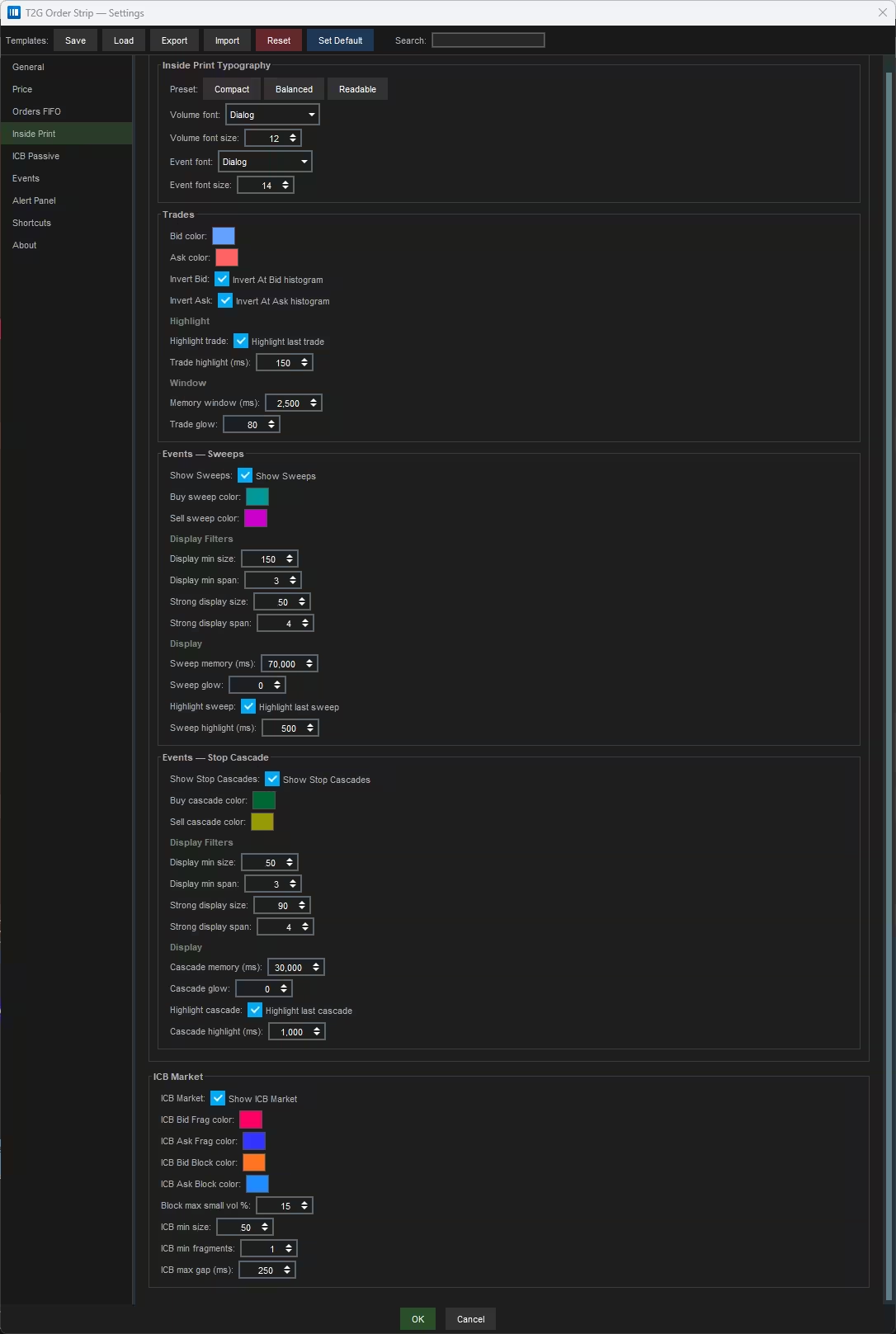
T2G DOM – Inside Print Settings ① Typography ② Trades ③ Sweeps ④ Stop Cascade ⑤ A Market
① Tipografía del Inside Print

Fuente y preajuste

Pre Preajuste (Small / Medium / Large) — Fija a la vez el tamaño de las fuentes de volumen y de evento, con un clic.
Vf Fuente / tamaño del volumen — Familia tipográfica y cuerpo del número de volumen negociado dentro de cada celda.
Ef Fuente / tamaño de eventos — Familia tipográfica y cuerpo de las etiquetas de evento (tag de sweep, tag de cascada, etc.).
② Operaciones

Representación de la ejecución

Col Color Bid / Ask — Colores de fondo de las ejecuciones en el mejor bid y el mejor ask.
Inv Invertir Bid / Ask — Invierte el sentido de las barras del histograma en cada lado.
Hl Resaltar operación + ms — Duración del destello cuando llega una nueva ejecución. 0 = desactivado.
Ven Ventana de memoria (ms) — Cuánto tiempo permanece visible una ejecución antes de desvanecerse.
Halo Halo de operaciones — Intensidad de brillo aplicada a los prints recientes frente a los más antiguos.
③ Eventos — Sweeps

Detección y visualización de sweeps

Ejecuciones agresivas que atraviesan rápidamente varios niveles de precio. Cada parámetro de abajo controla un aspecto distinto de la detección o de la representación.

Act Mostrar sweeps — Interruptor general. Desactivado = no se dibuja ningún evento de sweep.
Col Color de sweep compra / venta — Colores de los sweeps al alza y a la baja.
Mos Tamaño / rango mín. de visualización — Volumen y número de ticks mínimos para mostrar un sweep. Filtra el microruido.
Fuer Tamaño / rango de visualización «fuerte» — Umbrales por encima de los cuales un sweep se dibuja con más peso visual (barra más ancha, color más vivo).
Mem Memoria del sweep (ms) — Cuánto tiempo permanece visible el marcador tras terminar el evento.
Halo Halo del sweep + resaltado (ms) — Intensidad del halo y duración opcional del destello para sweeps recién confirmados.
④ Eventos — Stop Cascade

Detección y visualización de cascadas de stops

Ráfagas direccionales rápidas impulsadas por muchos agresores pequeños y distintos, compatibles con una ola de órdenes stop. Misma estructura de parámetros que los sweeps.

Act Mostrar cascadas de stops — Interruptor general.
Col Color de cascada compra / venta — Colores de las cascadas al alza y a la baja.
Mos Tamaño / rango mín. de visualización — Volumen y rango de ticks mínimos para dibujar una cascada.
Fuer Tamaño / rango de visualización «fuerte» — Umbrales para la representación con mayor peso visual.
Mem Memoria de la cascada (ms) — Duración de la visibilidad tras terminar el evento.
Halo Halo de la cascada + resaltado (ms) — Intensidad del halo y duración del destello para cascadas recién confirmadas.
⑤ A Market

Detección de patrones de iceberg a mercado

Detecta ejecuciones agresivas repetidas en el mismo nivel de precio, que sugieren un iceberg oculto ejecutándose a mercado. El patrón se confirma cuando se cumplen a la vez el tamaño, el número de fragmentos y las restricciones temporales.

Act A Market — Interruptor general.
Col Color Frag Bid/Ask y color Block — Colores distintos para las ejecuciones fragmentarias y para las señales de bloque confirmadas, en cada lado.
Blq Block max small vol % — Porcentaje máximo de volumen en lotes pequeños dentro de un grupo para que siga contando como señal de bloque. Evita falsos positivos por microfragmentación.
Sz A min size — Volumen total mínimo, sumando todos los fragmentos, para confirmar un patrón de agresor.
Fr A min fragments — Número mínimo de ejecuciones separadas necesarias para la confirmación.
Hueco A max gap (ms) — Hueco temporal máximo entre ejecuciones consecutivas antes de que el patrón se reinicie. Si se supera, la acumulación de fragmentos vuelve a empezar de cero.
Consejo: un max gap más bajo = agrupación temporal más estricta. Suba min fragments para reducir falsos positivos cuando hay poca liquidez.

ICB Passive

Detección y visualización de icebergs pasivos apoyados en el libro, más el seguimiento de la absorción acumulada en una ventana deslizante.
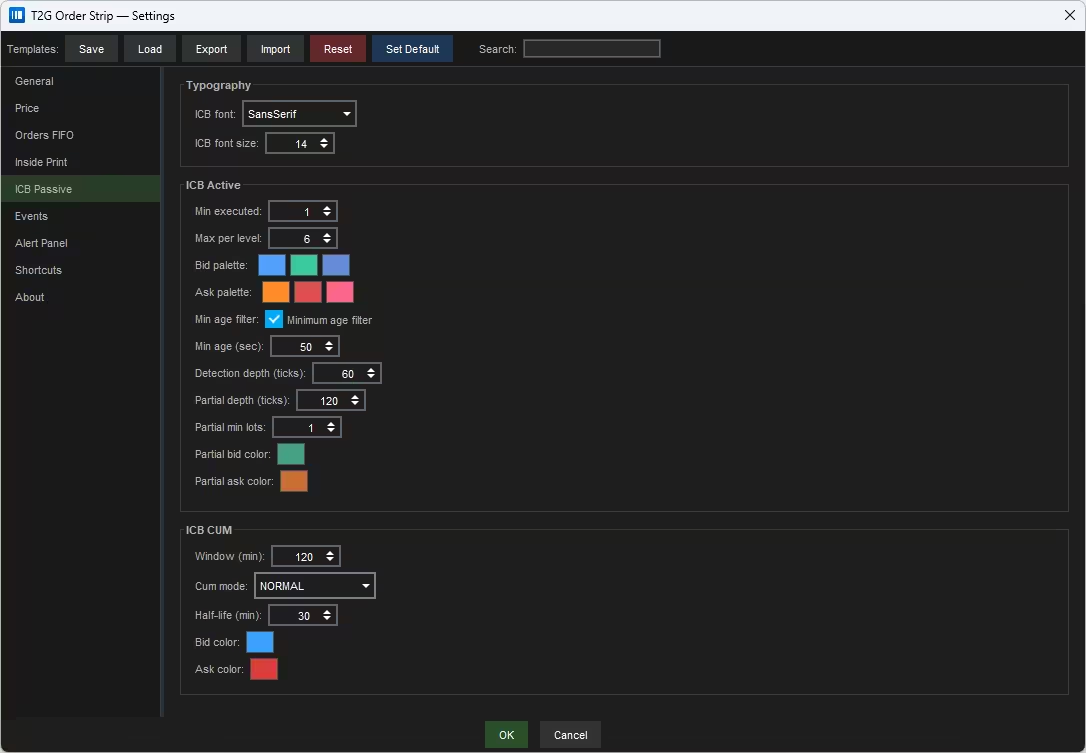
T2G DOM – ICB Passive Settings ① Typography ② ICB Active ③ ICB CUM
① Tipografía

Fuente de las etiquetas ICB

Ff Fuente ICB — Familia tipográfica de las etiquetas ICB pasivas en la columna At Market. Cámbiela si la predeterminada no encaja con su escalado de pantalla.
Fs Tamaño de la fuente ICB — Cuerpo de las etiquetas ICB. Más grande mejora la legibilidad en pantallas de alta densidad; más pequeño mantiene la columna compacta.
② ICB activo

Detección y visualización de órdenes pasivas

Determina qué órdenes pasivas se consideran ICB, cuántas se siguen por nivel y cómo se colorean las ejecuciones parciales.

Mín Min executed — Cantidad ejecutada acumulada mínima antes de clasificar una orden como ICB pasiva. Súbala para filtrar el ruido de pequeñas ejecuciones pasivas.
Máx Max per level — Número máximo de órdenes ICB seguidas a la vez en un mismo nivel de precio. Limita el uso de memoria y evita la saturación visual en niveles muy disputados.
Pal Paleta Bid / Ask — Paletas de color aplicadas a cada lado. Cada orden seguida recibe su propio color para distinguirla visualmente.
Edad Filtro de edad mín. + Edad mín. (s) — Al activarlo, solo cuentan las órdenes que llevan al menos Edad mín. (s) en el libro. Sirve para excluir órdenes recién colocadas que absorben unos prints y se cancelan.
Prof Profundidad de detección (ticks) — Hasta dónde, desde el BBO, el motor vigila la actividad ICB. Baja = foco cerca del BBO; alta = capta también actividad de icebergs lejos del mercado.
Parc Profundidad parcial (ticks) + lotes mín. — Rango y tamaño mínimo para el seguimiento de ejecuciones parciales. Filtra el ruido de ejecuciones de un lote, habituales en creadores de mercado automatizados.
Col Color parcial bid / ask — Colores de resaltado para las ejecuciones ICB parciales en los lados bid y ask, en la columna At Market.
Consejo: empiece con el filtro de edad mín. activado y una edad mín. (s) moderada: eso solo ya elimina la mayoría de falsos positivos por órdenes pasivas fugaces.
③ ICB CUM

Absorción ICB acumulada

Agrega la actividad de icebergs en una ventana deslizante, revelando una absorción persistente invisible en el libro en vivo, ya que los icebergs se recargan continuamente.

Ven Ventana (min) — Ventana temporal sobre la que se suma la ejecución ICB acumulada. Más ancha = capta la absorción institucional lenta; más estrecha = más sensible a los cambios recientes.
Modo Modo acumulado — Cómo se calculan los datos acumulados: Normal (suma lineal dentro de la ventana) o Decay (ponderación exponencial: las ejecuciones recientes pesan más).
T½ Semivida (min) — Tasa de decaimiento en modo exponencial. Pasados esos minutos, una ejecución antigua pesa la mitad que una reciente. Solo es relevante cuando el modo acumulado usa ponderación decreciente.
Col Color Bid / Ask — Colores de la absorción ICB acumulada en los lados bid y ask, en la columna At Market.
Consejo: use el modo Normal con una ventana de 60–120 min para el contexto intradía. Cambie a Decay en mercados rápidos, para dar más peso a la absorción reciente.

Eventos

Apariencia de las insignias de evento, detección y visualización OOS, clasificación de subtipos, análisis de participantes y marcadores DSWEEP.
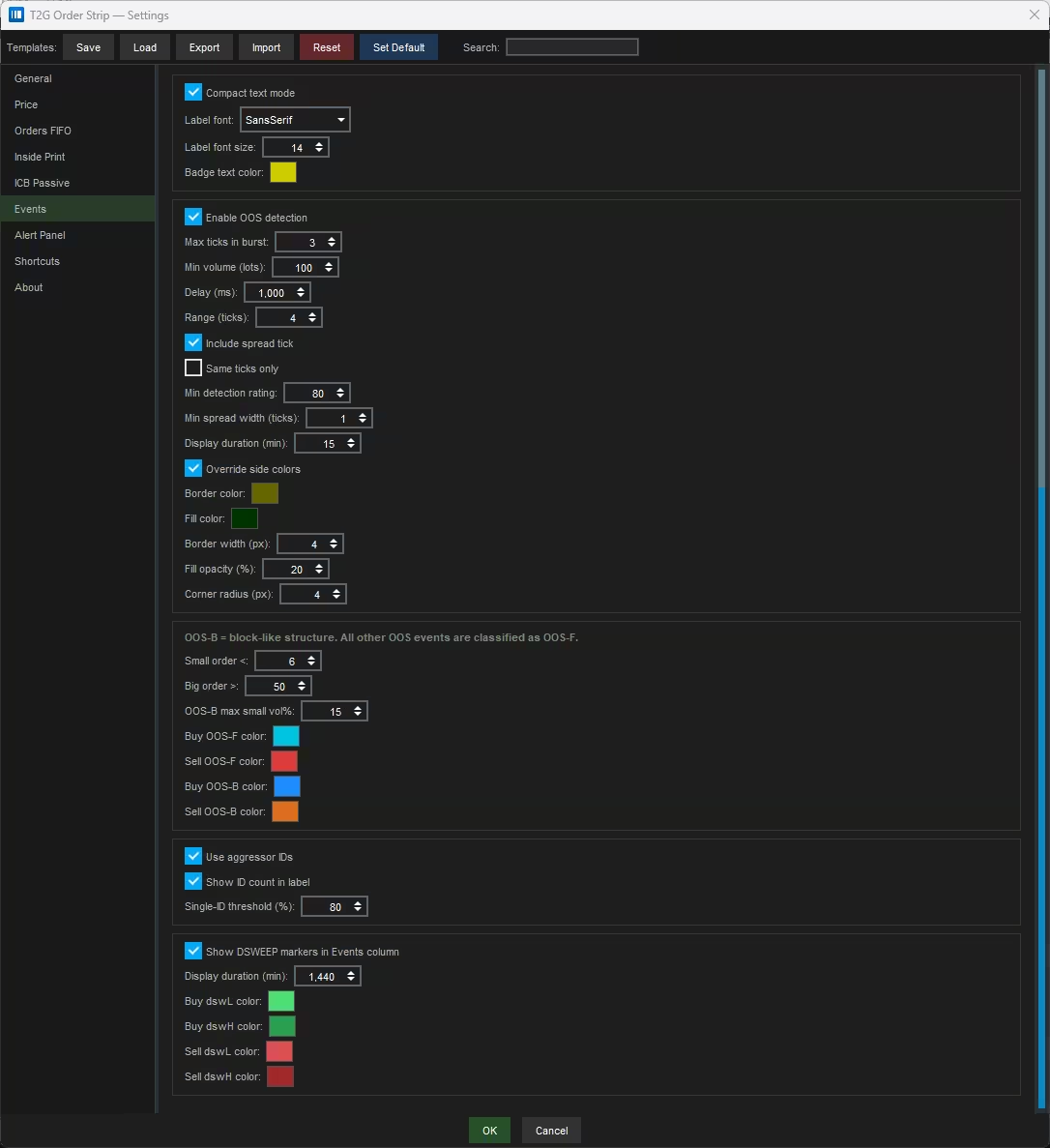
Nota: esta pestaña controla lo que aparece visualmente en la columna Events. Los sonidos y los filtros propios de las alertas se configuran aparte, en el Alert Panel.
T2G DOM – Events Settings ① Events Column ② OOS Settings ③ OOS Subtype ④ Participant ⑤ DSWEEP
① Columna Events

Apariencia de las insignias

Comp Modo de texto compacto — Muestra etiquetas más cortas (p. ej. OOS 352 • 3ID). Ahorra espacio en DOM densos.
Fnt Fuente / tamaño de etiquetas — Familia tipográfica y cuerpo de todo el texto de las insignias de evento.
Col Color del texto de las insignias — Color del texto dentro de las insignias de evento. No afecta al fondo, que se define por tipo de evento.
② Ajustes de OOS

Detección y visualización

Los eventos OOS se detectan cuando hay ejecuciones agresivas fuera del spread bid/ask normal, señalando presión direccional, actividad de stops o flujo institucional agresivo. La sección se divide en filtros de detección y ajustes de visualización.

Act Activar la detección OOS — Interruptor general. Desactivado = no se crea ni se muestra ningún evento OOS.
Ráf Máx. ticks en una ráfaga — Número máximo de niveles de precio dentro de una misma ráfaga. Más bajo = detección más estricta.
Vol Volumen mín. (lotes) — Volumen total mínimo para que se cree un evento OOS. Súbalo para filtrar las ráfagas más pequeñas.
Ret Retardo (ms) — Hueco temporal máximo entre prints antes de dar por terminada la ráfaga en curso.
Rang Rango (ticks) + Same ticks only — Rango de precio para agrupar ejecuciones cercanas en un solo evento. Same ticks only restringe la agrupación a un único nivel, con lo que el rango pierde relevancia.
Spr Incluir el tick del spread + ancho mín. del spread — Si cuentan las ejecuciones exactamente en bid/ask, y el spread mínimo necesario para disparar la detección.
Punt Puntuación mín. de detección — Umbral de puntuación interna de calidad. Los eventos por debajo se suprimen. Empiece bajo y suba si aparecen demasiados eventos débiles.
Mos Duración de visualización (min) — Cuánto tiempo permanece visible un marcador OOS en la columna Events.
Est Forzar colores de lado + Borde / Relleno / Grosor / Opacidad / Radio — Usa un estilo propio en lugar de los colores automáticos por subtipo de OOS. Útil para un aspecto visual unificado.
Consejo: mantenga al principio una puntuación mín. de detección baja para verlo todo y súbala después poco a poco, para filtrar las señales débiles de su instrumento.
③ Subtipo de OOS

OOS-F frente a OOS-B

Los eventos OOS se clasifican en dos subtipos según su estructura de ejecución. OOS-F (fragmentado) = muchas ejecuciones pequeñas. OOS-B (bloque) = una o varias ejecuciones grandes. Cada uno tiene su propio color de insignia.

Ord Orden pequeña < / Orden grande > — Umbrales de tamaño que separan ejecuciones pequeñas y grandes. Hace falta una ejecución grande para clasificar como OOS-B.
% OOS-B max small vol% — Porcentaje máximo de volumen en órdenes pequeñas para que un evento siga clasificado como OOS-B. Evita que la microfragmentación secuestre la clasificación de bloque.
Col Color OOS-F compra/venta + color OOS-B compra/venta — Colores de insignia independientes para cada combinación de sentido y subtipo.
④ Participantes

Análisis de IDs de agresor

IDs Usar IDs de agresor — Activa el análisis de participantes a partir de los IDs de orden agresora. La calidad depende del mercado y del feed.
Etq Mostrar el número de IDs en la etiqueta — Añade a la insignia el número de agresores distintos, p. ej. OOS 352 • 3ID.
Umb Umbral de ID único (%) — Porcentaje de volumen procedente de un solo ID necesario para clasificar un evento como dominado por un único participante.
⑤ DSWEEP

Niveles de referencia del Dual Sweep

Los marcadores DSWEEP muestran los niveles de referencia clave de los eventos Dual Sweep detectados, directamente en la columna Events, y siguen visibles mucho después del sweep inicial para seguir las zonas de reacción.

Act Mostrar marcadores DSWEEP — Activa o desactiva los marcadores de referencia DSWEEP en la columna Events.
Dur Duración de visualización (min) — Cuánto tiempo permanecen visibles los marcadores. Ajustable hasta 24 horas (1440 min).
Col Colores dswL/H compra + dswL/H venta — Colores distintos para los niveles de referencia inferior y superior de los DSWEEP alcistas y bajistas.
Consejo: ponga una duración de visualización larga (por ejemplo 480–1440 min) para mantener los niveles DSWEEP visibles como zonas de referencia durante toda la sesión.
Importante

DSWEEP exige que los dos instrumentos del par estén abiertos

DSWEEP solo funciona si el add-on T2G está abierto en los dos instrumentos acoplados del par soportado. Abrirlo en uno solo no basta: T2G debe recibir datos de ambos instrumentos a la vez para detectar una confirmación DSWEEP.

Pares soportados — versión pública actual

Futuros sobre índices de acciones

ES / MES — S&P 500
NQ / MNQ — Nasdaq-100
RTY / M2K — Russell 2000
YM / MYM — Dow Jones

Futuros sobre divisas

6E / M6E — Euro / USD
6B / M6B — Libra esterlina / USD
6A / M6A — Dólar australiano / USD
6C / M6C — Dólar canadiense / USD
6J / M6J — Yen japonés / USD
6S / M6S — Franco suizo / USD

Materias primas

GC / MGC — Oro
CL / MCL — Petróleo crudo
Nota: el resolutor acepta tanto los alias completos de Bookmap (p. ej. ESM6.CME@RITHMIC) como los cortos (p. ej. ES). Eso sí, los dos instrumentos del par deben estar abiertos con el add-on T2G activo.

Alert Panel

Controles de la ventana Alert Feed, cadena de sonido y ajustes de detección individuales para las alertas SRC, CRC, DSWEEP, Sweep Passive Reuse, Sweep, Stop Cascade, Aggressor, OOS y DF.
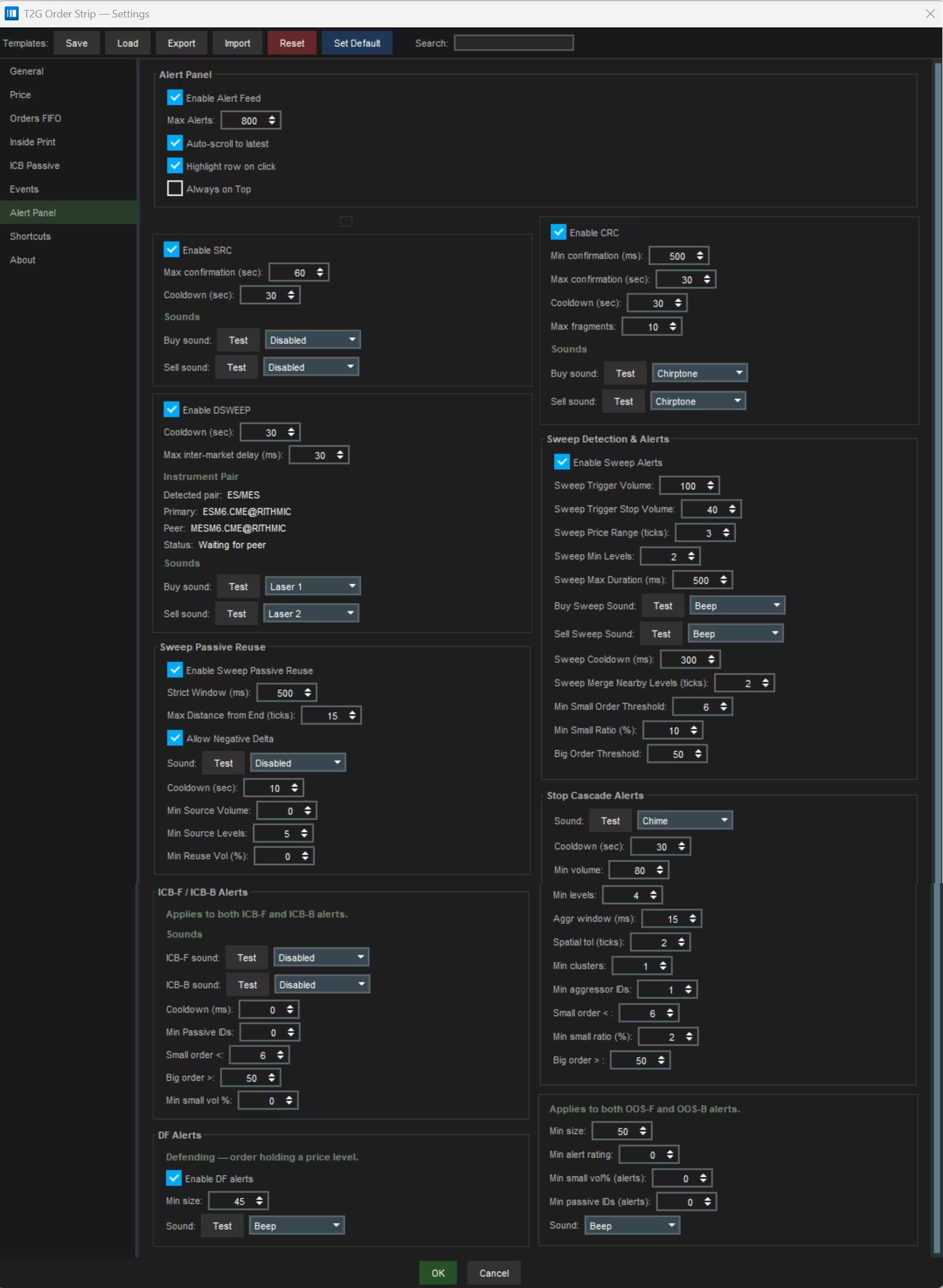
Jerarquía de sonidos: General → Enable all sound alerts es el interruptor global. Cada sección tiene su propio selector de sonido. Si el interruptor global está en OFF, no suena nada. Si una sección está en Disabled, esa alerta concreta queda muda, sea cual sea el interruptor global.
T2G DOM – Alert Panel Settings ① Alert Feed ② SRC ③ DSWEEP ④ Sw.Reuse ⑤ A-F/B ⑥ DF Alerts ⑦ CRC ⑧ Sweeps ⑨ Cascade ⑩ OOS-F/B
① Alert Feed

Ventana Alert Feed

On Activar el Alert Feed — Activa o desactiva el registro. Desactivado, no se añade ninguna alerta a la ventana.
Máx Max Alerts — Número máximo de filas conservadas. Las más antiguas se eliminan al alcanzar el límite.
Desp Desplazamiento automático + resaltar fila al hacer clic — El desplazamiento automático mantiene el feed en la alerta más reciente. El clic lleva el DOM al nivel de precio de la alerta.
Enc Siempre encima — Mantiene la ventana Alert Feed por encima de las demás.
⑦ CRC

Giro posterior a la cascada

Detecta cuándo una cascada de stops va seguida de un giro confirmado: el precio se vuelve contra los traders atrapados tras una caza de stops.

Ven Confirmación mín. / máx. (ms/s) — Ventana temporal en la que debe aparecer el giro tras la cascada.
Cd Tiempo de espera (s) — Intervalo mínimo entre dos alertas CRC.
Fr Max fragments — Número máximo de fragmentos de cascada admitidos. Más bajo = exige una cascada más limpia.
Son Sonido compra / venta — Sonido para CRC alcista o bajista. Póngalo en Disabled para silenciarlo.
② SRC

Señal de continuación tras el sweep

Detecta cuándo un sweep agresivo va seguido de la reaparición de liquidez pasiva cerca de la zona barrida, con el precio continuando en el mismo sentido.

Máx Confirmación máx. (s) — Tiempo máximo entre el sweep y la reutilización pasiva que lo confirma. Si llega tarde, se ignora.
Cd Tiempo de espera (s) — Intervalo mínimo entre dos alertas SRC.
Son Sonido compra / venta — Sonido para SRC alcista o bajista. Póngalo en Disabled para silenciarlo.
⑧ Detección de sweeps

Cadena de alertas de sweeps

Determina qué sweeps se convierten en entradas del Alert Feed y en alertas sonoras. Independiente de la visualización de sweeps en el Inside Print.

Vol Trigger Volume + Stop Volume — Volumen total mínimo y componente de stop mínimo necesarios para una alerta.
Rang Price Range (ticks) + Min Levels + Max Duration (ms) — Amplitud mínima, número de niveles distintos y duración máxima admitida.
Son Sonido de sweep compra / venta + tiempo de espera (ms) — Sonidos e intervalo mínimo entre alertas consecutivas.
Filt Merge Nearby Levels + umbrales Small/Big Order + Min Small Ratio — Filtrado de ruido y métricas de fragmentación.
Consejo: ¿demasiadas alertas? Suba Trigger Volume, Price Range y Min Levels. ¿Demasiado pocas? Redúzcalos con prudencia.
③ DSWEEP

Confirmación de sweep entre mercados

Detecta cuándo dos instrumentos correlacionados (p. ej. ES + MES) barren en el mismo sentido dentro de una ventana temporal estrecha. Requiere el add-on en ambos instrumentos.

Ret Retardo máx. entre mercados (ms) — Hueco temporal máximo admitido entre los dos sweeps. Más bajo = sincronía más estricta.
Cd Tiempo de espera (s) — Intervalo mínimo entre dos alertas DSWEEP.
Info Par detectado / Primary / Peer / Estado — Visualización de solo lectura del par de instrumentos actual y del estado de la conexión.
Son Sonido compra / venta — Sonido para DSWEEP alcista o bajista.
⑨ Stop Cascade

Detección de racimos de stops

Detecta racimos de muchas ejecuciones pequeñas y direccionales de varios IDs de agresor, compatibles con stops de retail disparados a la vez.

Son Sonido + tiempo de espera (s) — Sonido de la alerta e intervalo mínimo entre alertas de cascada consecutivas.
Vol Volumen mín. + niveles mín. — Volumen agresivo total mínimo y número de niveles de precio cubiertos.
Cl Ventana de agresión (ms) + tolerancia espacial (ticks) + racimos mín. — Parámetros de agrupación: ventana temporal, tolerancia de precio y número mínimo de microrracimos.
ID IDs de agresor mín. + umbrales de orden pequeña/grande + ratio mín. de pequeñas — Más IDs = participación más amplia en los stops.
④ Reutilización pasiva tras sweep

Reaparición pasiva tras el sweep

Detecta cuándo un ID de agresor procedente de un sweep reaparece después como liquidez pasiva apoyada cerca del final del sweep.

Ven Ventana estricta (ms) + distancia máx. (ticks) — Límites de tiempo y de precio para detectar la reutilización.
Neg Permitir delta negativo — Acepta órdenes pasivas ya apoyadas antes de que terminara el sweep.
Filt Volumen de origen mín. + niveles de origen mín. + volumen reutilizado mín. (%) — Requisitos del sweep de origen y volumen reutilizado mínimo respecto al origen.
Son Sonido + tiempo de espera (s) — Sonido de la alerta e intervalo mínimo.
⑩ OOS-F / OOS-B

Filtros de alerta fuera del spread

Ajusta los umbrales de alerta para los eventos fuera del spread fragmentados (OOS-F) y en bloque (OOS-B). Los parámetros de detección se configuran en la pestaña Events.

Sz Tamaño mín. + puntuación mín. de alerta — Volumen y puntuación de calidad mínimos para que salte una alerta OOS.
Filt Vol. pequeños mín. % + IDs pasivos mín. — Filtros por ratio de prints pequeños y por número de IDs pasivos.
Son Sonido — Sonido de alerta de los eventos OOS. Póngalo en Disabled para silenciarlo.
Consejo: suba Min size y Min alert rating si el feed se vuelve demasiado ruidoso.
⑤ A-F / A-B

Filtros de alerta de absorción de icebergs

A-F = actividad de iceberg fragmentada. A-B = actividad de iceberg en bloque. Los sonidos se separan por tipo de estructura, no por sentido.

Son Sonido A-F + sonido A-B + tiempo de espera (ms) — Sonidos independientes para cada tipo de estructura de agresor.
Filt IDs pasivos mín. + umbrales de orden pequeña/grande + vol. pequeños mín. % — Filtros de calidad, para reducir el ruido de señales de agresor débiles.
⑥ Alertas DF

Detección de niveles defendidos

Se dispara cuando el add-on detecta liquidez que defiende un nivel de precio frente a intentos agresivos repetidos.

On Activar las alertas DF — Interruptor general de la detección DF.
Sz Tamaño mín. — Tamaño mínimo de la orden defensora para disparar una alerta.
Son Sonido — Sonido de alerta de los eventos DF.
Nota: una señal DF no garantiza un giro: señala un nivel donde aparece defensa pasiva frente a presión agresiva.

T2G Alert Feed

Registro de eventos en tiempo real para todas las alertas T2G: Sweep, Cascade, Aggressor, OOS, DF, SRC, CRC y DSWEEP. Pensado para leer una secuencia, no solo para notificar.
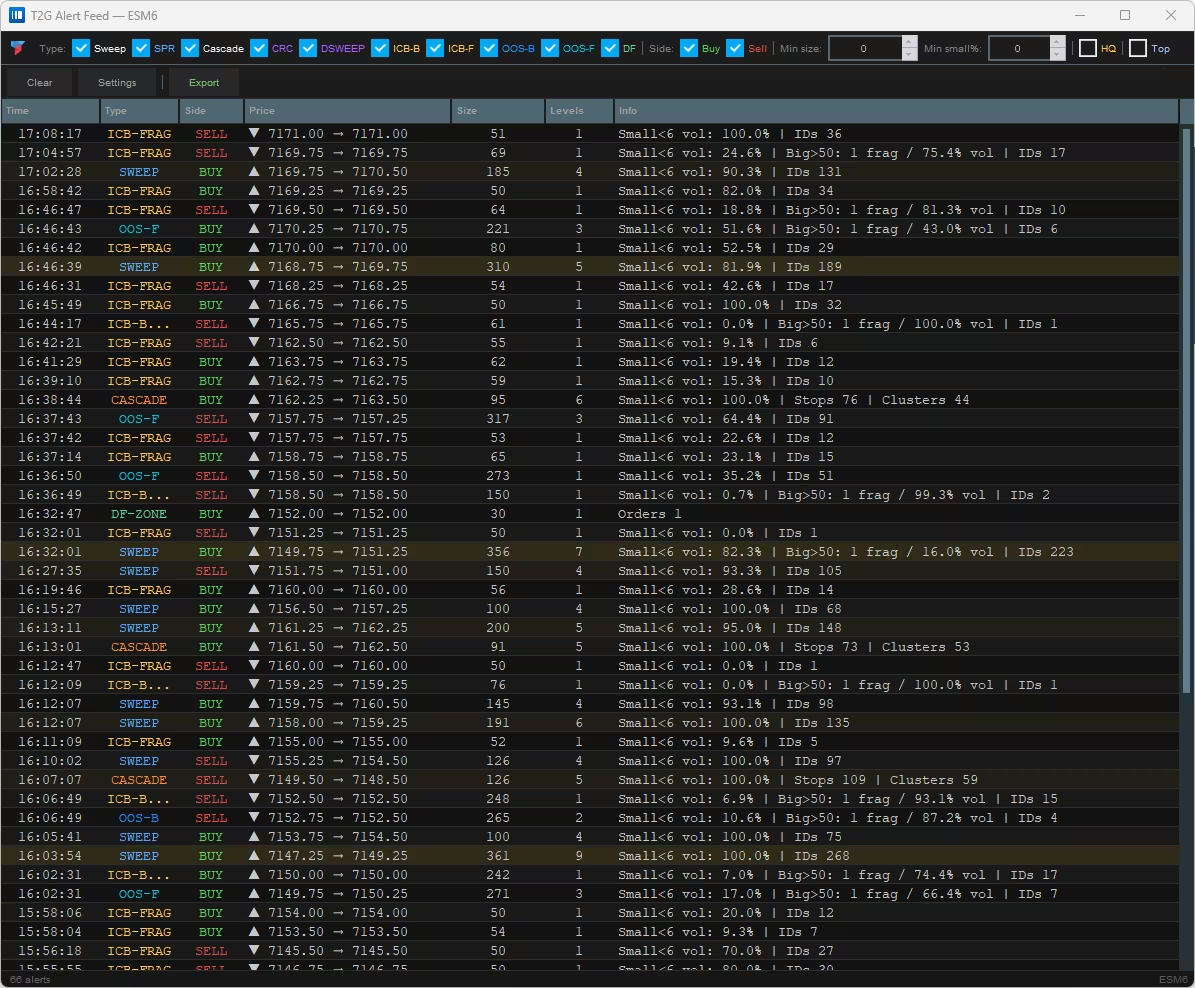
T2G DOM – Alert Feed ① Type filters ② Side filters ③ Quality filters ④ Clear / Settings / Export ⑤ Table columns ⑥ Info column ⑦ Alert row ⑧ Alert counter

Referencia de funciones

① Filtros por tipo

Filtrar por tipo de alerta

Muestra u oculta categorías concretas de alerta en el feed. Estos filtros solo afectan a las filas visibles: el add-on sigue detectando todos los tipos.

Sweep / SPR Alertas de sweep y eventos de reutilización pasiva tras sweep.
Cascade / CRC Stop Cascade y Cascade Reversal Confirmed.
DSWEEP Dual Sweep Confirmation — sweep entre instrumentos.
A-B / A-F Alertas de iceberg, en bloque y fragmentadas.
OOS-B / OOS-F Alertas fuera del spread, en bloque y fragmentadas.
DF Defending — liquidez pasiva que sostiene un nivel de precio.
Consejo: cuando el feed sea demasiado denso, oculte los tipos en los que no está trabajando. Ejemplo: mostrar solo Sweep + Cascade + Aggressor durante un movimiento tendencial.
② Filtros por sentido

Filtro compra / venta

Mostrar solo las alertas de compra, solo las de venta, o ambas. Útil cuando quiere centrarse en un sentido: por ejemplo, seguir solo la absorción compradora mientras un soporte quizá aguanta.

③ Filtros de calidad

Tamaño mín. · % pequeños mín. · HQ

Tamaño mín. Tamaño mín. — Muestra solo las alertas con tamaño total ≥ al valor elegido. Elimina los eventos más pequeños para centrarse en la actividad grande.
% pequeños mín. % pequeños mín. — Filtra por porcentaje de prints en lotes pequeños. Valor más alto = foco en Sweep/Cascade fragmentados por retail.
HQ HQ (alta calidad) — Muestra solo los eventos más marcados. Sweep: tamaño ≥ 150 y % pequeños ≥ 90. Cascade: stops ≥ 80. Los demás tipos pasan siempre.
④ Botones de acción

Clear · Settings · Export

Clear Clear — Elimina todas las filas actuales de la ventana del feed. Úselo para empezar una secuencia de observación limpia.
Ajustes Settings — Abre los ajustes locales de visualización del feed: carpeta de exportación, columnas visibles, tamaño de fuente, filas máx., siempre encima.
Export Export — Exporta las filas visibles a CSV. La exportación respeta los filtros actuales: las filas ocultas no se exportan.
⑤ Columnas de la tabla

Referencia de las columnas del feed

Hora Marca de tiempo de generación de la alerta. Sirve para entender la secuencia y los intervalos entre eventos.
Tipo Categoría de la alerta: SWEEP, CASCADE, DSWEEP, A-F, A-B, OOS-F, OOS-B, DF, SPR, CRC.
Lado Sentido de compra o venta. ▲ = lado comprador / al alza. ▼ = lado vendedor / a la baja.
Precio Nivel o rango de precio de la alerta. Formato de rango: 7169.75 → 7170.50 significa que el evento cruzó varios niveles.
Tamaño Volumen total asociado a la alerta. Mayor = por lo general más significativo, pero siempre leído en contexto.
Niveles Número de niveles de precio distintos implicados. Más niveles = sweep más amplio o actividad de stops más extensa.
Info Datos detallados: % de lotes pequeños, número de IDs, número de stops, número de racimos, detalles del agresor, puntuación OOS, información del par DSWEEP. Puede aparecer truncado: pase el ratón para leerlo entero.
⑥ Columna Info

Datos detallados de la alerta

La columna Info contiene todos los datos de diagnóstico de cada alerta. Como el contenido puede ser largo, quizá aparezca truncado en pantalla.

Consejo al pasar el ratón: sitúe el cursor sobre una fila de alerta para ver un tooltip con el texto Info completo, útil cuando la columna es demasiado estrecha.
⑦ Fila de alerta

Interacciones en la fila

Cada fila del feed es interactiva.

Pasar el ratón Muestra un tooltip con el texto completo de la columna Info de esa alerta.
Doble clic Salta directamente al nivel de precio correspondiente en el T2G DOM. Conecta rápido un evento del feed con la escala en vivo.
Leer la secuencia: el feed es una línea de tiempo. El orden de las alertas revela la estructura del mercado: por ejemplo, Sweep → A-F → Cascade → CRC puede indicar una caza de stops seguida de un giro.
⑧ Contador de alertas

Número de filas del feed

Muestra el número de filas de alerta presentes en el feed. Este recuento refleja todas las filas almacenadas, no solo las visibles tras los filtros. Útil para calibrar rápido la densidad de actividad de la sesión.

Ajustes del Alert Feed

Ajusta las preferencias de visualización de la ventana Alert Feed: cómo se presenta el feed, no cómo se detectan las alertas.
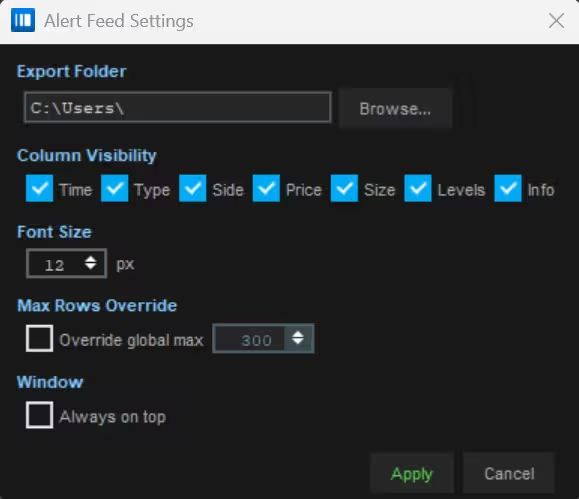
Los umbrales de detección y los sonidos se configuran desde Settings → Alert Panel.
T2G Alert Feed Settings window

Carpeta de exportación

Carpeta de exportación Carpeta donde se guardan las exportaciones CSV del Alert Feed.
Examinar… Abre un selector de carpeta para elegir la ubicación de exportación. Úselo para guardar los archivos de alertas exportados en una carpeta concreta.

Visibilidad de columnas

Hora Muestra la hora en que se generó la alerta.
Tipo Muestra el tipo de alerta: Sweep, Cascade, A-F, OOS-B, DF, etc.
Lado Indica si la alerta es del lado comprador o vendedor.
Precio Muestra el nivel o rango de precio vinculado a la alerta.
Tamaño Muestra el tamaño o volumen total de la alerta.
Niveles Indica cuántos niveles de precio estuvieron implicados.
Info Muestra la información detallada de la alerta.

Oculte las columnas que no necesite para que el feed sea más compacto.

Tamaño de fuente

Tamaño de fuente Ajusta el tamaño del texto en la tabla del Alert Feed. Súbalo para legibilidad, bájelo para mostrar más filas.

Anular el máximo de filas

Anular el máximo global Permite que el Alert Feed use su propio límite de filas en lugar del valor global.
Valor de filas máx. Número máximo de filas conservadas en el Alert Feed cuando la anulación está activa.

Úselo para conservar más o menos filas que el límite general de alertas.

Ventana

Siempre encima Mantiene la ventana Alert Feed por encima de las demás: útil para vigilar las alertas junto al DOM o a un gráfico.

Aplicar / Cancelar

Aplicar Aplica los cambios y los guarda con la plantilla de add-on actual.
Cancelar Cierra la ventana sin aplicar los cambios.

Barra de ajustes rápidos

Controles rápidos de visualización del DOM: centrado, profundidad de mercado, filtro de tamaño, acceso a ajustes y gestión de la ventana, pensados para ajustar en vivo.
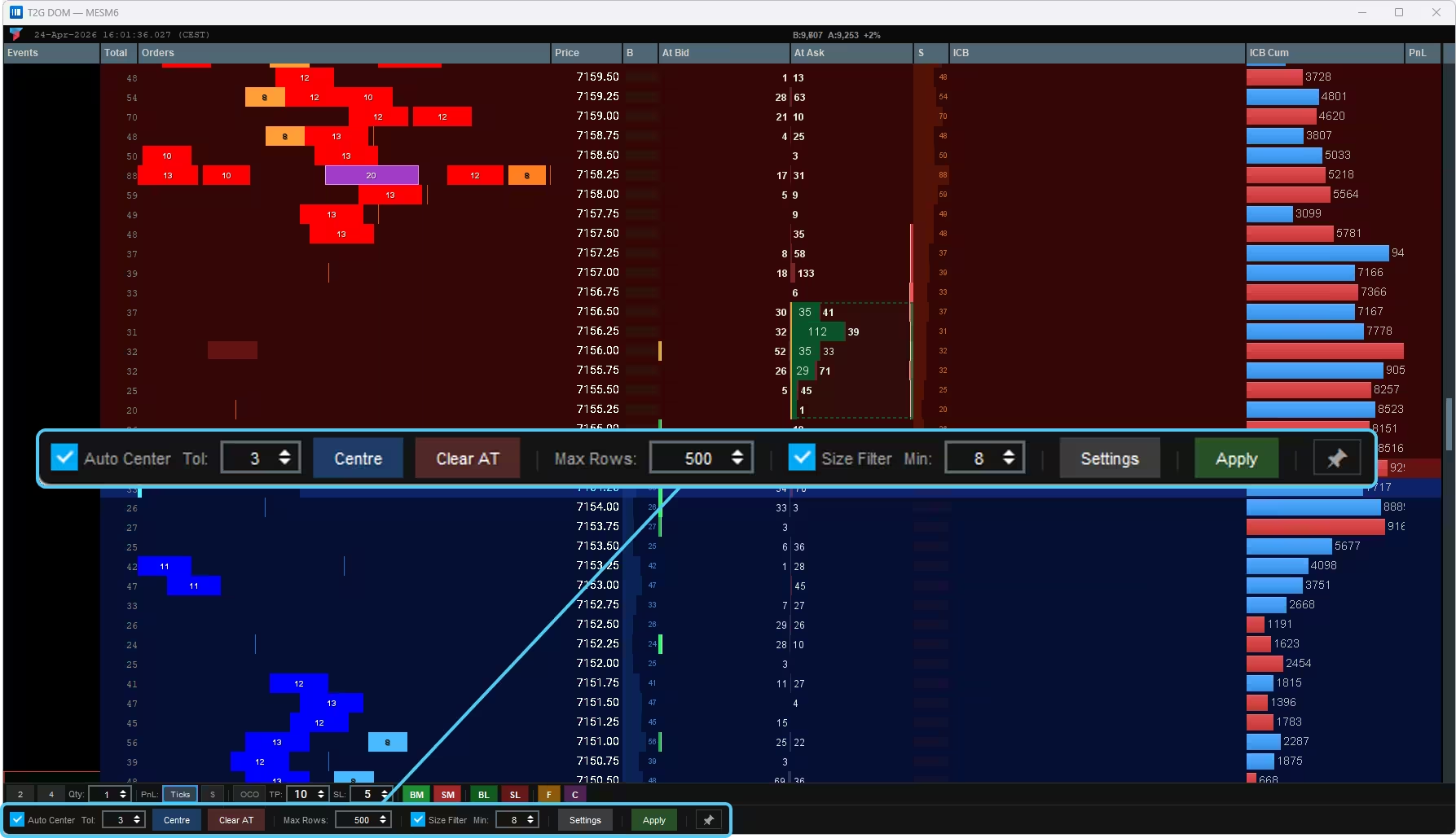
T2G DOM – Quick Settings Toolbar ① Auto Center ② Tol ③ Centre ④ Clear AT ⑤ Max Rows ⑥ Size Filter ⑦ Min ⑧ Settings ⑨ Apply ⑩ Pin

Referencia de controles

① Centrado automático

Centrado automático

Mantiene automáticamente la escala de precios del DOM centrada en torno a la zona de mercado actual. Activado, el DOM se recentra cuando la fila del spread se aleja demasiado del ancla. Desactivado, la escala queda fija aunque el precio se mueva.

Requiere Apply para surtir efecto.
② Tol

Tolerancia del centrado automático

Tolerancia en ticks antes de que se dispare el centrado automático. El DOM solo se recentra si el spread se aleja más de ese número de ticks del ancla. Más alto = recentrado menos agresivo. Más bajo = el DOM sigue al precio más de cerca. Solo aplica con el centrado automático activado.

Requiere Apply para surtir efecto.
③ Centrar

Recentrado manual

Recentra de inmediato el DOM en la posición del spread. Devuelve la escala de golpe a la zona de mercado activa. Funciona incluso con el centrado automático desactivado: útil tras desplazarse para inspeccionar una zona de precio lejana.

Atajo: barra espaciadora — recentrar sin el ratón.
④ Clear AT

Borrar los datos At-Market

Borra los datos de ejecución acumulados en la visualización At-Market / Inside Print, incluida la acumulación de prints agresivos y la visualización de eventos asociados. No afecta al libro en vivo, ni a las órdenes en curso, ni a la posición, ni al historial de alertas, ni a los ajustes.

⑤ Filas máx.

Profundidad de mercado visible

Fija el número total de filas de precio mostradas en la escala del DOM. Más alto = más profundidad en pantalla. Más bajo = DOM más compacto. Rango: 10–9999, en pasos de 10.

Requiere Apply para surtir efecto.
⑥ Filtro de tamaño

Filtro de tamaño de órdenes en reposo

Al activarlo, oculta las órdenes en reposo por debajo del umbral Mín en el histograma del DOM y los excluye del total mostrado por nivel. Las órdenes se siguen rastreando internamente: solo se filtra la visualización. Reduce el ruido y centra la atención en la liquidez relevante.

Requiere Apply para surtir efecto.
⑦ Mín

Tamaño mínimo de visualización

Tamaño mínimo (en lotes) que debe alcanzar una orden en reposo para mostrarse en el DOM. Por debajo, las órdenes se ocultan si el filtro de tamaño está activo. Ejemplo: Min = 8 oculta todas las órdenes de menos de 8 lotes.

Requiere Apply para surtir efecto.
⑧ Ajustes

Diálogo de ajustes completo

Abre el diálogo completo de ajustes de T2G DOM, para la configuración avanzada: visualización y columnas, colores, Inside Print, umbrales de alerta, sonidos, plantillas, atajos y comportamiento de la ejecución.

⑨ Aplicar

Aplicar los ajustes

Aplica al DOM en vivo los valores actuales de la barra de herramientas. Necesario para: Auto Center, Tol, Max Rows, Size Filter y Min. El botón cambia brevemente de tono para confirmar que se aplicó.

⑩ Fijar

Siempre encima

Activa o desactiva «siempre encima» para la ventana del DOM. Activo, el DOM permanece por encima de las demás ventanas: útil cuando se trabaja a la vez con Bookmap, gráficos u otras herramientas. Surte efecto de inmediato, sin Apply.

Atajos

Asigne o reasigne atajos de teclado a las acciones principales de T2G DOM. Los atajos aceleran la interacción en vivo, sobre todo en acciones urgentes: recentrar el DOM, borrar los datos At-Market, cancelar órdenes, cerrar una posición o cambiar la cantidad.
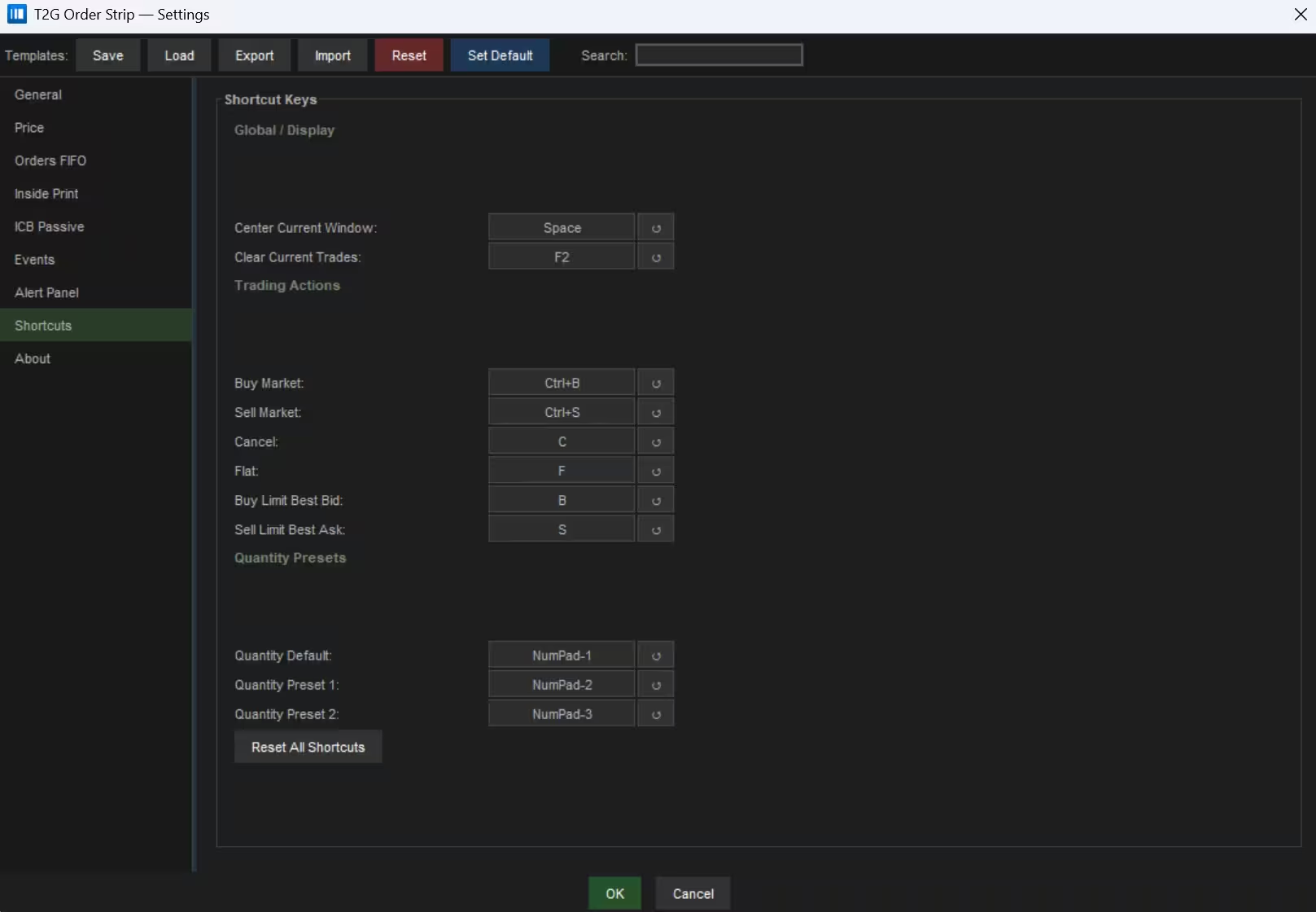
Los atajos solo están activos cuando la ventana T2G DOM tiene el foco del teclado.
T2G DOM – Shortcut Keys settings

Cómo asignar un atajo

1 Haga clic en el botón de atajo junto a la acción.
2 Aparece un pequeño diálogo que le pide pulsar una tecla.
3 Pulse la tecla o combinación deseada.
4 El botón se actualiza al instante con el nuevo atajo.
EspacioF2Ctrl+BTeclado num. 1
Si el atajo elegido ya está en uso, el add-on muestra una confirmación de conflicto. Confirme para liberar automáticamente la acción anterior y asignar el atajo a la nueva. Para cancelar la asignación, pulse Esc o cierre el diálogo.
Botón de atajo Abre el diálogo de captura de tecla para esa acción.
↺ Restablece solo ese atajo a su valor por defecto.
Restablecer todos los atajos Devuelve todos los atajos a sus valores por defecto.
OK Guarda los cambios de atajos.
Cancelar Cierra la ventana de ajustes sin aplicar los cambios hechos en la sesión actual.

Global / Visualización

Los atajos de visualización funcionan cuando la ventana T2G DOM tiene el foco.

Acción Por defecto Descripción
Centrar la ventana actual Espacio Recentra el DOM en torno a la zona de mercado actual. Misma acción que el botón Centre.
Borrar las operaciones actuales F2 Borra los datos de ejecución At-Market / Inside Print acumulados. Misma acción que Clear AT.
Espacio — Úselo cuando se haya desplazado lejos del mercado actual y quiera volver al instante a la zona de precio activa.
F2 — Úselo cuando quiera reiniciar el historial visual At-Market y empezar una ventana de observación limpia.

Acciones de trading

Activas solo cuando la ejecución de órdenes está activada en los ajustes del add-on. Si la ejecución está desactivada, los atajos de trading se ignoran.
Acción Por defecto Descripción
Compra a mercado Ctrl+B Envía una orden de compra a mercado con la cantidad actual.
Venta a mercado Ctrl+S Envía una orden de venta a mercado con la cantidad actual.
Cancelar C Cancela todas las órdenes en curso. La posición abierta no se cierra. Misma acción que el botón C de la barra.
Cerrar F Cancela todas las órdenes en curso y envía una orden a mercado para cerrar la posición. Misma acción que el botón F de la barra.
Compra limitada al mejor bid B Coloca una orden de compra limitada pasiva en el mejor bid actual, con la cantidad actual.
Venta limitada al mejor ask S Coloca una orden de venta limitada pasiva en el mejor ask actual, con la cantidad actual.

Ejecución rápida

C Cancelar las órdenes en curso
F Cerrar la posición
Espacio Recentrar el DOM
B Compra limitada al mejor bid
S Venta limitada al mejor ask

Cantidades preajustadas

Cambian al instante la cantidad de orden activa. Estos atajos funcionan tanto si la ejecución está activada como si no.

Acción Por defecto Descripción
Cantidad por defecto Teclado num. 1 Pone la cantidad en 1.
Cantidad preajustada 1 Teclado num. 2 Pone la cantidad en el primer botón de cantidad preajustada. Valor por defecto: 2.
Cantidad preajustada 2 Teclado num. 3 Pone la cantidad en el segundo botón de cantidad preajustada. Valor por defecto: 4.
Los valores de los botones preajustados se cambian haciendo doble clic en los botones de cantidad de la barra de ejecución.

Evitar conflictos de atajos

Los atajos de una sola tecla como B, S, Fy C solo se disparan si la ventana T2G DOM tiene el foco: no interfieren con los atajos de Bookmap mientras el gráfico principal está activo.

Por precaución adicional, reasigne las acciones de ejecución a combinaciones como Ctrl+B, Ctrl+S, Ctrl+F, Ctrl+C: útil si prefiere evitar teclas sueltas durante el trading en vivo.

Acerca de

El panel Acerca de muestra la información de licencia y versión del add-on T2G DOM instalado. Úselo para confirmar su activación, verificar su plan y encontrar el contacto de soporte correcto.
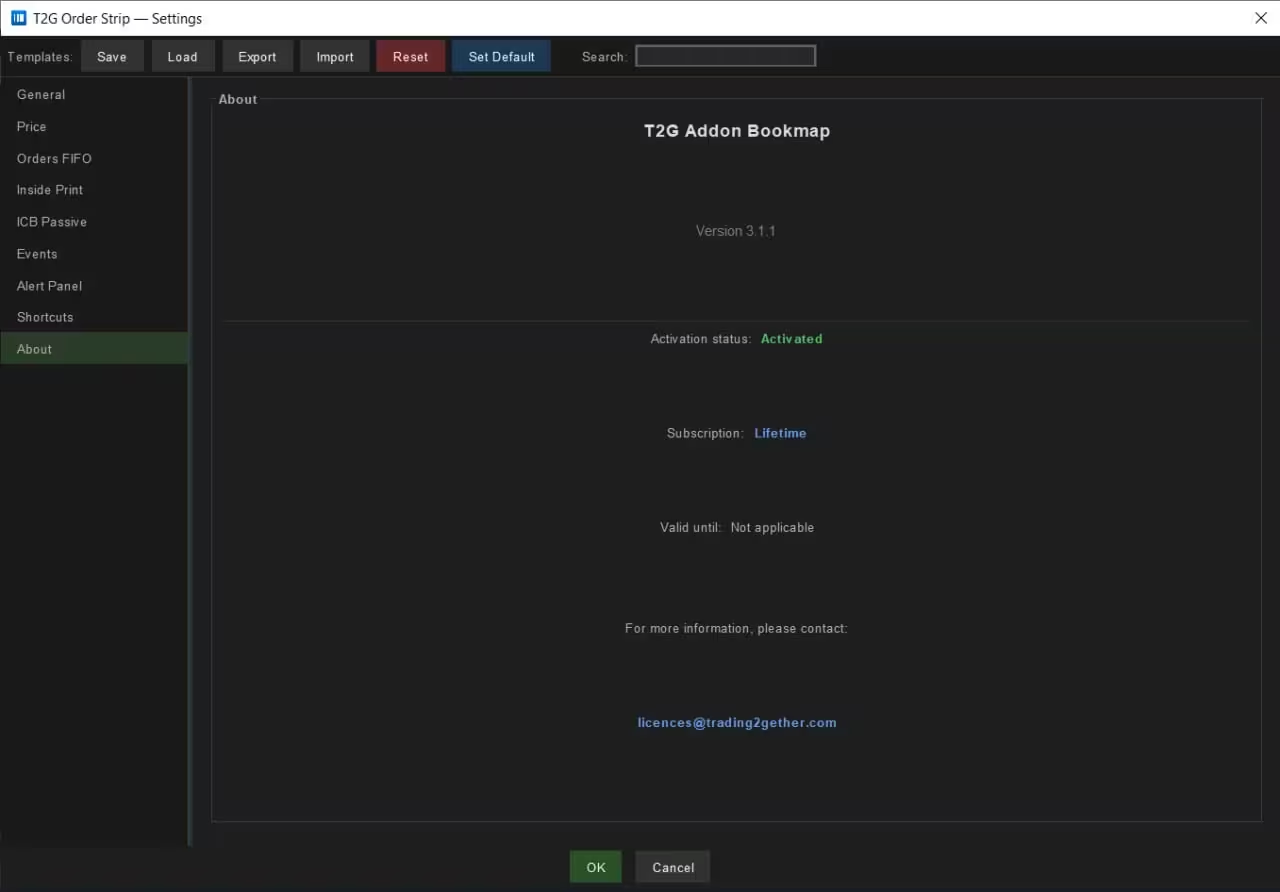
T2G DOM – About panel

Campos del panel

Elemento Descripción
Versión Versión del add-on T2G DOM instalada actualmente en Bookmap. Úsela para comprobar actualizaciones, reportar un problema o contactar con el soporte.
Estado de activación Confirma si la licencia del add-on está activa. Si el estado indica Activated, el add-on está licenciado y listo. Es el primer campo que hay que mirar cuando la activación no funciona como se espera.
Suscripción Tipo de licencia asociada a su activación: mensual, anual o de por vida. Confirma el plan activo.
Válida hasta Fecha de expiración de su licencia. En los planes de suscripción muestra la fecha de validez actual. En las licencias de por vida muestra Not applicable.
Correo de soporte Dirección oficial de soporte de licencias: licenses@trading2gether.com. Úsela para problemas de activación, dudas de suscripción o dificultades de acceso a la licencia.

Casos de uso típicos

Confirmar que el add-on está correctamente activado antes de una sesión.
Comprobar la versión instalada antes de descargar una actualización.
Verificar el tipo de plan y la validez de la licencia.
Encontrar el contacto de soporte adecuado al reportar un problema.
Cuando escriba al soporte, incluya el correo de su licencia, la versión instalada, el tipo de suscripción y, si procede, una captura del panel Acerca de: acelera el diagnóstico.
05

Barra de ejecución

Controles de entrada de órdenes, configuración del bracket (OCO) y gestión de posición, accesibles desde la barra del DOM o por teclado.
T2G DOM execution toolbar annotated ① Qty ② PnL / Mode ③ OCO ④ TP ⑤ SL ⑥ BM ⑦ SM ⑧ BL ⑨ SL ⑩ F ⑪ C

Referencia de botones

① Cant

Selector de cantidad

Fija el número de contratos de la próxima orden. Use el selector o escriba directamente. Se aplica a todos los botones de orden (BM, SM, BL, SL).

② PnL / Modo

Modo de visualización del P&L

Alterna la visualización del P&L entre Ticks (distancia de precio) y $ (valor en dólares). El modo activo se resalta en azul.

③ OCO

One Cancels Other

Cuando OCO está activo, se arma automáticamente un bracket (TP + SL) en cuanto se ejecuta una entrada. Usa los valores TP y SL de la barra. Cuando se ejecuta una pata, la otra se cancela.

④ TP

Toma de beneficios

Distancia en ticks (o en $ cuando el modo $ está activo) para el objetivo de beneficio. Se usa con OCO activo: define a qué distancia de la entrada se coloca la pata de beneficio.

⑤ SL

Stop de pérdidas

Distancia en ticks para el stop. Se usa con OCO activo: define a qué distancia de la entrada se coloca la pata de stop.

⑥ BM — Compra a mercado

Compra a mercado

Envía una orden de compra a mercado con la cantidad actual. Se ejecuta de inmediato al mejor ask disponible. Si OCO está activo, el bracket se arma tras la ejecución.

⑦ SM — Venta a mercado

Venta a mercado

Envía una orden de venta a mercado con la cantidad actual. Se ejecuta de inmediato al mejor bid disponible. Si OCO está activo, el bracket se arma tras la ejecución.

⑧ BL — Compra limitada

Compra limitada

Coloca una orden de compra limitada pasiva en el mejor bid actual. La orden queda en el libro y espera a que la ejecuten los vendedores. Si OCO está activo, el bracket se arma tras la ejecución.

⑨ SL — Venta limitada

Venta limitada

Coloca una orden de venta limitada pasiva en el mejor ask actual. La orden queda en el libro y espera a que la ejecuten los compradores. Si OCO está activo, el bracket se arma tras la ejecución.

⑩ F — Cerrar

Cerrar la posición

Salida de emergencia. Cancela todas las órdenes en curso y envía una orden a mercado para cerrar por completo la posición abierta. Úselo cuando necesite salir de inmediato.

Atajo: tecla F — reaccionar más rápido sin mover el ratón.
⑪ C — Cancelar

Cancelar las órdenes en curso

Cancela todas las órdenes en curso del instrumento actual. No cierra la posición abierta: use F si también quiere cerrarla.

Atajo: tecla C — cancelar al instante durante la ejecución en vivo.
Interacción con la escala del DOM

Colocar órdenes directamente desde la escala

También puede interactuar directamente con la escala del DOM, sin usar los botones de la barra.

Clic derecho Coloca una orden limitada en el nivel de precio seleccionado, según el lado y el contexto.
Arrastrar una orden Arrastra una orden limitada en curso a un nuevo nivel de precio, para reposicionarla con precisión.
Atajos: cambie los atajos de teclado por defecto desde Settings → pestaña Shortcuts.
C Cancelar las órdenes en curso F Cerrar la posición
06

Eventos y patrones

La columna Events agrupa los principales conceptos de T2G DOM detectados a partir del flujo de órdenes en vivo y del comportamiento MBO. Cada evento es una lectura estructurada del comportamiento del mercado, no una señal directa de compra o venta. Use estas etiquetas como contexto para entender la intención de ejecución, la respuesta pasiva, la urgencia, la absorción y la confirmación estructural.

CASCADE Detección de cascadas de stops

Detecta verdaderas cascadas de stops fragmentadas en niveles consecutivos, a partir de varios IDs distintos, una estructura de prints pequeños y una ventana temporal corta. No es un simple pico de volumen.

View concept →
SWEEP Sweep

Identifica una ejecución agresiva del mismo ID a través de varios niveles de precio y la enriquece con métricas del lado pasivo: volumen de órdenes pequeñas, huella de participantes.

View concept →
A-B Absorción de agresor en bloque

Destaca una absorción concentrada, donde un participante agresivo grande interactúa con liquidez pasiva en bloque, lo que sugiere una participación institucional más marcada.

View concept →
A-F Absorción de agresor fragmentada

Muestra que un único participante agresivo es absorbido por actividad pasiva fragmentada en muchos IDs, revelando a menudo una absorción de tipo retail o distribuida.

View concept →
ICB Detección y seguimiento de icebergs

Sigue el comportamiento de los icebergs activos y construye una memoria acumulada de la liquidez oculta que fue probada, recargada, absorbida o consumida por completo.

View concept →
CHASE Detección de chasing order

Sigue un mismo ID de orden que cambia de precio repetidamente en un sentido, revelando que un participante persigue activamente su ejecución.

View concept →
CONF Confluence Signal

Combina varias lecturas T2G independientes en una señal contextual de mayor calidad, cuando varias condiciones se alinean en torno a la misma zona.

View concept →
OOS-F Fuera del spread fragmentado

Detecta urgencia fuera del spread construida a partir de muchos prints pequeños y participantes fragmentados, a menudo ligada a presión de masa, stops o comportamiento de pánico.

View concept →
OOS-B Fuera del spread en bloque

Destaca una ejecución en bloque fuera del spread, donde el tamaño y la urgencia sugieren una participación más institucional.

View concept →
DSWEEP Confirmación de sweep entre instrumentos

Confirma un comportamiento de sweep sincronizado entre instrumentos relacionados, como los contratos E-mini y Micro, para aislar los eventos de mayor convicción.

View concept →
CRC Cascade Reversal Confirmed

Combina una cascada de stops de tipo retail en un sentido con absorción institucional del lado contrario, lo que da una lectura de contexto de giro más sólida.

View concept →
SPR Sweep Passive Reuse

Detecta que un mismo ID de orden aparece tanto en el sweep agresivo como, más tarde, en la reutilización pasiva, enlazando agresión y absorción.

View concept →
DF Zona de liquidez defendida

Cartografía las zonas de liquidez defendidas, donde participantes pasivos grandes se reposicionan cerca del mercado en lugar de desaparecer.

View concept →
Los eventos y conceptos de T2G DOM no son señales de entrada directas. Son herramientas de contexto, pensadas para ayudar a leer en tiempo real el comportamiento del mercado, la intención de ejecución, la respuesta pasiva y la estructura del flujo de órdenes.
07

Preguntas frecuentes y resolución de problemas

Trading2gether

Preparando su espacio

Cargando 0%
Conectando Auth Formación Listo