01
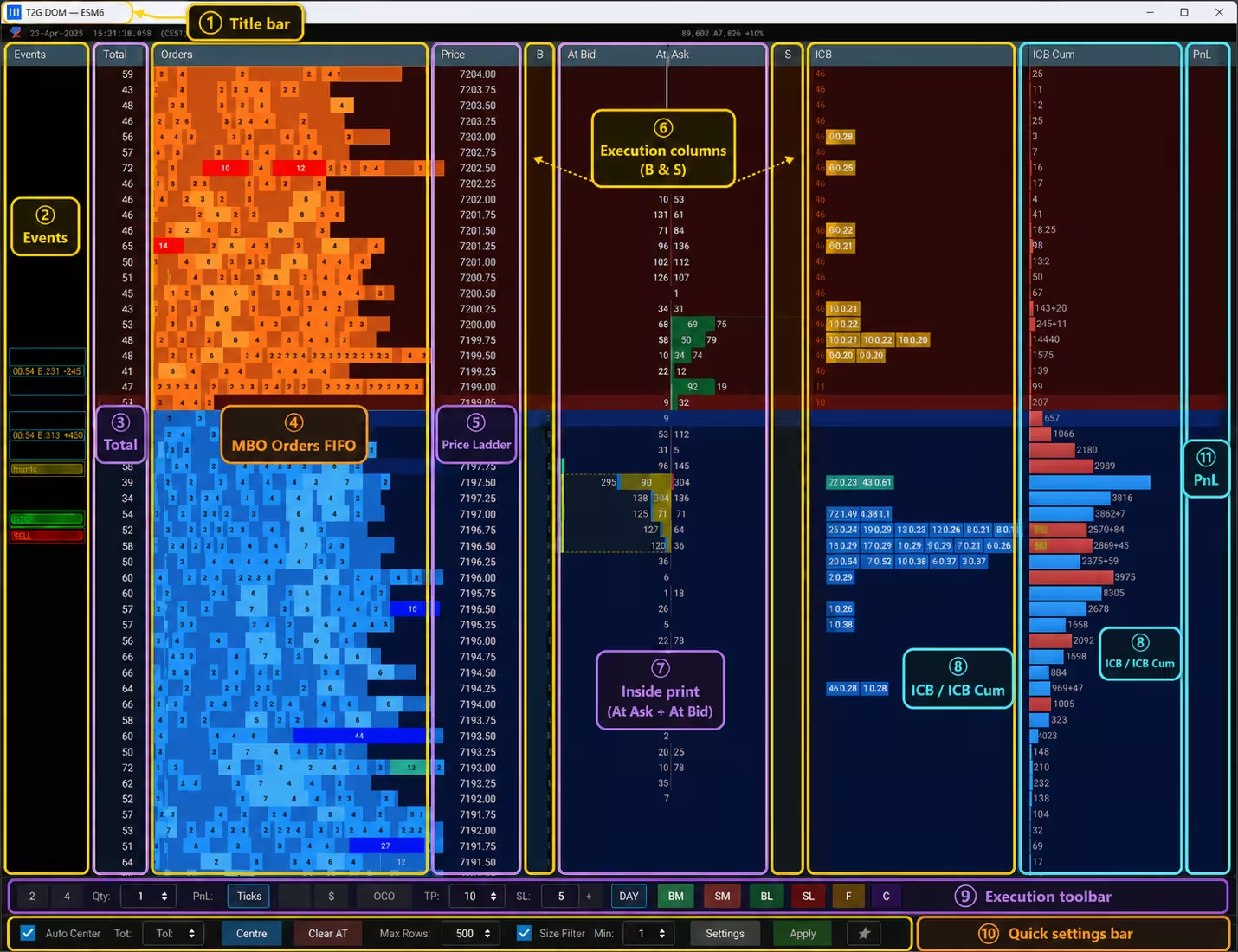
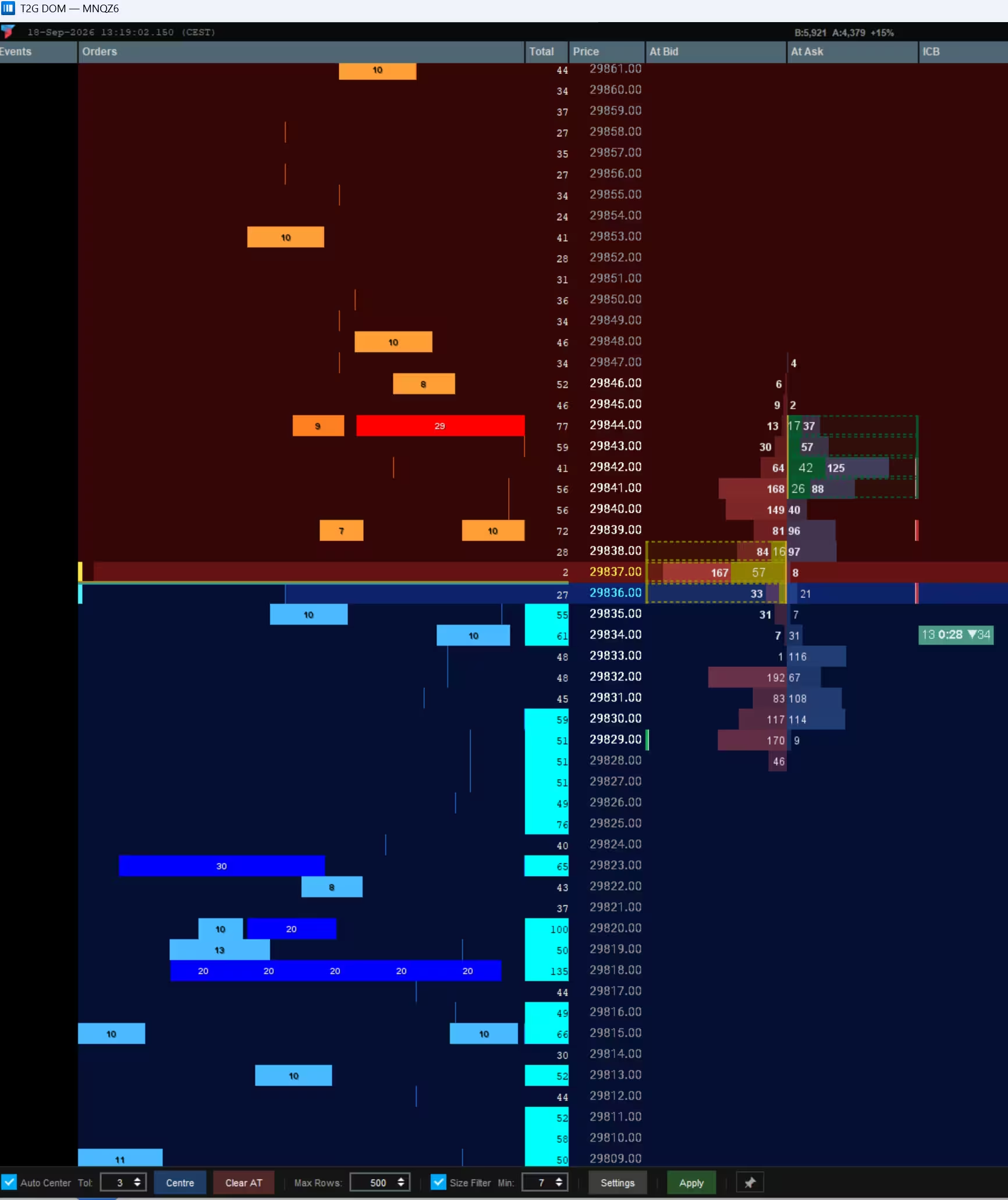
概览 T2G DOM 为 Bookmap 增加了一块实时、结构化的订单流面板:基于 MBO 的订单跟踪、冰山单检测、stop 瀑布信号,以及一套完整的下单界面 —— 全都在一块紧凑的面板里,就放在图表旁边。
放置 addon-overview.avif 于 /public/images/
界面分区 ① 标题栏
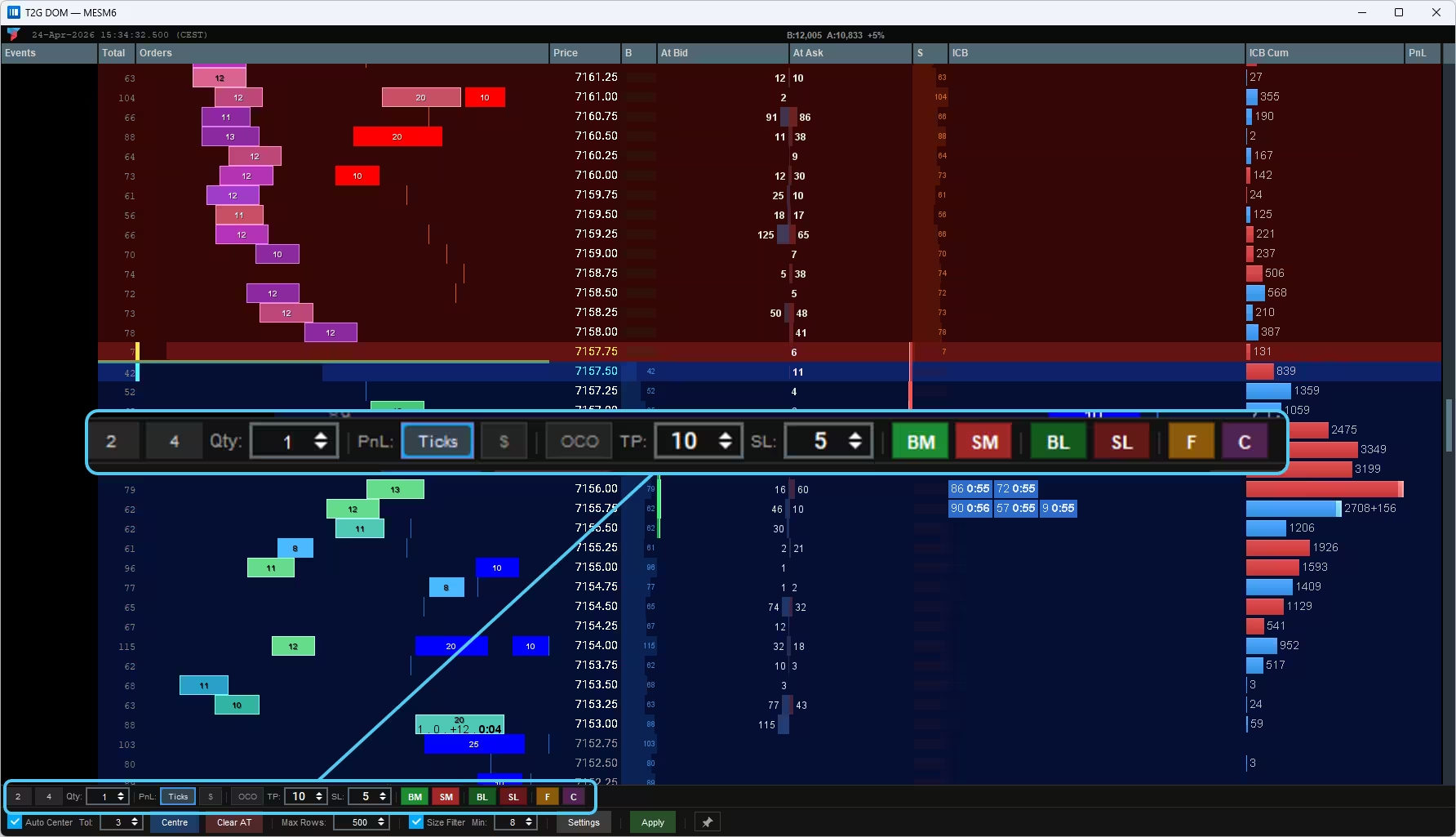
品种标题栏,显示插件图标、品种名称和 Bookmap 的市场时间。它同时实时显示买价和卖价上挂单的总量,以及当前的 delta。时间与实时行情或回放保持同步。
② 事件
实时事件标记列。在相应的价位上显示 OOS、SRC、CRC、DSWEEP 等检测到的结构信号。
③ 合计
每个价位上可见的挂单累计量。帮助判断订单簿里的流动性集中在哪。
④ MBO Orders FIFO
每个价位上 FIFO 队列的深度。根据 MBO 数据,显示前面排着多少张订单。
⑤ 价格梯
中央的价格列,显示有成交和没有成交的价位。这是 DOM 的主参照轴。
⑥ & ⑪ 下单列(B / S / PnL)
与下单相关的列。B 和 S 显示买方和卖方的挂单或持仓,PnL 则在启用下单功能时按价位显示浮动盈亏。
⑦ Inside Print(At Bid / At Ask)
每个价位上的主动成交量。At Bid 显示卖方在砸买价,At Ask 显示买方在抬卖价。
⑧ ICB / ICB Cumul
冰山单分析列。ICB 突出每个价位上的冰山单活动,ICB Cumul 则显示累计的冰山单压力。
⑨ 下单工具栏
交易控制栏,含 BM、SM、BL、SL、F、C 等按钮,以及数量、PnL 模式、OCO、TP、SL 和 TIF 设置。
⑩ 快捷设置栏
底部工具栏,用于快捷操作:自动居中、居中/清除、最大行数、数量过滤、进入设置和应用。
02
安装 T2G DOM 插件以 .jar 文件 的形式发布,直接通过 Bookmap 内置的插件管理器安装。整个过程不到两分钟,不需要任何外部安装程序。
配置要求
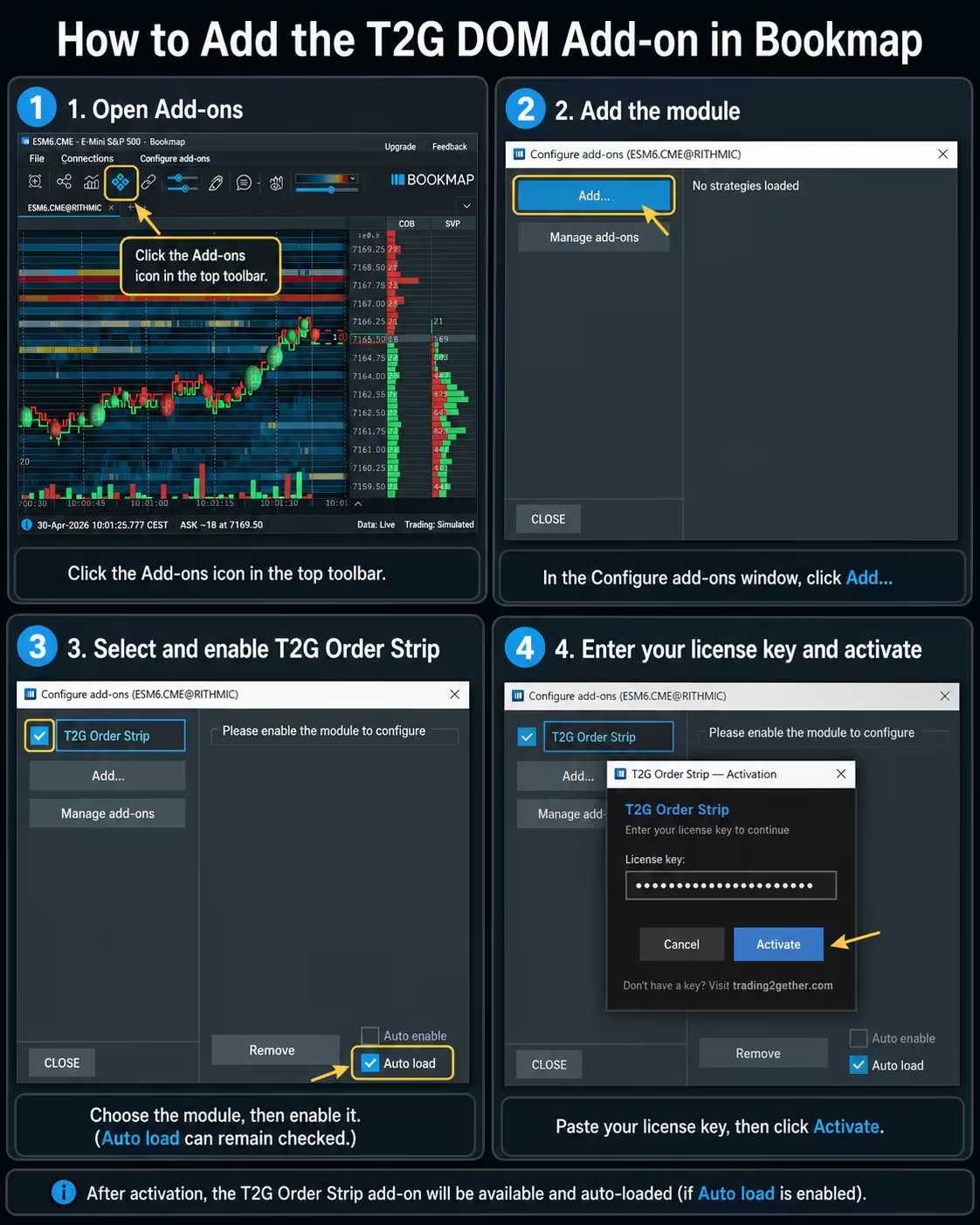
Bookmap 7.4 或更高版本,并持有有效的 Global 订阅。 授权密钥 一个有效的 T2G DOM 授权密钥,购买后通过邮件发送。 01 打开 Add-ons 菜单
在 Bookmap 里点击顶部菜单栏的 Add-ons,然后选择 Configure add-ons…
02 从文件添加模块
在插件管理器窗口里点击 Add module,找到你从会员区下载的 t2g-dom-latest.jar 文件。
03 启用 T2G Order Strip
在插件列表里找到 T2G Order Strip,把它切换为启用。如果提示重启 Bookmap,接受即可。
04 输入你的授权密钥
重启之后,从 Add-ons → T2G DOM 打开插件。在激活对话框里输入购买邮件中的授权密钥,点击 Activate。
激活之后, 每次启动 Bookmap,T2G DOM 都会自动加载。面板出现在 Add-ons 菜单里,可以停靠在任意图表旁边。
重要提示
Bookmap 版本 必须是 7.4 或更高版本。更早的版本不受支持。 Bookmap 方案 需要 Global 订阅 —— 更低档的方案没有插件 API。 授权密钥 请对你的密钥保密。它绑定你的账户,不可分享。 自动加载 激活之后,插件会在每次启动 Bookmap 时自动加载。不需要再次输入密钥。
排查问题 安装后看不到插件
确认 .jar 是通过 Add-ons → Configure add-ons → Add module 加载的,并且 T2G Order Strip 旁边的开关已打开。如果还是看不到,重启 Bookmap。
03
配置要求 使用 T2G DOM 之前,请先确认你的 Bookmap 环境、授权、数据连接和硬件都已就绪。T2G DOM 运行在 Bookmap 内部,所以技术要求主要来自 Bookmap 本身 —— 尤其是在使用 MBO/全深度数据时。
一点重要说明
T2G DOM 不取代 Bookmap,也不是独立平台。它运行在 Bookmap 内部 。硬件要求主要取决于 Bookmap、行情数据源、MBO/全深度数据、市场波动、同时打开的品种数量,以及并行运行的其他软件。举例来说,只开 ES 和 MES,通常比同时跑多个品种、多块屏幕、全深度数据、回放、浏览器标签页和别的交易工具,占用的资源少得多。
🗂 Bookmap 版本
T2G DOM 兼容 Bookmap 7.4 及以上版本。如果你用的是更早的版本,请先升级 Bookmap,再安装或激活插件。
🪪 Bookmap 授权
用 Bookmap Global 就足以加载并以分析模式使用 T2G DOM。只有当你想从 Bookmap / T2G DOM 直接下单时,才需要 Bookmap Global+。行情数据不包含在内 —— 基于 MBO 的功能需要你的数据商提供支持 MBO 的数据。
📡 行情数据
T2G DOM 是围绕 MBO/订单级的订单流阅读设计的。经过验证的配置是 Rithmic Level 2 / MBO 数据。其他数据商目前未经验证,由交易者自行负责。
🔑 T2G DOM 授权密钥
激活插件需要一个有效的 T2G DOM 授权密钥。它在购买后通过邮件发送,并在 Bookmap 内激活时输入。
🌐 网络连接
建议使用稳定的网络连接,供 Bookmap、行情数据、授权激活、下载以及后续更新使用。
🧩 插件安装
必须先在 Bookmap 的 Add-ons 区域添加并启用 T2G DOM 模块,才能激活和使用它。
Bookmap 的系统要求 因为 T2G DOM 运行在 Bookmap 内部,你的电脑应当满足 Bookmap 自己的系统要求。你用 MBO 越重,就越要多留资源。
Windows 最低配置
64 位 Windows 8 或更高 有效分辨率不低于 1280×960 8 GB 内存 10 GB 可用磁盘空间 Intel Core i5 或同级 稳定的网络连接,至少 5 Mbit/s Windows 推荐配置 —— 轻度使用 轻度使用/有限深度/不跑重型软件
Windows 10 1920×1080 显示器 支持 OpenGL 3.3 的现代显卡 16 GB 内存或更多 Bookmap 数据文件夹放 SSD,约 100 GB 可用 Intel Core i7 / AMD Ryzen 7 或更好,4 核以上 稳定的 50 Mbit/s 网络连接 Windows 推荐配置 —— 重度使用 MBO MBO/全深度/高分辨率数据
Windows 10 1920×1080 或更高的显示器 支持 OpenGL 3.3 的现代显卡 32 GB 内存或更多 Bookmap 数据文件夹放 SSD,约 100 GB 可用或更多 较新的 Intel Core i9 / AMD Ryzen 9 或更好,8 核以上 稳定的 100 Mbit/s 网络连接,丢包率低 .NET Framework 3.5 或更高
macOS Bookmap 也有 macOS 版本。Bookmap 要求的最低配置是 macOS 10.12 或更高、8 GB 内存,较理想的配置在 24 GB 左右。Bookmap 为 Intel 芯片和 Apple Silicon 的 Mac 分别提供版本。在 Apple Silicon 上,GPU 加速需要 macOS 13.0 或更高。
macOS 上的数据适配器支持各不相同。Rithmic 在 Bookmap 的 macOS 可用适配器之列,其他一些则可能不受支持。
性能方面的实际建议 只开 ES 和 MES,通常比同时跑多个品种占用的资源少。
品种更多、深度更深、波动更大,再加上额外的显示器、浏览器标签页、录屏软件或别的交易平台,都会抬高 CPU 和内存的占用。
MBO 和全深度数据产生的消息量,远多于普通的汇总行情数据。
行情急起来的时候,Bookmap 和插件都会比平静时段吃掉更多资源。
尽可能把 Bookmap 的数据文件夹放在 SSD 上。
在笔记本上,CPU 的持续性能比短时的睿频更重要。
资源规划
如果 Bookmap 过载,行情可能滞后、画面变卡,基于 MBO 的读数也会失准。请按你实际使用的品种数量和数据深度来配置机器。
要求一览 要求 建议 Bookmap 版本 7.4 或更高 Bookmap 方案 分析模式用 Global —— 下单需要 Global+ 数据 Rithmic Level 2 / MBO,已验证 Windows,轻度使用 16 GB 内存,i7 / Ryzen 7,SSD Windows,重度使用 MBO 32 GB 内存,i9 / Ryzen 9,SSD,稳定 100 Mbit/s macOS Bookmap 支持 —— 适配器支持情况各异 授权 需要一个有效的 T2G DOM 授权密钥
04
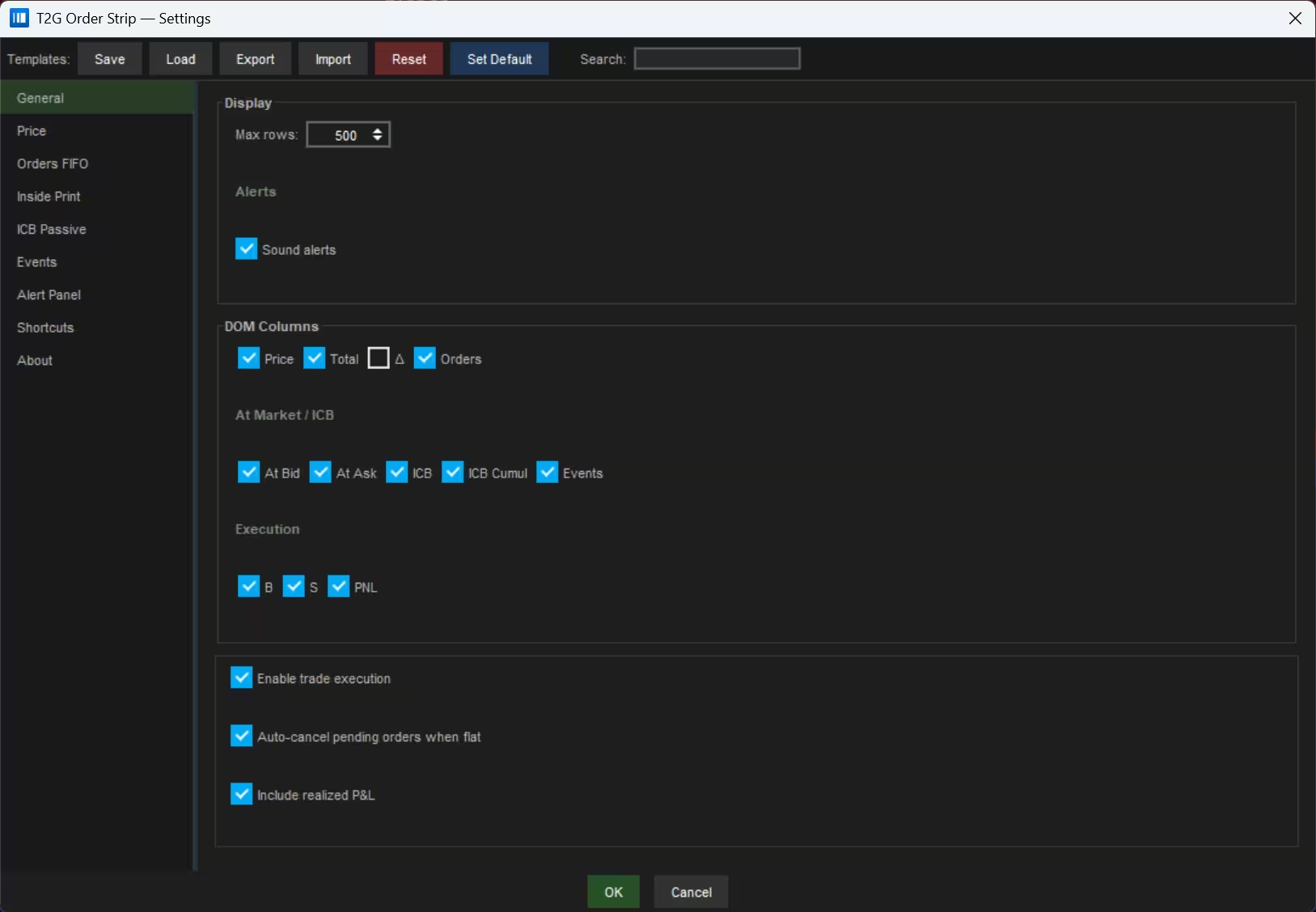
设置详解 设置窗口从底部控制栏的齿轮图标打开,或者在面板标题栏上右键。General 标签页是主要的配置面:显示深度、列的显隐、提醒和下单都在这里设置。
① Max rows ② Sound alerts ③ DOM Columns ④ Trade options
常规 设定 DOM 每一侧显示多少个价位。
提示: 200 到 500 之间的值适合大多数市场。如果你交易深度很大的品种(比如国债期货),可以调高。
一次性打开或关闭插件的所有声音提醒。 总开关 :取消勾选,T2G DOM 产生的全部声音(Stop Cascade、Sweep、Aggressor 等)会一起静音,不必逐个进到各自的设置里关闭。
提示: 用这个勾选框临时静音,不会丢掉各个提醒的单独设置。一点就全部恢复。
控制 DOM 表格里显示哪些列。 这些列分成三类。
基础列
Δ(Delta) 每个价位上订单簿的变化(默认不勾选)
At Market / ICB
ICB Inside Competitive Block —— 每个价位上检测到的被动 Block
ICB Cumul 本交易时段内每个价位上累计的 ICB
事件 该价位上的 T2G 事件标记(Sweep、Stop Cascade……)
说明: 在标准配置里,只有 Delta(Δ)默认不勾选,其他列都是开启的。取消勾选只是让画面更轻,底层数据不会丢。
允许直接从 T2G DOM 下单。
安全起见: 如果你只把 T2G DOM 用来分析,或者在别的界面下单,就关掉这个选项。
当你的持仓归零时,自动撤掉所有挂单。
提示: 如果你的策略不打算在每笔交易后留挂单,就打开它。如果你是有意在平仓后保留限价单,就关掉。
把已实现盈亏算进当日的盈亏显示里。 加上 本时段内已实现的盈亏。不勾选,则只显示当前持仓的浮动盈亏。
建议用法: 勾选它,就能直接在 DOM 里跟踪本时段的累计表现,不必另开账户面板。
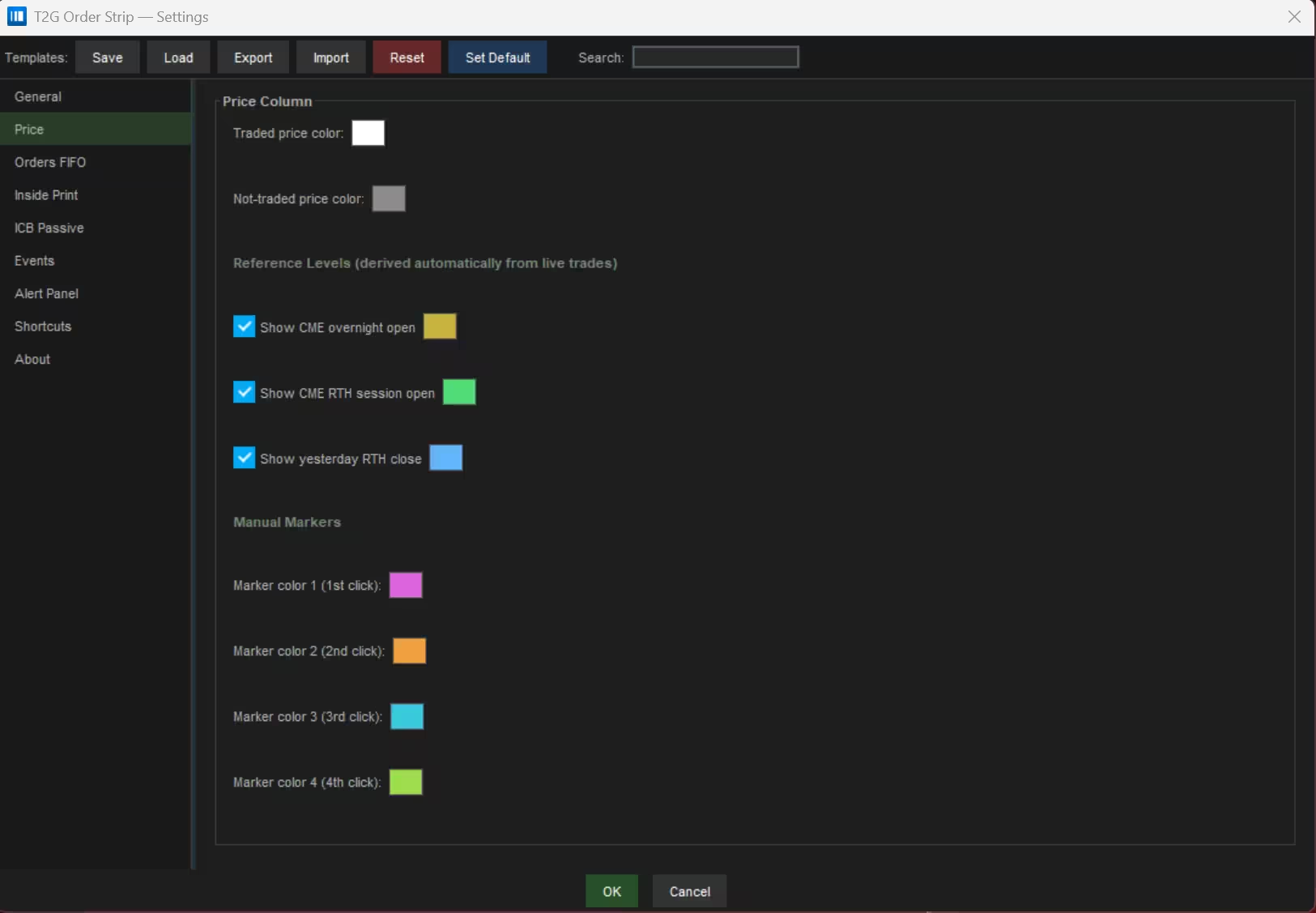
价格 ① Traded color ② Not-traded color Reference Levels ③ CME overnight open ④ CME RTH session open ⑤ Yesterday RTH close Manual Markers ⑥ Color 1 (1st) ⑦ Color 2 (2nd) ⑧ Color 3 (3rd) ⑨ Color 4 (4th) 本时段内至少成交过一次的价位,其文字颜色。
提示: 把它调亮一点 —— 它是你在价格列里最主要的空间参照。
本时段内还一笔都没成交过的价位,其文字颜色。
提示: 这种有成交/没成交的对比,在交易时段早期最有用 —— 那时市场还没把一大片价位都走过。
三个自动参考标记,实时从进来的成交数据推导出来 —— 不需要手动输入。
③ CME 夜盘开盘 —— 17:00 CT 或之后的第一笔成交。用来定位夜盘区间。
④ CME 正常时段开盘 —— 08:30 CT 或之后的第一笔成交。经典的日内参考价位。
⑤ 昨日正常时段收盘 —— 上一交易时段 15:15 CT 之前的最后一笔成交。标准的前一日参照。 说明: 时间按 CME 的中部时区(CT)。三个价位默认都开启,只要有本时段的数据就自动更新。
在价格列的任意价格上右键,会在四种个人标注颜色之间循环。第五次点击清除标记。
⑨ 第 4 次点击 默认:黄绿 · 第 5 次点击清除 工作方法上的建议: 给自己定一套固定的约定 —— 比如颜色 1 表示目标,颜色 2 表示止损 —— 这样标记一眼就有含义。
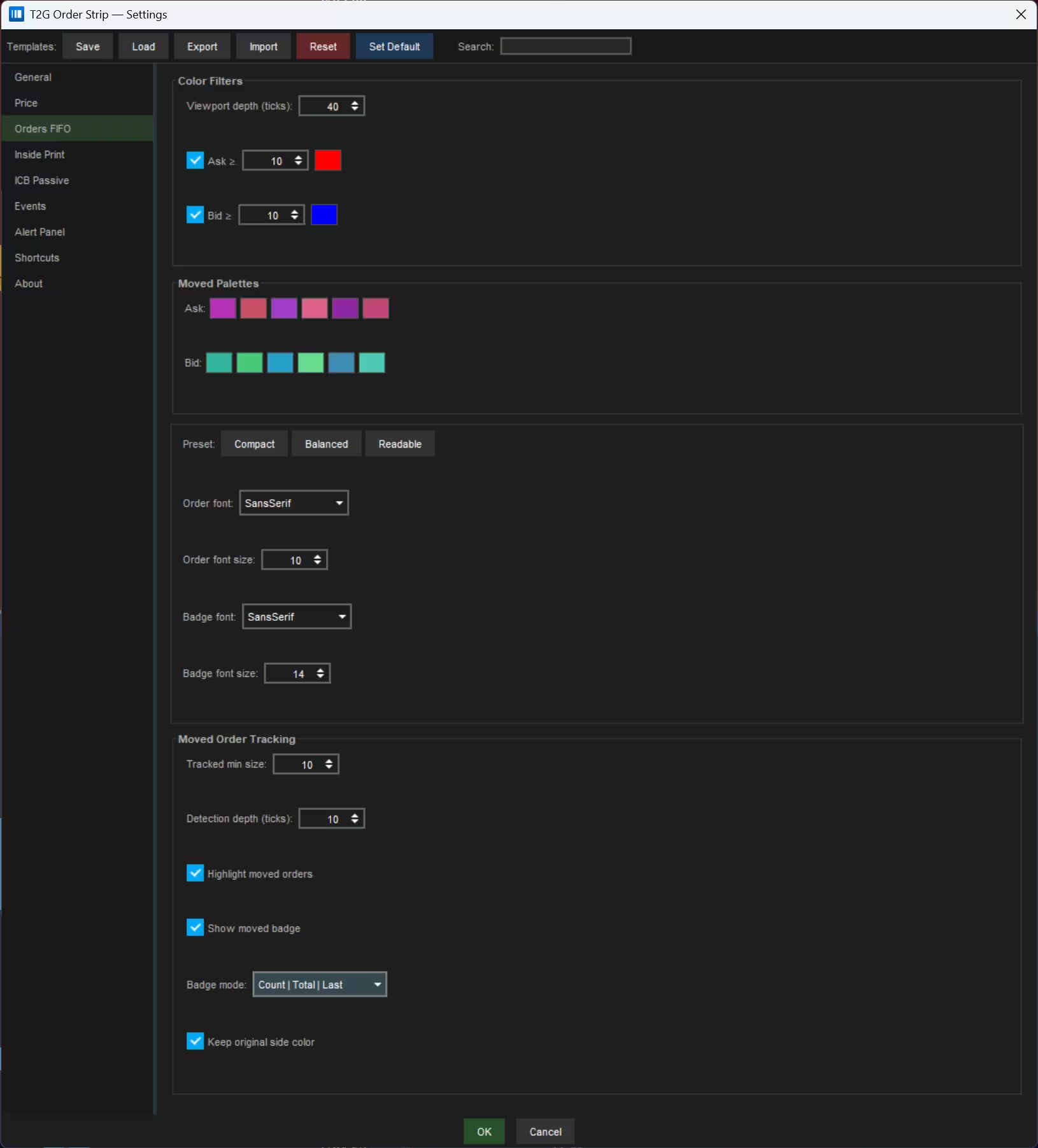
Orders FIFO 针对大额被动订单的颜色过滤、移动订单的调色板、直方图的字体,以及移动订单跟踪的控制项。
Color Filters ① Viewport depth ② Ask ≥ size ③ Bid ≥ size Palettes ④ Ask palette ×6 ⑤ Bid palette ×6 ⑥ Preset ⑦ Order font ⑧ Order font size ⑨ Badge font ⑩ Badge font size MOT Section ⑪ Tracked min size ⑫ Detection depth ⑬ Highlight moved ⑭ Show moved badge ⑮ Badge mode ⑯ Keep original side 颜色过滤
大额被动订单的高亮 ① Viewport depth (ticks) — How many ticks above and below the BBO are rendered in the histogram. Orders outside this range are not drawn. Default: 40. Reduce for a tighter view; increase to watch deeper passive liquidity zones.
② Ask ≥ [数量] —— 开启后,卖方一侧达到或超过阈值的订单会用你选的颜色高亮,而不是默认的条形色。用来发现挂在订单簿里的大额被动卖单非常有效。默认:开启,阈值 10,红色。
③ Bid ≥ [数量] —— 买方一侧同理。用所选颜色高亮大额被动买单。默认:开启,阈值 10,蓝色。
提示: 把阈值调到和你这个品种真正算「大单」的规模相称。调太低,每根条都亮;调太高,有意义的大单就漏掉了。
移动订单的调色板
给被跟踪订单分配稳定的颜色 当一张订单被判定为「移动过」,它会从这些调色板里拿到一个稳定的颜色 —— 由订单 ID 的哈希决定,所以 同一张订单永远是同一个颜色 ,不管它移动多少次 —— 于是你能用眼睛在订单簿里一路跟住它。
④ Ask 调色板(6 色) —— 卖方一侧移动订单用的六种颜色,各自独立可配。每张订单按它的 ID 分到一个槽位。
⑤ Bid 调色板(6 色) —— 买方一侧移动订单同理。默认调色板用绿/青色系,好把买方的移动和卖方的在视觉上分开。
说明: 颜色分配是确定的 —— 同一个订单 ID 永远落在同一个调色槽上。于是你能用眼睛跟住某一张订单,哪怕它一跳一跳地移动。
排版
直方图的字体控制 ⑥ 预设(Compact / Balanced / Readable) —— 一键同时设定字体和字号。Compact :9/7 —— 适合密集的 DOM 行。Balanced :11/9 —— 默认。Readable :13/10 —— 适合行高更大的情况。
⑦ 订单字体 —— 画在每根 FIFO 条里的数量数字所用的字体。可选 Dialog、SansSerif、Monospaced、Serif。默认:SansSerif。
⑧ 订单字号 —— 数量数字的字号。范围 7–16。默认:11。
⑨ 标记字体 —— 移动订单标记文字所用的字体(移动次数、累计 delta、最后一跳)。默认:SansSerif。
⑩ 标记字号 —— 标记文字的字号。范围 6–14。默认:9。 相对订单字体要小一些,免得标记盖过条上的数量。
提示: 先用预设按钮找到合适的视觉分量,再按你屏幕缩放下的可读性微调字体。
移动订单跟踪
MOT 的检测与显示控制 ⑪ 跟踪的最小数量 —— 够格被跟踪的最小订单数量。低于这个阈值的订单永远不跟踪。默认:40。 用来滤掉散户小单的噪音。
⑫ 检测深度(跳) —— 一张订单第一次被看到 时,距离最优买卖价的最大距离。挂在 200 跳之外的订单永远不会被跟踪,哪怕它后来靠近了。默认:50。
⑬ 高亮移动过的订单 —— 打开时,移动订单使用调色板的颜色(见 ④⑤)。关闭时,它们按普通的买/卖方配色显示。默认:开启。
⑭ 显示移动标记 —— 显示或隐藏叠在移动订单上的文字标记。关掉它,调色板的颜色还在,只是去掉了那层文字数据。默认:开启。
⑮ 标记模式 —— 控制标记里显示什么:• Last only —— 订单最后移动到的那一跳 • Count | Last —— 移动次数 + 最后一跳 • Count | Total | Last —— 移动次数 + 累计跳动 delta + 最后一跳(默认)• Total only —— 只显示累计跳动 delta
⑯ 保留原本的方向色 —— 打开时,调色板的颜色会和订单所属的买/卖方色调混合,让你仍看得出它属于哪一侧。关闭时,直接使用调色板的颜色。默认:开启。
工作方法上的建议: 先用 Count | Total | Last 建立对一张订单行为的感觉。如果行情快起来时标记显得太挤,就切到 Total only 。
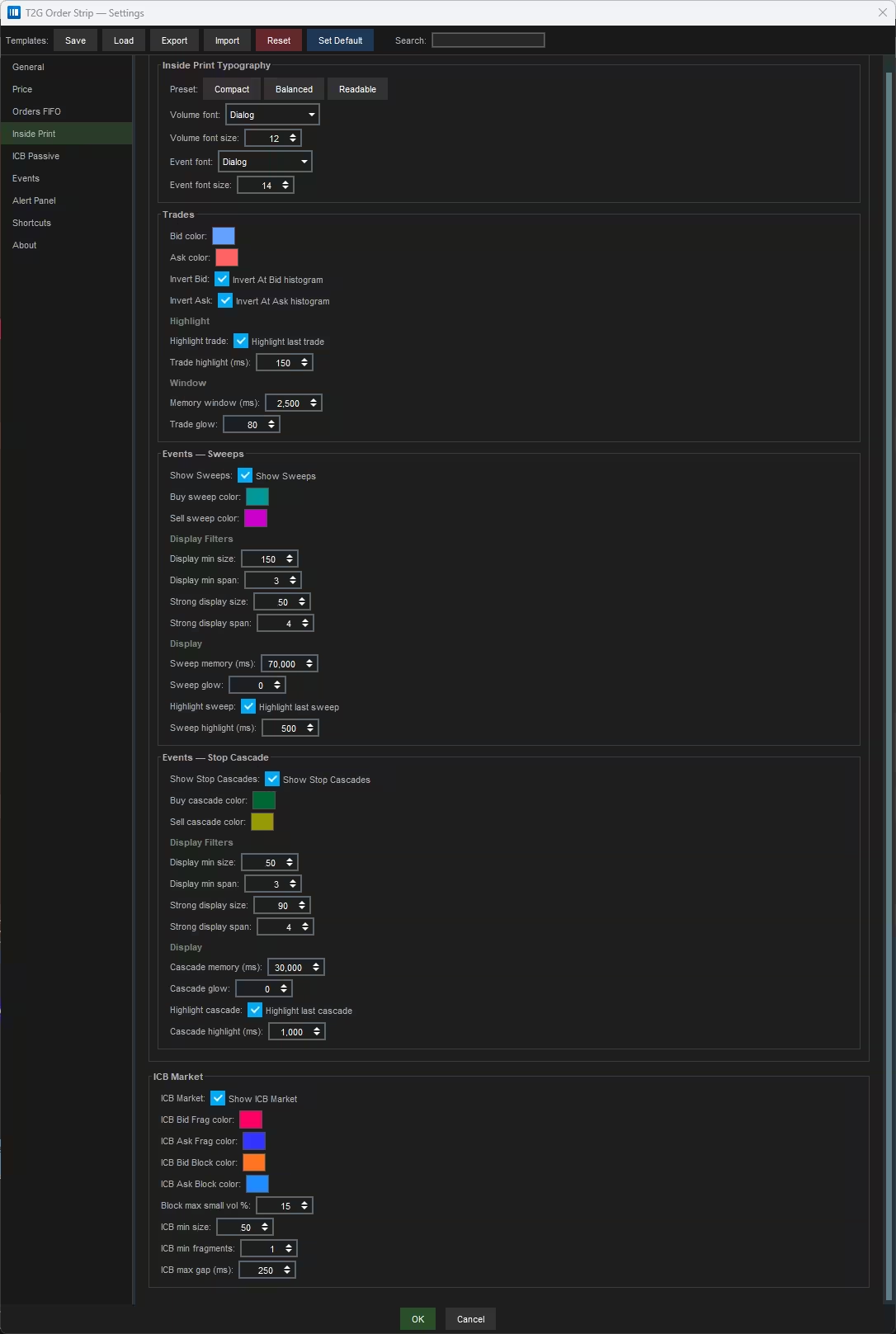
Inside Print 字体预设、下单渲染,以及扫单、stop 瀑布和冰山单形态的事件检测设置。
① Typography ② Trades ③ Sweeps ④ Stop Cascade ⑤ A Market ① Inside Print 的字体
字体与预设 预设 预设(Small / Medium / Large) —— 一键同时设定成交量和事件标签的字号。
Vf 成交量字体/字号 —— 每个格子里成交量数字所用的字体和字号。
Ef 事件字体/字号 —— 事件标签(扫单标记、瀑布标记等)所用的字体和字号。
② 成交
成交的呈现 色 Bid / Ask 颜色 —— 在最优买价和最优卖价上成交时的背景色。
反转 反转 Bid / Ask —— 把每一侧直方图条的方向反过来。
Hl 成交高亮 + 毫秒 —— 新成交到来时闪烁的时长。0 = 关闭。
窗口 记忆窗口(毫秒) —— 一笔成交在淡出之前保持可见的时长。
辉光 成交辉光 —— 相对旧成交,施加在新成交上的亮度强度。
③ 事件 —— 扫单
扫单的检测与显示 快速穿过多个价位的主动成交。下面每个参数各自控制检测或显示的一个方面。
开关 显示扫单 —— 总开关。关闭 = 完全不绘制任何扫单事件。
色 买方/卖方扫单颜色 —— 向上和向下扫单事件的颜色。
显示 显示的最小数量/跨度 —— 显示一次扫单所需的最低成交量和跳数。滤掉细碎噪音。
强 「强」显示的数量/跨度 —— 超过这些阈值的扫单,会以更重的视觉分量绘制(更宽的条、更亮的颜色)。
记忆 扫单记忆(毫秒) —— 事件结束后,扫单标记还保持可见的时长。
辉光 扫单辉光 + 高亮(毫秒) —— 刚确认的扫单的辉光强度和可选的闪烁时长。
④ 事件 —— stop 瀑布
stop 瀑布的检测与显示 由许多各不相同的小主动方推动的快速定向爆发,符合一波止损单的特征。参数结构与扫单相同。
开关 显示 stop 瀑布 —— 总开关。
色 买方/卖方瀑布颜色 —— 向上和向下瀑布事件的颜色。
显示 显示的最小数量/跨度 —— 绘制一次瀑布所需的最低成交量和跳动跨度。
强 「强」显示的数量/跨度 —— 以更重视觉分量绘制的阈值。
记忆 瀑布记忆(毫秒) —— 事件结束后保持可见的时长。
辉光 瀑布辉光 + 高亮(毫秒) —— 刚确认的瀑布的辉光强度和闪烁时长。
⑤ A Market
市价冰山单形态检测 检测同一个价位上反复出现的主动成交,暗示有一张隐藏的冰山单正在以市价成交。当数量、碎片数和时间约束同时满足时,形态才算确认。
开关 A Market —— 总开关。
色 买/卖方 Frag 颜色与 Block 颜色 —— 每一侧的碎片成交和已确认 Block 信号,分别用不同的颜色。
Block Block 允许的小单量上限 % —— 一个成交簇里小手数所占量的最大比例,超过就不再算作 Block 信号。避免细碎化造成的误判。
Sz A min size —— 所有碎片加起来的最小总量,用于确认一个主动方形态。
Fr A min fragments —— 确认所需的、彼此分开的成交笔数下限。
间隔 A max gap(毫秒) —— 两笔连续成交之间允许的最大时间间隔,超过这个值形态就重置。一旦超过,碎片的累计从零重来。
提示: max gap 越小,时间上的聚簇越严格。在流动性低的时候,把 min fragments 调高可以减少误判。
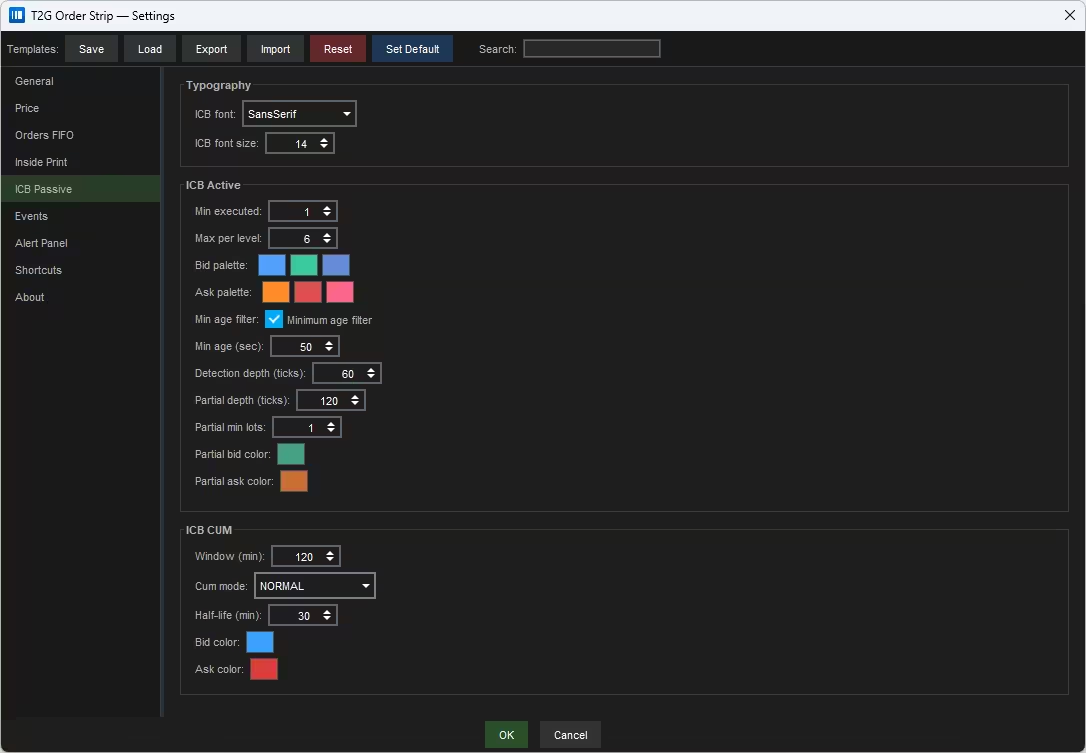
ICB Passive 检测并显示挂在订单簿里的被动冰山单,外加在滚动时间窗口上跟踪累计吸收量。
① Typography ② ICB Active ③ ICB CUM ① 字体
ICB 标签字体 Ff ICB 字体 —— At Market 列里被动 ICB 标签所用的字体。如果默认字体和你的屏幕缩放不搭,就换掉。
Fs ICB 字号 —— ICB 标签的字号。调大在高分屏上更好读,调小则让这一列更紧凑。
② ICB 活动中
被动订单的检测与显示 决定哪些被动订单算作 ICB、每个价位跟踪多少张,以及部分成交如何着色。
最小 Min executed —— 一张订单被归为被动 ICB 之前,所需的最小累计成交量。调高可以滤掉小额被动成交的噪音。
最大 Max per level —— 同一个价位上同时跟踪的 ICB 订单数量上限。既控制内存占用,也避免在争夺激烈的价位上画面过挤。
调色 Bid / Ask 调色板 —— 分别用于两侧的调色板。每一张被跟踪的订单各有自己的颜色,便于区分。
存续 最小存续过滤 + 最小存续(秒) —— 开启后,只有在订单簿里待了至少 最小存续(秒) 的订单才算数。用来排除那些刚挂上、吸了几笔就撤掉的订单。
深度 检测深度(跳) —— 引擎从最优买卖价往外监控多远的 ICB 活动。调小就集中在最优价附近,调大则能抓到离市场较远的冰山单活动。
部分 部分成交深度(跳)+ 最小手数 —— 跟踪部分成交的范围和最小规模。滤掉 1 手的噪音成交 —— 自动做市商常常制造这种。
色 部分成交的买/卖方颜色 —— At Market 列里,买方和卖方部分 ICB 成交的高亮颜色。
提示: 先打开 最小存续过滤 ,设一个适中的 最小存续(秒) —— 单这一项就能消掉大部分由「一挂就撤」的被动订单造成的误判。
③ ICB CUM
ICB 累计吸收 在一个滚动的时间窗口上汇总冰山单活动,呈现出实时订单簿里看不见的持续吸收 —— 因为冰山单在不停地补单。
窗口 窗口(分钟) —— 累计 ICB 成交量的统计时间窗口。调宽能抓到缓慢的机构吸收,调窄则对近期变化更灵敏。
模式 累计模式 —— 累计数据怎么算:Normal (窗口内线性求和)或 Decay (指数加权 —— 近期成交权重更高)。
T½ 半衰期(分钟) —— 指数模式下的衰减速率。过了这么多分钟,旧成交的权重只有新成交的一半。只有累计模式使用衰减加权时才有意义。
色 Bid / Ask 颜色 —— At Market 列里,买方和卖方累计 ICB 吸收的颜色。
提示: 日内语境用 Normal 模式配 60–120 分钟的窗口。行情快起来时切到 Decay ,让近期的吸收权重更高。
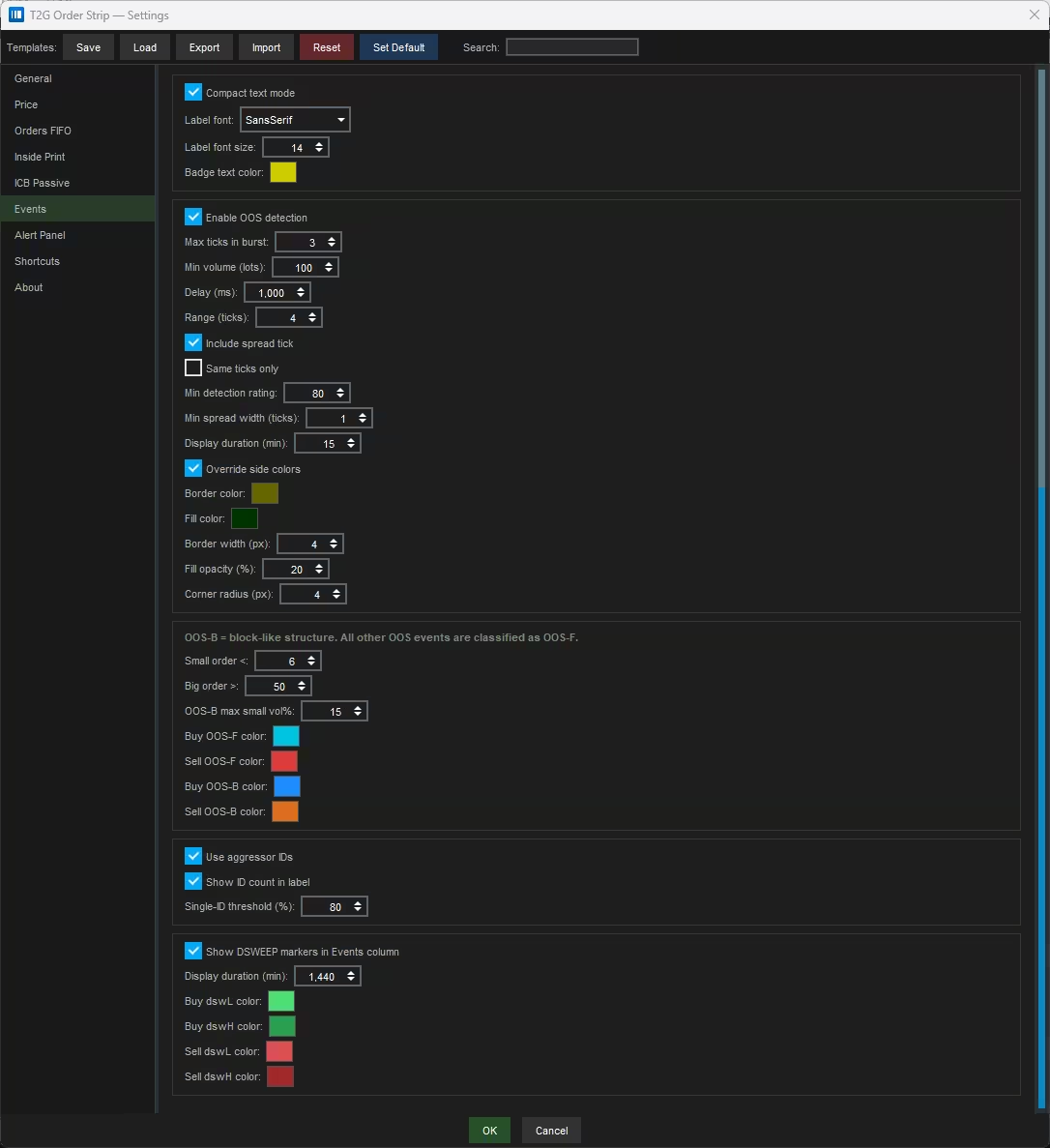
事件 事件标记的外观、OOS 的检测与显示、子类型分类、参与者分析,以及 DSWEEP 参考标记。
说明: 这个标签页控制 Events 列里的视觉显示。声音和提醒专属的过滤条件,在 Alert Panel 里单独设置。
① Events Column ② OOS Settings ③ OOS Subtype ④ Participant ⑤ DSWEEP ① Events 列
标记外观 紧凑 紧凑文字模式 —— 显示更短的标签(例如 OOS 352 • 3ID )。在密集的 DOM 布局里省地方。
字体 标签字体/字号 —— 所有事件标记文字的字体和字号。
色 标记文字颜色 —— 事件标记内部文字的颜色。不影响标记的背景色,那是按事件类型设定的。
② OOS 设置
检测与显示 当主动成交发生在正常买卖价差之外时,就会检测到 OOS 事件 —— 它意味着方向性压力、止损活动,或激进的机构流。本节分为检测过滤和显示设置两部分。
开关 启用 OOS 检测 —— 总开关。关闭 = 不生成也不显示任何 OOS 事件。
爆发 一次爆发内的最大跳数 —— 单次爆发里允许包含的最多价位数。调小则检测更严格。
量 最小成交量(手) —— 生成一个 OOS 事件所需的最低总量。调高可以滤掉较小的爆发。
延迟 延迟(毫秒) —— 两笔成交之间允许的最大时间间隔,超过就认为当前这次爆发结束了。
范围 范围(跳)+ Same ticks only —— 把邻近的成交归为同一个事件的价格范围。Same ticks only 把归并限制在单一价位上,这时范围就不太起作用了。
价差 计入价差那一跳 + 最小价差宽度 —— 恰好落在买价/卖价上的成交算不算,以及触发检测所需的最小价差。
评级 最低检测评级 —— 内部质量评分的阈值。低于它的事件会被抑制。先设低,若出现太多弱信号再往上调。
显示 显示时长(分钟) —— 一个 OOS 标记在 Events 列里保持可见的时间。
样式 覆盖方向色 + 边框/填充/宽度/不透明度/圆角 —— 用自定义样式替代按 OOS 子类型自动配色。想要统一的视觉风格时有用。
提示: 一开始把 最低检测评级 设低,好把所有事件都看一遍,再逐步调高,滤掉你这个品种上的弱信号。
③ OOS 子类型
OOS-F 对 OOS-B OOS 事件按成交结构分成两个子类型。OOS-F (碎片化)= 许多笔小成交。OOS-B (Block)= 一笔或几笔大成交。两者各有自己的标记颜色。
订单 小单 < / 大单 > —— 区分小成交和大成交的数量阈值。要归类为 OOS-B,必须有一笔大成交。
% OOS-B 允许的小单量上限 % —— 一个事件仍被归为 OOS-B 所允许的小单量最高占比。防止细碎化劫持了 Block 的分类。
色 买/卖方 OOS-F 颜色 + 买/卖方 OOS-B 颜色 —— 方向和子类型的每种组合,各有独立的标记颜色。
④ 参与者
主动方 ID 分析 ID 使用主动方 ID —— 基于主动订单的 ID 启用参与者分析。效果取决于交易所和数据源。
标签 在标签里显示 ID 数量 —— 在标记上加上不同主动方的数量,例如 OOS 352 • 3ID 。
阈值 单一 ID 阈值(%) —— 来自同一个 ID 的成交量占比,达到它才把事件归为由单一参与者主导。
⑤ DSWEEP
双重扫单的参考价位 DSWEEP 标记把检测到的双重扫单事件的关键参考价位直接显示在 Events 列里 —— 并且在最初那次扫单之后很久仍然可见,用来跟踪反应区域。
开关 显示 DSWEEP 标记 —— 在 Events 列里开启或关闭 DSWEEP 的参考标记。
时长 显示时长(分钟) —— 标记保持可见的时间。最长可设到 24 小时(1 440 分钟)。
色 买方 dswL/H + 卖方 dswL/H 颜色 —— 看涨和看跌 DSWEEP 的上下两个参考价位,分别用不同的颜色。
提示: 把 显示时长 设长一些(比如 480–1 440 分钟),让 DSWEEP 的价位在整个交易时段里都作为参考区域留在屏幕上。
只有当 T2G 插件在所支持配对的两个 关联品种上都打开时,DSWEEP 才会工作。只在一个品种上打开不够 —— T2G 必须同时收到两个品种的数据,才能检测到 DSWEEP 的确认。
支持的配对 —— 当前公开版本
股指期货
ES / MES — S&P 500
NQ / MNQ — 纳斯达克 100
RTY / M2K — 罗素 2000
YM / MYM — 道琼斯
外汇期货
6E / M6E — 欧元 / 美元
6B / M6B — 英镑 / 美元
6A / M6A — 澳元 / 美元
6C / M6C — 加元 / 美元
6J / M6J — 日元 / 美元
6S / M6S — 瑞郎 / 美元
商品
GC / MGC — 黄金
CL / MCL — 原油
说明: 解析器既接受 Bookmap 的完整别名(例如 ESM6.CME@RITHMIC ),也接受短别名(例如 ES )。但配对的两个品种都必须打开,并且 T2G 插件处于启用状态。
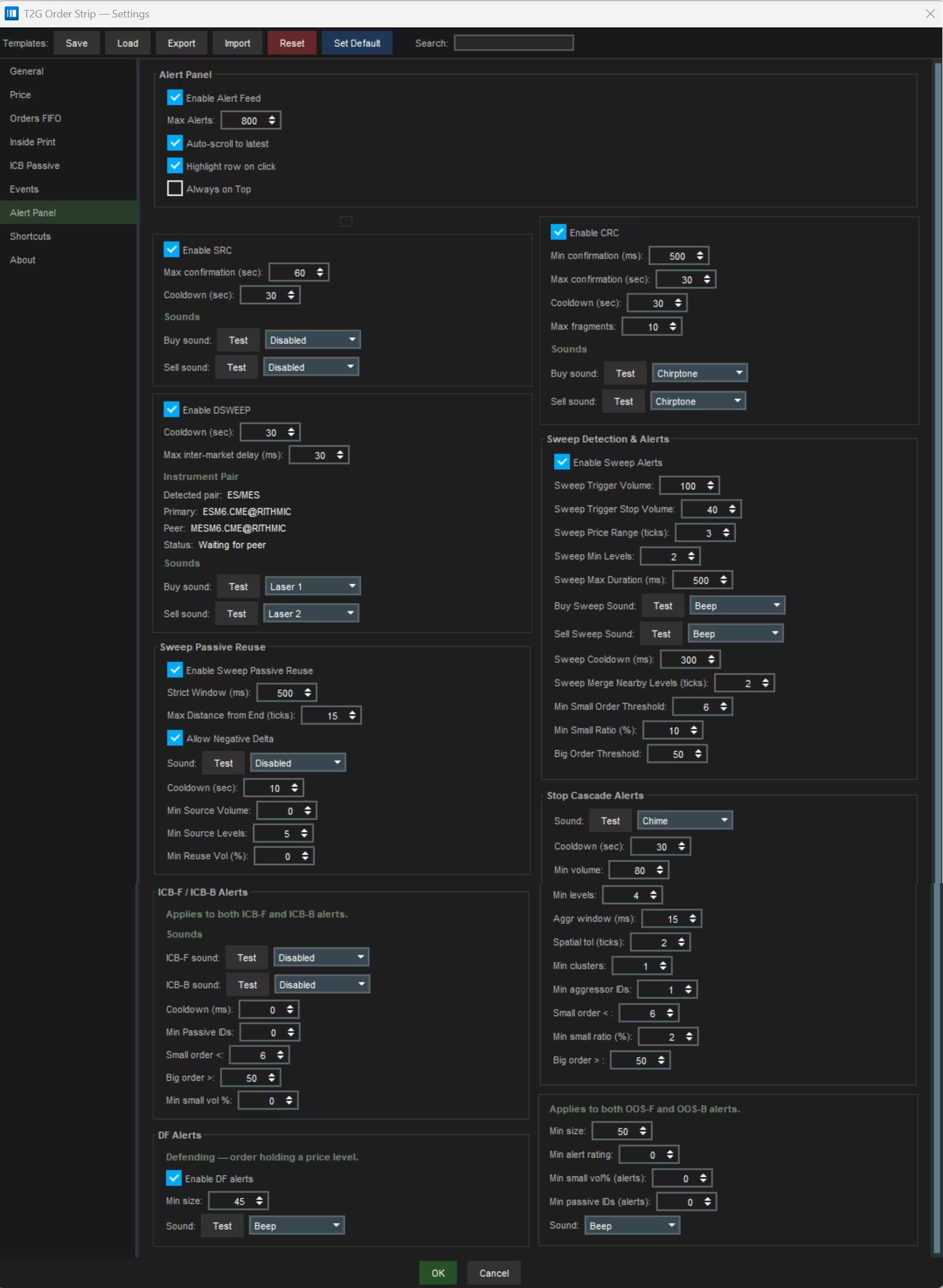
Alert Panel Alert Feed 窗口的控制项、声音链路,以及 SRC、CRC、DSWEEP、Sweep Passive Reuse、Sweep、Stop Cascade、Aggressor、OOS 和 DF 各自的检测设置。
声音的层级: General → Enable all sound alerts 是全局总开关。每个小节还有自己的声音选择器。总开关关闭时,什么声音都不响。某个小节设为 Disabled 时,那一个提醒静音,与总开关无关。
① Alert Feed ② SRC ③ DSWEEP ④ Sw.Reuse ⑤ A-F/B ⑥ DF Alerts ⑦ CRC ⑧ Sweeps ⑨ Cascade ⑩ OOS-F/B ① Alert Feed
Alert Feed 窗口 On 启用 Alert Feed —— 打开或关闭记录。关闭时,窗口里不会再加入任何提醒。
最大 Max Alerts —— 保留的最大行数。达到上限时,最旧的行会被移除。
滚动 自动滚动 + 点击高亮行 —— 自动滚动让列表始终停在最新的提醒上。点击则把 DOM 跳到该提醒对应的价位。
置顶 始终置顶 —— 让 Alert Feed 窗口浮在其他窗口之上。
⑦ CRC
瀑布之后的反转 检测一次 stop 瀑布之后出现确认反转的时刻 —— 在一轮扫止损之后,价格掉头反打那些被套住的交易者。
窗口 最小/最大确认时间(毫秒/秒) —— 瀑布之后,反转必须出现的时间窗口。
Cd 冷却时间(秒) —— 两次 CRC 提醒之间的最小间隔。
Fr Max fragments —— 允许的瀑布碎片数上限。调低意味着要求瀑布更干净。
声音 买方/卖方声音 —— 看涨/看跌 CRC 的提示音。设为 Disabled 即静音。
② SRC
扫单之后的延续信号 检测一次主动扫单之后,被动流动性在扫过的区域附近重新出现、而价格继续朝同一方向走的时刻。
最大 最大确认时间(秒) —— 从扫单到确认它的被动复用之间允许的最长时间。太晚就忽略。
Cd 冷却时间(秒) —— 两次 SRC 提醒之间的最小间隔。
声音 买方/卖方声音 —— 看涨/看跌 SRC 的提示音。设为 Disabled 即静音。
⑧ 扫单检测
扫单提醒链路 决定哪些扫单会变成 Alert Feed 的条目和声音提醒。这与 Inside Print 里扫单的视觉显示是分开的。
量 Trigger Volume + Stop Volume —— 触发提醒所需的最低总量,以及其中止损部分的最低量。
范围 Price Range(跳)+ Min Levels + Max Duration(毫秒) —— 最小跨度、不同价位的数量,以及允许的最长持续时间。
声音 买方/卖方扫单声音 + 冷却(毫秒) —— 提示音,以及相邻两次提醒之间的最小间隔。
过滤 Merge Nearby Levels + Small/Big Order 阈值 + Min Small Ratio —— 噪音过滤和碎片化指标。
提示: 提醒太多?把 Trigger Volume、Price Range 和 Min Levels 调高。太少?小心地往下调。
③ DSWEEP
跨市场的扫单确认 检测两个相关品种(例如 ES + MES)在很窄的时间窗口内朝同一方向扫单。要求插件在两个品种上都运行。
延迟 跨市场最大延迟(毫秒) —— 两个品种的扫单之间允许的最大时间差。调小则要求同步更严格。
Cd 冷却时间(秒) —— 两次 DSWEEP 提醒之间的最小间隔。
信息 检测到的配对 / Primary / Peer / 状态 —— 只读显示当前的品种配对和连接状态。
声音 买方/卖方声音 —— 看涨/看跌 DSWEEP 的提示音。
⑨ stop 瀑布
止损簇检测 检测来自多个主动方 ID 的、大量小额定向成交形成的簇 —— 与散户止损被一起触发的特征相符。
声音 声音 + 冷却(秒) —— 提示音,以及相邻两次瀑布提醒之间的最小间隔。
量 最小成交量 + 最少价位数 —— 主动成交的最低总量,以及覆盖的价位数量。
Cl 主动窗口(毫秒)+ 空间容差(跳)+ 最少簇数 —— 归并用的参数:时间窗口、价格容差,以及微簇数量的下限。
ID 最少主动方 ID 数 + 小单/大单阈值 + 最低小单占比 —— ID 越多,说明参与止损的面越广。
④ 扫单被动复用
扫单之后被动方重新出现 检测一次扫单里的某个主动方 ID,之后又作为被动流动性出现在扫单末端附近。
窗口 严格窗口(毫秒)+ 最大距离(跳) —— 检测复用时的时间和价格限制。
负 允许负 delta —— 接受在扫单结束之前就已经挂着的被动订单。
过滤 源头最小成交量 + 源头最少价位数 + 最低复用量(%) —— 对原始扫单的要求,以及复用量相对源头的最低占比。
声音 声音 + 冷却(秒) —— 提示音和最小间隔。
⑩ OOS-F / OOS-B
价差之外的提醒过滤 设定碎片化(OOS-F)和 Block 型(OOS-B)价差之外事件的提醒阈值。检测参数在 Events 标签页里配置。
Sz 最小数量 + 最低提醒评级 —— 触发一次 OOS 提醒所需的最低成交量和质量评分。
过滤 最低小单量 % + 最少被动 ID 数 —— 按小额成交占比和被动 ID 数量过滤。
声音 声音 —— OOS 事件的提示音。设为 Disabled 即静音。
提示: 如果列表太吵,把 Min size 和 Min alert rating 调高。
⑤ A-F / A-B
冰山单吸收的提醒过滤 A-F = 碎片化的冰山单活动。A-B = Block 型的冰山单活动。声音按结构类型区分,而不是按方向。
声音 A-F 声音 + A-B 声音 + 冷却(毫秒) —— 每种主动方结构类型各有独立的提示音。
过滤 最少被动 ID 数 + 小单/大单阈值 + 最低小单量 % —— 质量过滤,用来减少弱主动方信号带来的噪音。
⑥ DF 提醒
被守住的价位检测 当插件检测到有流动性在反复的主动进攻下守住某个价位时触发。
On 启用 DF 提醒 —— DF 检测的总开关。
Sz 最小数量 —— 触发提醒所需的防守订单最小规模。
声音 声音 —— DF 事件的提示音。
说明: DF 信号不保证会反转 —— 它标出的是一个在主动压力面前出现被动防守的价位。
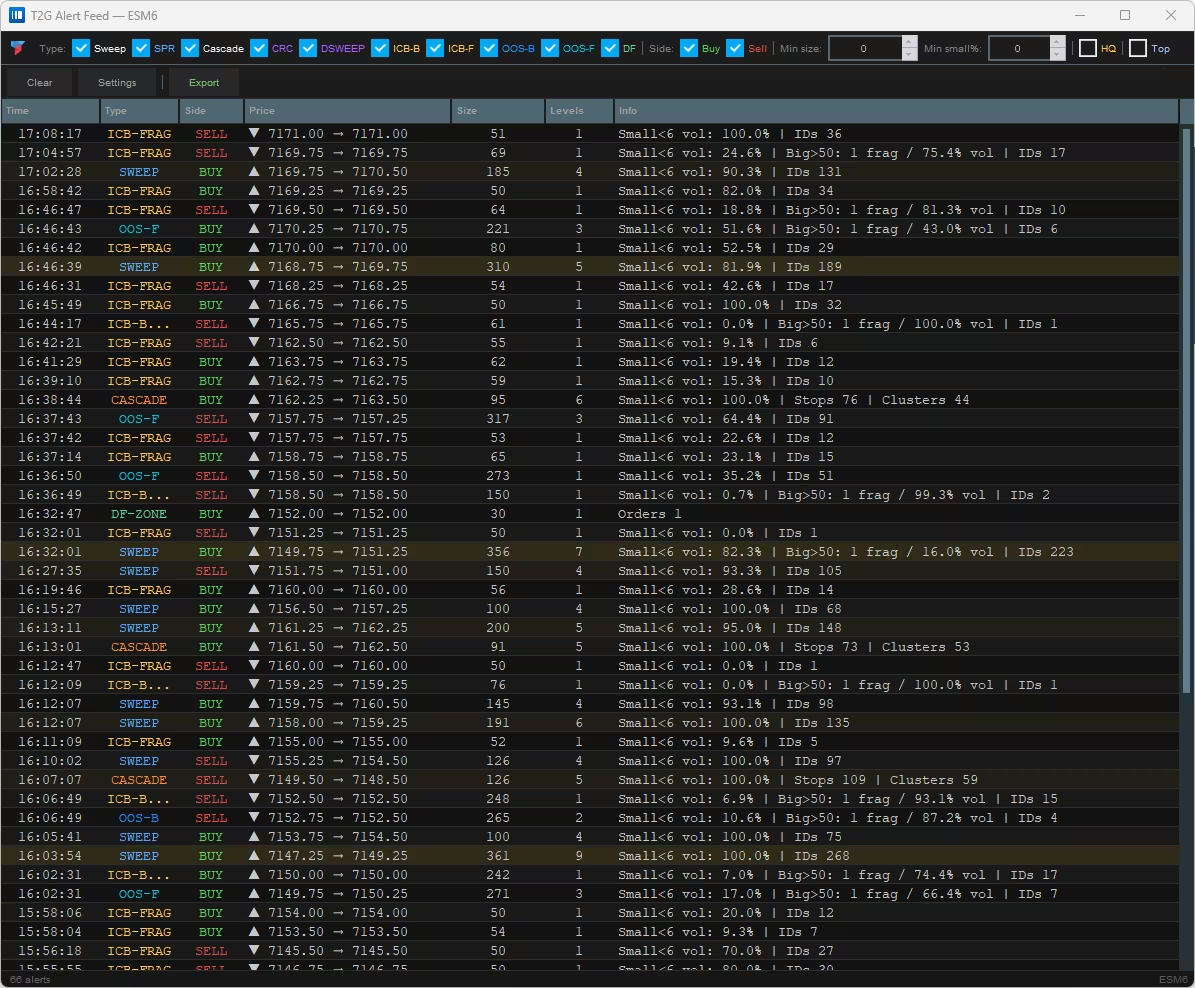
T2G Alert Feed 所有 T2G 提醒的实时事件记录 —— Sweep、Cascade、Aggressor、OOS、DF、SRC、CRC 和 DSWEEP。它是为读懂一段顺序而做的,不只是为了通知你。
① Type filters ② Side filters ③ Quality filters ④ Clear / Settings / Export ⑤ Table columns ⑥ Info column ⑦ Alert row ⑧ Alert counter 功能参考 ① 类型过滤
按提醒类型过滤 在列表里显示或隐藏特定的提醒类别。这些过滤只影响可见的行 —— 插件仍然会检测所有类型的提醒。
Sweep / SPR 扫单提醒,以及扫单被动复用事件。
Cascade / CRC stop 瀑布,以及瀑布反转确认。
DSWEEP 双重扫单确认 —— 跨品种的扫单。
A-B / A-F 冰山单的 Block 型和碎片化提醒。
OOS-B / OOS-F 价差之外的 Block 型和碎片化提醒。
DF Defending —— 守住某个价位的被动流动性。
提示: 列表太密的时候,把你眼下不关注的类型隐藏掉。比如在一段趋势行情里,只显示 Sweep + Cascade + Aggressor。
② 方向过滤
买方/卖方过滤 只显示买方提醒、只显示卖方提醒,或者两边都显示。当你想专注在一个方向时很有用 —— 比如某个支撑可能正在守住时,只盯买方的吸收。
③ 质量过滤
最小数量 · 最低小单% · HQ 最小数量 最小数量 —— 只显示总量 ≥ 所选值的提醒。把较小的事件去掉,专注在大的活动上。
最低小单% 最低小单% —— 按小手数成交的占比过滤。数值越高,越聚焦于散户碎片化的 Sweep/Cascade 事件。
HQ HQ(高质量) —— 只显示最强的事件。Sweep:数量 ≥ 150 且小单占比 ≥ 90。Cascade:止损数 ≥ 80。其他类型一律通过。
④ 操作按钮
Clear · Settings · Export Clear Clear —— 清掉列表窗口里当前所有的行。想从头开始观察一段顺序时用它。
设置 Settings —— 打开列表本地的显示设置:导出文件夹、可见的列、字号、最大行数、始终置顶。
Export Export —— 把可见的行导出为 CSV。导出遵循当前的过滤条件 —— 被隐藏的行不会导出。
⑤ 表格的列
列表字段参考 时间 生成这条提醒的时间戳。用来理解事件之间的先后顺序和间隔。
类型 提醒的类别:SWEEP、CASCADE、DSWEEP、A-F、A-B、OOS-F、OOS-B、DF、SPR、CRC。
方向 买方还是卖方。▲ = 买方/向上。▼ = 卖方/向下。
价格 提醒对应的价位或价格区间。区间写法 7169.75 → 7170.50 表示事件跨越了多个价位。
数量 与这条提醒相关的总成交量。一般来说越大越有意义,但永远要放在语境里读。
价位数 涉及的不同价位数量。价位越多,说明扫单更宽,或者止损活动的面更广。
信息 详细数据:小手数占比、ID 数量、止损数、簇数量、主动方细节、OOS 评级、DSWEEP 配对信息。可能会被截断 —— 鼠标悬停可读全文。
⑥ Info 列
提醒的明细数据 Info 列包含每条提醒的完整诊断数据。因为内容可能很长,屏幕上有时会被截断。
悬停提示: 把鼠标移到某一行提醒上,会弹出完整的 Info 文本 —— 在这一列太窄的时候很有用。
⑦ 提醒行
行上的交互 列表里的每一行都可以交互。
悬停 弹出该条提醒 Info 列的完整文本。
双击 直接跳到 T2G DOM 里相应的价位。把列表上的事件和实时价格梯迅速对上。
读顺序: 这个列表是一条时间线。提醒出现的次序会显露市场结构 —— 比如 Sweep → A-F → Cascade → CRC,可能意味着一轮扫止损之后出现了反转。
⑧ 提醒计数
列表行数 显示列表里当前有多少行提醒。这个数字算的是所有已保存的行,不只是过滤后可见的那些。用来快速掂量本时段的活跃密度。
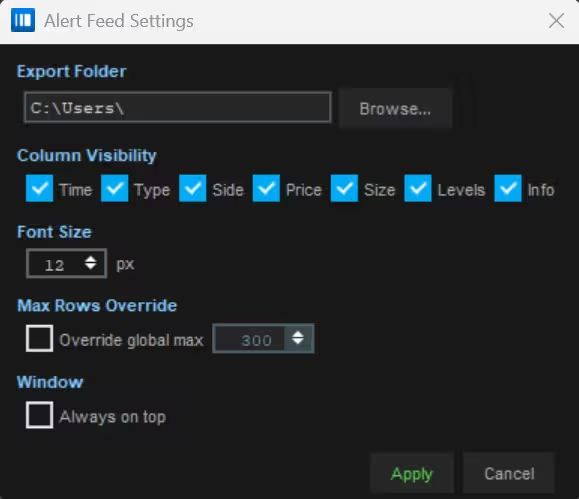
Alert Feed 的设置 设置 Alert Feed 窗口的显示偏好 —— 决定列表怎么呈现,而不是提醒怎么被检测。
检测阈值和声音在 Settings → Alert Panel 里配置。
导出文件夹
导出文件夹 Alert Feed 导出的 CSV 文件保存到哪个文件夹。
浏览… 打开文件夹选择器,挑选导出位置。想把导出的提醒文件放进特定文件夹时用它。
列的显隐
时间 显示这条提醒生成的时间。
类型 显示提醒的类型:Sweep、Cascade、A-F、OOS-B、DF 等。
方向 显示这条提醒属于买方还是卖方。
价格 显示与这条提醒关联的价位或价格区间。
数量 显示这条提醒的总数量或成交量。
价位数 显示涉及了多少个价位。
信息 显示这条提醒的详细信息。
把用不上的列隐藏掉,让列表更紧凑。
字号
字号 控制 Alert Feed 表格里的文字大小。调大更好读,调小能显示更多行。
覆盖最大行数
覆盖全局上限 让 Alert Feed 用自己的行数上限,而不是全局那个值。
最大行数的值 启用覆盖时,Alert Feed 里保留的最大行数。
用它来保留比全局提醒上限更多或更少的行。
窗口
始终置顶 让 Alert Feed 窗口浮在其他窗口之上 —— 在一边看 DOM 或图表、一边盯提醒时很方便。
应用/取消
应用 应用这些更改,并随当前的插件模板一起保存。
取消 关闭窗口,不应用更改。
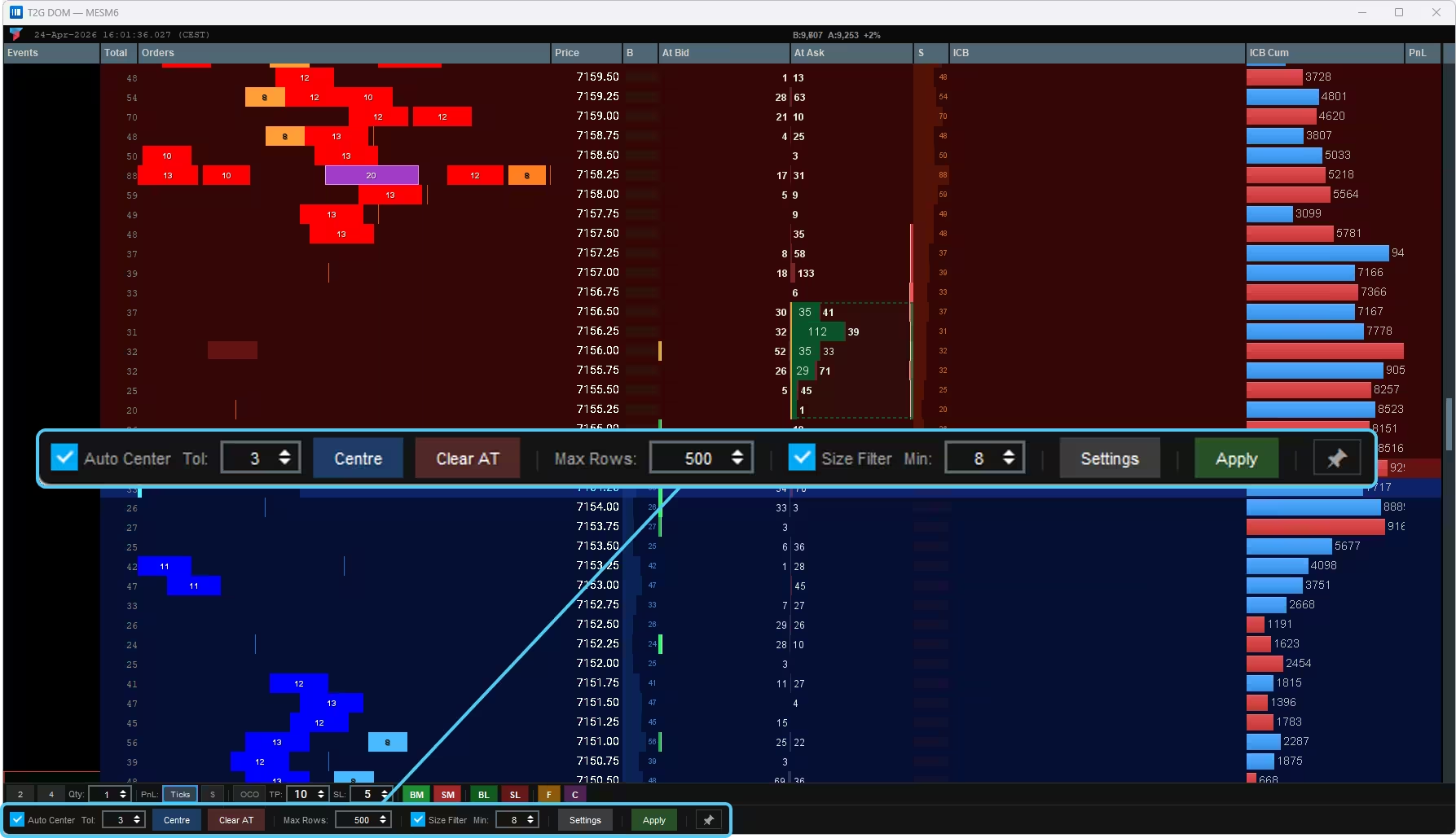
快捷设置工具栏 DOM 显示的快捷控制:居中、市场深度、数量过滤、进入设置和窗口管理 —— 为盘中临时调整而设计。
① Auto Center ② Tol ③ Centre ④ Clear AT ⑤ Max Rows ⑥ Size Filter ⑦ Min ⑧ Settings ⑨ Apply ⑩ Pin 控制项参考 ① 自动居中
自动居中 自动把 DOM 的价格梯保持在当前市场区域的中间。开启时,价差那一行离锚点太远,DOM 就会重新居中。关闭时,即使价格移动,价格梯也锁在当前位置不动。
需要点 Apply 才会生效。
② 容差
自动居中的容差 自动居中触发之前允许的跳动容差。只有当价差偏离锚点超过这么多跳时,DOM 才会重新居中。调大,居中就没那么频繁;调小,DOM 跟价格跟得更紧。只在开启自动居中时有意义。
需要点 Apply 才会生效。
③ 居中
手动居中 立刻把 DOM 重新居中到当前的价差位置。一下子把价格梯拉回活跃的市场区域。即使关闭了自动居中也能用 —— 在你手动滚动去看远处价格区域之后特别方便。
快捷键: 空格键 —— 不用鼠标就能居中。
④ Clear AT
清除 At-Market 数据 清除 At-Market / Inside Print 显示里累积的成交数据 —— 包括主动成交的累计和相关事件的可视化。不影响实时订单簿、在途订单、持仓、提醒历史和设置。
⑤ 最大行数
可见的市场深度 设定 DOM 价格梯里显示的价格行总数。调大,屏幕上能看到更深;调小,DOM 更紧凑。范围 10–9999,步长 10。
需要点 Apply 才会生效。
⑥ 数量过滤
挂单数量过滤 开启后,隐藏小于 最小 阈值的挂单,不在 DOM 直方图里画出来,也不计入该价位显示的合计。这些订单在内部仍然被跟踪 —— 过滤的只是显示。它减少噪音,把注意力放在有意义的流动性上。
需要点 Apply 才会生效。
⑦ 最小
显示的最小数量 一张挂单要在 DOM 里显示出来,所需的最小数量(手)。低于这个阈值的订单,在开启数量过滤时会被隐藏。例如 Min = 8,会隐藏所有小于 8 手的挂单。
需要点 Apply 才会生效。
⑧ 设置
完整的设置对话框 打开完整的 T2G DOM 设置对话框,做进阶配置:显示与列、颜色、Inside Print、提醒阈值、声音、模板、快捷键和下单行为。
⑨ 应用
应用设置 把工具栏上当前的值应用到实时 DOM。Auto Center、Tol、Max Rows、Size Filter 和 Min 都需要它。按钮会短暂变色,确认已经生效。
⑩ 置顶
始终置顶 切换 DOM 窗口的「始终置顶」。开启时,DOM 浮在其他窗口之上 —— 同时用 Bookmap、图表或别的工具时很方便。立即生效,不需要点 Apply。
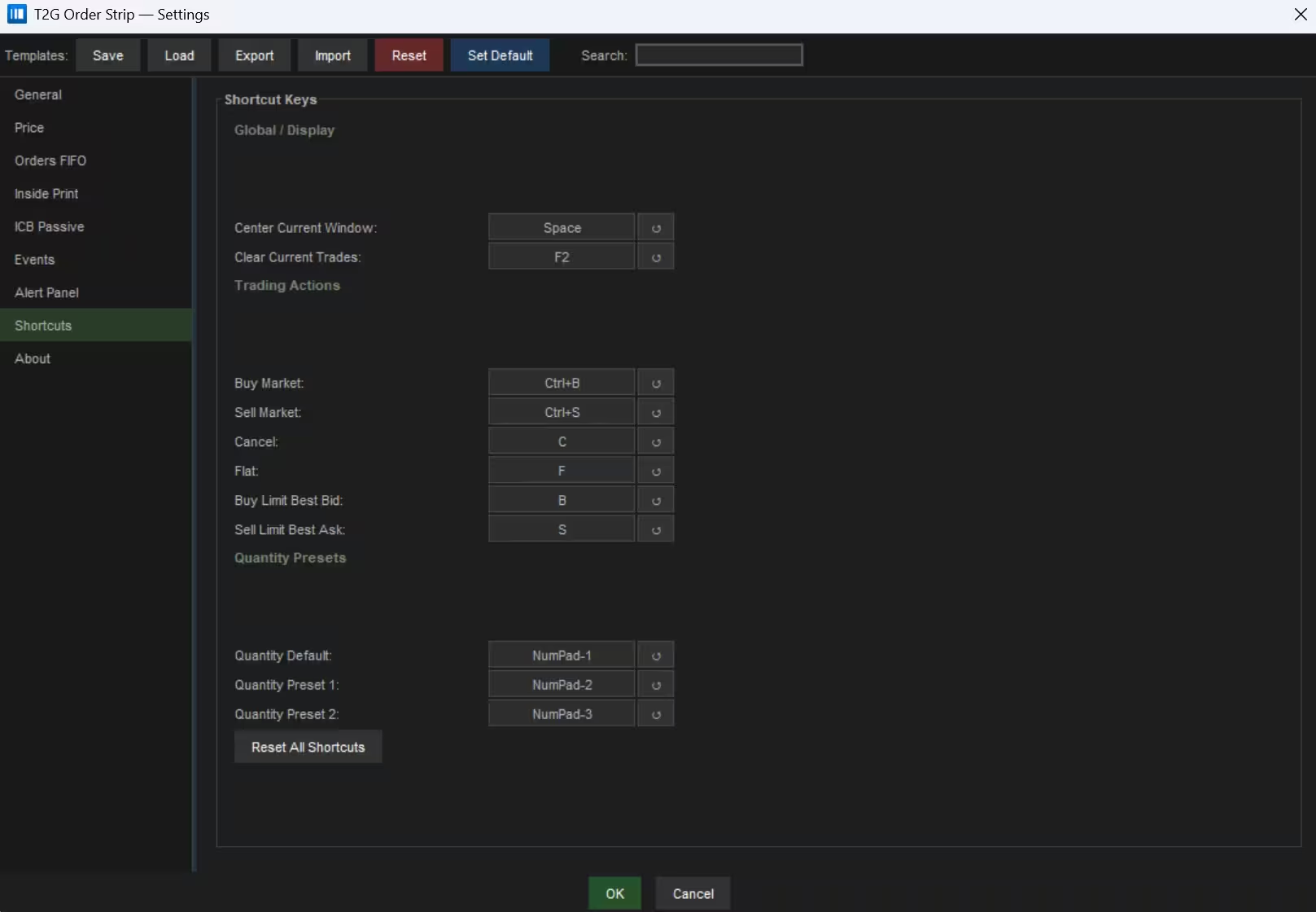
快捷键 给 T2G DOM 的主要操作指定或重新指定快捷键。快捷键让盘中操作更快 —— 尤其是那些紧急动作:让 DOM 居中、清除 At-Market 数据、撤单、平仓,或者切换下单数量。
只有当 T2G DOM 窗口获得键盘焦点 时,快捷键才生效。
怎么指定一个快捷键
1 点击操作旁边的快捷键按钮。
2 弹出一个小对话框,让你按下一个键。
3 按下你想要的键或组合键。
4 按钮立刻更新为新的快捷键。
空格 F2 Ctrl+B 小键盘 1
如果选中的快捷键已经被占用,插件会弹出冲突确认。确认之后,原来的操作会自动解绑,快捷键指给新的操作。要取消指定,按 Escape 或关掉对话框。
快捷键按钮 为该操作打开按键捕获对话框。
↺ 只把这一个快捷键恢复为默认值。
重置所有快捷键 把所有快捷键恢复为默认值。
OK 保存快捷键的改动。
取消 关闭设置窗口,不应用本次做的改动。
全局/显示
显示类的快捷键,在 T2G DOM 窗口获得焦点时生效。
操作 默认 说明 居中当前窗口 空格 把 DOM 重新居中到当前的市场区域。与 Centre 按钮的作用相同。 清除当前成交 F2 清除累积的 At-Market / Inside Print 成交数据。与 Clear AT 的作用相同。
空格 —— 当你滚动到离当前行情很远的地方,想立刻回到活跃价格区域时用它。F2 —— 当你想清空 At-Market 的视觉历史、重新开一段观察窗口时用它。
交易操作
只有在插件设置里 启用了下单 时才生效。如果下单被关闭,交易类快捷键会被忽略。
操作 默认 说明 市价买入 Ctrl+B 按当前数量发出一张市价买单。 市价卖出 Ctrl+S 按当前数量发出一张市价卖单。 取消 C 撤销所有在途订单。不平掉已有的持仓。与工具栏上的 C 按钮作用相同。 平仓 F 撤销所有在途订单,并发出市价单平掉当前持仓。与工具栏上的 F 按钮作用相同。 在最优买价挂买入限价单 B 按当前数量,在当前最优买价挂一张被动的买入限价单。 在最优卖价挂卖出限价单 S 按当前数量,在当前最优卖价挂一张被动的卖出限价单。
快速下单
C 撤销在途订单
F 平掉持仓
空格 DOM 居中
B 在最优买价挂买入限价单
S 在最优卖价挂卖出限价单
数量预设
立刻改变当前的下单数量。无论是否启用下单,这些快捷键都能用。
操作 默认 说明 默认数量 小键盘 1 把数量设为 1。 数量预设 1 小键盘 2 把数量设为第一个预设数量按钮的值。默认预设值:2。 数量预设 2 小键盘 3 把数量设为第二个预设数量按钮的值。默认预设值:4。
预设按钮的值,可以通过在下单工具栏上双击数量预设按钮 来修改。
避免快捷键冲突
像 B , S , F 和 C 这样的单键快捷键,只有在 T2G DOM 窗口获得焦点时才会触发 —— 主图表处于活动状态时,它们不会干扰 Bookmap 的快捷键。
为了更保险,可以把下单类操作改绑到 Ctrl+B 、Ctrl+S 、Ctrl+F 、Ctrl+C 这样的组合键 —— 如果你不想在实盘里用裸的单键,这很有用。
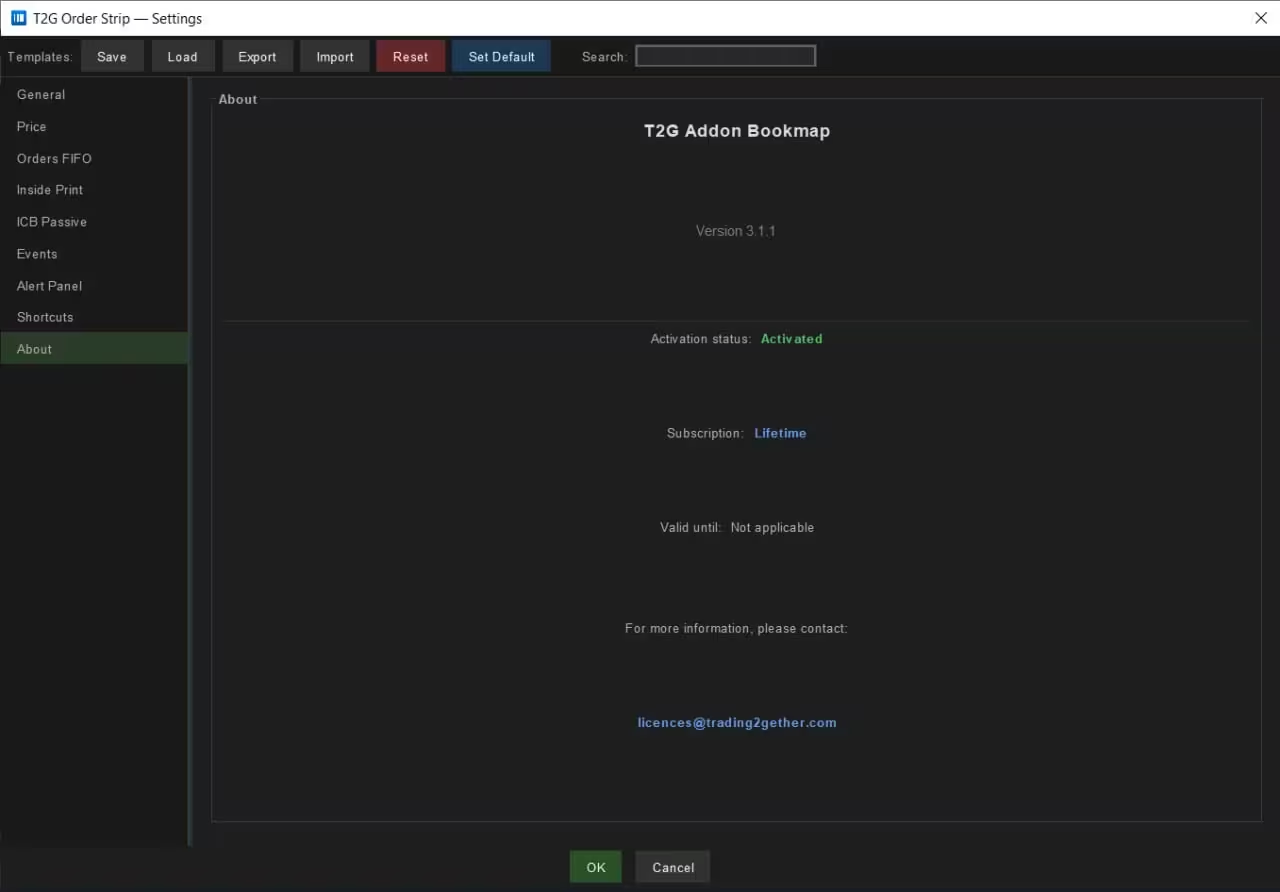
关于 「关于」面板显示当前安装的 T2G DOM 插件的授权和版本信息。用它确认你的激活状态、核对方案,并找到正确的支持联系方式。
面板字段
项目 说明 版本 当前安装在 Bookmap 里的 T2G DOM 插件版本。查更新、报问题或联系支持时会用到。 激活状态 确认插件的授权当前是否有效。如果状态显示 Activated,说明插件已授权、可以使用。激活出问题时,这是第一个要看的字段。 订阅 与你的激活绑定的授权类型 —— 按月、按年或终身。确认当前生效的是哪个方案。 有效期至 你的授权的到期日期。订阅方案显示当前的有效期;终身授权则显示 Not applicable。 支持邮箱 官方的授权支持邮箱:licenses@trading2gether.com。激活问题、订阅疑问或授权访问故障都用它。
典型用法
开盘前确认插件确实已经激活。
下载更新之前,先看看装的是哪个版本。
核对方案类型和授权的有效期。
报告问题时,找到正确的支持联系方式。
联系支持时 ,附上你的授权邮箱、安装的版本、订阅类型,必要时再附一张「关于」面板的截图 —— 这能大大加快排查。
05
下单工具栏 下单控件、括号单(OCO)设置和持仓管理 —— 都可以从 DOM 工具栏或用快捷键操作。
① Qty ② PnL / Mode ③ OCO ④ TP ⑤ SL ⑥ BM ⑦ SM ⑧ BL ⑨ SL ⑩ F ⑪ C 按钮参考 ① 数量
数量选择 设定下一张订单的合约数量。用上下箭头,或者直接输入。它对所有下单按钮(BM、SM、BL、SL)都生效。
② PnL / 模式
盈亏显示模式 在 Ticks (价格距离)和 $ (美元金额)之间切换盈亏的显示方式。当前模式以蓝色高亮。
③ OCO
One Cancels Other(一单成交则撤另一单) OCO 开启时,一旦入场单成交,就会自动挂上一组括号单(止盈 + 止损)。它用的是工具栏上设的 TP 和 SL 值。其中一边成交,另一边自动撤销。
④ TP
止盈 止盈目标的距离,以跳为单位(在 $ 模式下则是美元)。OCO 开启时使用 —— 决定止盈那一腿离入场价多远。
⑤ SL
止损 止损的距离,以跳为单位。OCO 开启时使用 —— 决定止损那一腿离入场价多远。
⑥ BM —— 市价买入
市价买入 按当前数量发出市价买单。立刻以可得的最优卖价成交。如果 OCO 开启,成交后会自动挂上括号单。
⑦ SM —— 市价卖出
市价卖出 按当前数量发出市价卖单。立刻以可得的最优买价成交。如果 OCO 开启,成交后会自动挂上括号单。
⑧ BL —— 买入限价
买入限价单 在当前最优买价挂一张被动的买入限价单。订单留在订单簿里,等卖方来成交。如果 OCO 开启,成交后会自动挂上括号单。
⑨ SL —— 卖出限价
卖出限价单 在当前最优卖价挂一张被动的卖出限价单。订单留在订单簿里,等买方来成交。如果 OCO 开启,成交后会自动挂上括号单。
⑩ F —— 平仓
平掉持仓 紧急退出。 撤销所有在途订单,然后发出市价单把持仓完全平掉。需要立刻离场时用它。
快捷键: F 键 —— 不用动鼠标就能更快反应。
⑪ C —— 撤单
撤销在途订单 撤销当前品种上所有在途订单。不会 平掉已有持仓 —— 想一起平仓请用 F。
快捷键: C 键 —— 实盘中即刻撤单。
在 DOM 价格梯上操作
直接在价格梯上下单 你也可以直接在 DOM 价格梯上操作,不必用工具栏的按钮。
右键 在所选价位挂一张限价单,具体方向视所在一侧和上下文而定。
拖动订单 把一张在途的限价单拖到新的价位,精确地重新布单。
快捷键: 在 Settings → Shortcuts 标签页里修改默认的键盘快捷键。
C 撤销在途订单F 平掉持仓
06
事件与形态 Events 列汇集了从实时订单流和 MBO 行为中检测出的主要 T2G DOM 概念。每一个事件都是对市场行为的一次结构化读数 —— 不是直接的买卖信号。把这些标签当作语境来用,去理解成交意图、被动回应、急迫、吸收和结构上的确认。
在连续的价位上检测真正碎片化的 stop 瀑布 —— 依据多个各不相同的 ID、小额成交的结构,以及很短的时间窗口。不只是一次放量。
View concept → T2G DOM 的事件和概念 不是直接的入场信号 。它们是语境工具,用来帮你实时读懂市场行为、成交意图、被动回应和订单流的结构。
07
常见问题与排查 为什么看不到 B/S 两列? 只有启用下单时,B/S 两列才会显示。进入 Settings → General,打开 “Enable Execution”。这两列和交易工具栏会立刻出现。
为什么看不到交易工具栏? 在只读模式下工具栏会隐藏。在 Settings → General 里启用下单。另外确认你的 Bookmap 是 7.3 或更高版本 —— T2G DOM 的下单界面需要它。
为什么 Events 列里没有事件? 先确认 Events 列是显示状态(Ctrl+D,或者 Settings → Events → Show Events Column)。然后确认你的数据源提供 MBO 数据 —— 事件需要订单级的数据。最后检查 Settings → Events 里的阈值:如果 OOS Imbalance Ratio 或 OOS Min Volume 设得太高,触发的事件就会变少。
为什么标题栏显示的是回放时间,不是系统时间? 当 Bookmap 处于回放模式时,T2G DOM 跟随回放的时钟 —— 这是有意为之。标题栏始终反映当前的时段语境(实时或回放)。在 Bookmap 里退出回放模式,就回到系统时间。
手动标记是怎么用的? 在 T2G DOM 面板的任意价位上右键,选 “Add Marker”。那个价位上会出现一条水平线。标记纯粹是视觉的 —— 它不会触发任何订单。右键某个标记可以单独删除,Ctrl+R 则全部清除。
为什么下单功能是灰的、点不了? 下单可能不可用,原因有三种:(1) 你的授权方案不含下单功能;(2) 你的 Bookmap 账户没有连上实盘的经纪商数据;(3) 该品种不在交易时段内。在 Settings → About 里查你的授权等级,并确认 Bookmap 的连接状态。
授权激活失败 —— 该检查什么? 确认你登录 Bookmap 用的邮箱,和 T2G 授权上的邮箱完全一致。检查网络连接。如果问题还在,在插件已启用的情况下重启 Bookmap。如果仍然不行,联系支持并附上 Settings → About 的截图。
插件面板是空的,或者加载不出数据 确认:(1) 在 Add-on Manager 里 T2G DOM 是启用的;(2) Bookmap 里已经加载了某个市场/品种;(3) 数据源处于活动状态。试着把面板拆出来再停靠回去。如果问题还在,去 Bookmap 的控制台日志里找 T2G DOM 的报错信息。